 無料で相談する→
公開日:2026年05月05日
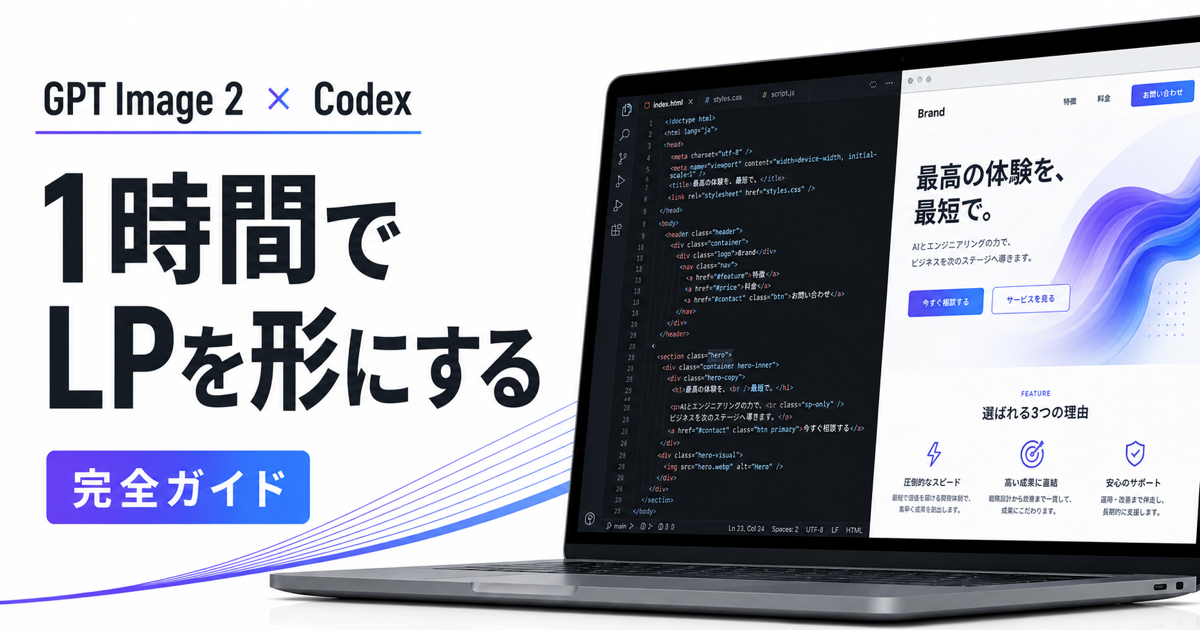
「外注に2週間で30万円」と言われていた1ページLPが、AIで1時間・原価数百円で公開できる時代に入りました。鍵は GPT Image 2(OpenAI最新の画像生成)と Codex(OpenAIのコーディングエージェント)の組み合わせです。
筆者は実際に医療系LPやタレント起用LPなどを、この方法で1時間以内に複数本公開しています。本記事では、ワイヤーフレーム設計から Vercel 公開までの全工程を、つまずきやすいポイントとプロンプト例つきで解説します。
特にデザイナー経験のない方が再現できるよう、「FVをどう指示するか」「2〜3セクションをまとめて生成する理由」「PCで崩さないコーディング指示」 など、実戦で詰まる箇所を全部公開します。
工程は5つです。
最大の落とし穴は 「セクションごとに別々に生成して、デザインがバラバラになる」 ことです。これは後述します。
LPの良し悪しは7割が 訴求順 で決まります。デザイン凝る前に、何をどの順で見せるかを決めるのが先です。
以下の商材のLPワイヤーフレームを作って。

【商材】〇〇(マンジャロ オンライン処方)
【ターゲット】20-40代女性、忙しくて通院できない層
【独自オファー】月額18,000円、初回1,000円OFF、LINE相談OK、
 ゆいぴす(タレント)応援プロマイド付き
【参考LP】https://...
【出力】
- 全セクションを縦に並べた箇条書き
- 各セクションに見出しコピー案・サブコピー案・本文要点を3つずつ
- CTAは何箇所にどんな文言で置くか
- 注釈に入れる薬機法配慮文も
ここで出てくる 箇条書きを、そのまま GPT Image 2 のプロンプトに流用 します。テキストを2回考えなくて済むので速い。
ここが本記事のメインです。実戦で詰まるポイントを上から順に。
「ピンクと赤の女性向けLPで、雑誌っぽくて、バラの花弁が舞っていて……」と文章で書くより、参考LPのスクショを2〜3枚アップロードして「この方向性で」 と言ったほうが10倍速く理想に近づきます。
GPT Image 2 は参考画像のスタイル追従が非常に強い。逆に、参考画像なしでテキストだけだと「いかにもAIっぽい」凡庸なLPが出てきます。
実戦Tips:
LPの全工程の中で、FVだけは 指示の粒度を細かくしないと事故ります。FVが決まればそれ以降のページはFVに引っ張られて勝手にまとまるので、ここに時間を使ってください。
FV指示で必ず明示する項目:
| 項目 | 指示の例 |
|---|---|
| キャッチコピー | 一字一句の確定文言(「医師管理のオンラインマンジャロ治療を、ゆいぴすと一緒に。」) |
| サブコピー | 1〜2行で確定文言 |
| バッジ数 | 「楕円バッジを4つ横並びで配置」 |
| バッジ内テキスト | 「月額18,000円/初回診断 無料/初回1,000円OFF/LINE相談OK」 |
| 権威性バッジ | 「右上に金色の受賞シール風メダル("医師監修"の文字入り)」など、欲しいなら必ず明示 |
| ビジュアル素材 | 「写真(ポートレート、サテン背景)」or「イラスト(フラットモダン)」 |
| CTA有無 | 「FVに赤と緑(LINE)の2ボタン、下部配置」 |
| CTAコピー | 「初回診断を無料で予約する/LINEで相談してから始める」 |
| アスペクト比 | 「縦長 約3:9(モバイル想定)」 |
ここを曖昧にすると CTAが勝手にダミーで生成される/バッジが2個になる/受賞シールが消える など、本来あってほしいものが落ちます。
これは順番の話です。やってはいけないのは「全セクションを一気に発注」。
正しい流れ:
FVを参考に渡せば、フォント・色・余白・装飾モチーフ(バラの花弁、サテン布など)が自動で揃います。
ここが意外と知られていない最重要ポイント。
セクションごとに1枚ずつ画像を作ると、どんなに参考を揃えても セクション間に切れ目 が生まれます。背景色のグラデが微妙に違う/フォントサイズが揃わない/装飾の密度が変わる、などが起きる。
解決策:2〜3セクションを縦に連続させた1枚の縦長画像として生成 する。
10セクション構成のLPなら:
合計5〜6枚で全体LPがまとまります。1枚に2〜3セクション乗せておけば、その内部は必ずデザインが連続します。
毎回プロンプトに入れる「絶対ルール」を3〜5項目決めておくと、全画像で統一感が出ます。
絶対ルールの例:
- セクション見出しは48pxの明朝体(VOGUE誌のような重み)
- 本文は24pxのゴシック、行間1.8
- アクセントカラーは #B81F1A(深い赤)のみ
- 装飾は金色の細罫線とバラの花弁、これ以外は使わない
- 余白は左右60px、セクション間120px
- どの画像も同じサテン布の背景テクスチャ
これを毎回コピペで添付。指示を覚えているふりをするAIに頼らないのが鉄則です。
ここから実装。Codex CLI に画像を渡して、HTML/CSSと最低限のJSまで一気に書かせます。
cd {プロジェクトのフルパス}
codex
対話モードに入ったら、画像をassets/に置いた状態で以下のプロンプトを投げます。Codex は GPT-5 系の推論で動くため、長文の仕様を渡しても破綻なく実装してきます。
このフォルダの assets/lp_01.png 〜 lp_06.png を縦に順に並べた1枚のLPを
index.html として作って。

仕様:

- スマホベース。max-width: 460px の中央ステージに画像を縦組み。
- 画像は <img> で width:100%。CSSで自動スケーリング。
- 各画像のCTAボタン位置に透明な <a class="hot"> をabsolute配置(クリック領域)。
  ボタン位置は top%/height% でレイアウト追従させる。
- リンク先は仮で href="#reserve" "#line" にして、後で差し替えられるようにする。
- フッターは黒背景、運営/特商法/プラポリ/規約/注釈/コピーライト。
- フローティングCTAは入れない。
- PC(>=760px)でも中央460pxレイアウトのまま。
  両サイドはLP本体のブランドカラーに馴染むグラデ背景で埋める。
  PCで画像が拡大されないこと。
- viewportは width=device-width,initial-scale=1。
- 1ファイル完結(index.html にCSS/JS埋め込み)。
- 画像は loading="eager"(FV)/ loading="lazy"(それ以降)。

完成後、ローカルで起動してスクショを撮って確認してから、
Vercel に static deploy できる構成にして。
Codex の強みは 「ローカルサーバ起動 → ブラウザでスクショ → CTA位置のズレを自分で直す」を1サイクル内で回せる こと。Claude Code とほぼ同等のことができますが、長時間タスクの安定性が高く、放置しても破綻しないのが特長です。
LPの90%以上はスマホで見られます。スマホで完璧に作って、PCはオマケ が正解。
具体的にはCSS側で:
.stage {
  max-width: 460px;     /* これが重要 */
  margin: 0 auto;
  background: #fff;
}
.stage img { width: 100%; height: auto; }

body {
  background: linear-gradient(160deg, #F8EBD4, #EFD9BA, #E2BC95);
  background-attachment: fixed;
}
これだけで PC版は中央460pxにLP、両サイドにブランド色グラデ、になります。「PC版を別途デザインする」という工数を一切かけずに済むのが現代の正解です。
画像内に描かれているボタンを「クリックできる」ようにするには、透明な<a>タグをabsolute配置で被せます:
<section style="position:relative">
  <img src="assets/lp_01.png" />
  <a class="hot" href="#reserve"
     style="left:6%;right:6%;top:88%;height:5%"></a>
</section>
a.hot { position:absolute; display:block; background:transparent; }
a.hot:active { transform: scale(.985); }
top% と height% で指定するのがミソ。画像が縮小拡大しても、ボタン位置が画像にぴったり追従します。Codex は top をpx指定で書きがちなので、「必ず % で書いて、画像のスケールに追従するように」 と明示しておくと安定します。
Vercelに上げただけだと「画像を縦に並べただけのページ」になりがち。両サイド埋めの背景に、JSで光球がふわふわ漂うエフェクト を入れるだけで、一気に「ちゃんと作られた高級LP」感が出ます。
実装:Canvas + requestAnimationFrame。光球を半透明の放射グラデで描いて、低速drift+呼吸(透明度のsin波)。mix-blend-mode: screen と filter: blur(60px) で柔らかく光らせる。
Codex に頼むときの追加プロンプト:
両サイドの背景に、Canvas+JSでふわふわ漂う光球エフェクトを追加して。
- 半透明の円を10〜14個、ブランドカラーのパレットで
- ゆっくりdrift(vx,vy = 0.1前後)
- 透明度はsin波で呼吸
- mix-blend-mode: screen + filter: blur(60px)
- LP本体には影響を与えない(z-index背景側)
- prefers-reduced-motion対応
- タブ非表示時はrAF停止(パフォーマンス)
10秒で書いてくれます。LP本体は画像をそのまま見せて、両サイドだけ静かに動く。主張しすぎない動きが信頼感のある高級LPの正体 です。
cd {プロジェクトフォルダ}
vercel deploy --prod --yes
Vercel CLIにログイン済みなら、これだけで本番URLが発行されます(xxx.vercel.app)。Hobby プランなら無料、商用利用前にだけ Pro へ上げればOKです。
カスタムドメインを当てるなら vercel domains add で1分。
Codex はこの vercel deploy までを1コマンドで含めて完結させてくれることもあります(プロジェクトの設定が整っていれば)。
| 経過時間 | 作業 |
|---|---|
| 0:00 - 0:10 | ワイヤーフレーム作成(GPT-5 / ChatGPT) |
| 0:10 - 0:20 | FVをGPT Image 2で2〜3案生成、確定 |
| 0:20 - 0:50 | 残り5枚(2〜3セクション×5)を順次生成 |
| 0:50 - 1:05 | Codex CLI に画像コーディングを依頼、修正 |
| 1:05 - 1:10 | 背景にJSアニメ追加、PC両サイド埋め確認 |
| 1:10 - 1:15 | Vercel デプロイ、URL確認 |
実測値です。慣れれば 60分。慣れないうちは、ワイヤーで詰まりがちなので90分見ておくのが安全。
Codex と Claude Code の使い分けは、LP制作の文脈では以下のとおりです。
| 場面 | おすすめ |
|---|---|
| 短時間でテンポよく対話したい | Claude Code(応答が軽快) |
| 重めの修正・画像が多い・夜間に放置で完成させたい | Codex(自律実行が安定) |
| ホットスポット位置の微調整を何回もしたい | Claude Code(ターンの早さが効く) |
| 一発の長文プロンプトで完成形まで持っていきたい | Codex(指示の取りこぼしが少ない) |
LP1本作るだけなら どちらでも実用速度 です。本記事は Codex を選んだケースの解説。Claude Code 側のワークフローは GPT Image 2 × Claude Code で1時間で一流デザインのLPを作る完全ガイド にまとめています。
.stage { max-width: 460px; } が効いているか確認。<img> に width:100% のみ指定し、heightは autoGPT Image 2 で デザイン方向性をFVで固める → 2〜3セクションまとめて連続生成 → Codex で画像コーディング という流れに乗せると、1時間で公開可能なLPが手に入ります。
外注10万円〜30万円の領域がほぼ消えるので、A/Bテスト用に5本同時に出す とか、キャンペーンごとに使い捨てLPを毎月出す といった、これまで予算的にできなかったマーケ施策が手の内に入ります。
「自社でやる時間がない」「Codex を運用に乗せる人がいない」という場合は、月額AI担当(まるっとAI:月20万円〜)にこの一連の流れごと任せていただくのが最短です。LP制作・運用・改善ループまで丸ごと社内に持ち込めます。
よくある質問
Q. Codex とは何ですか?Claude Code とは何が違うのですか?
A. Codex は OpenAI が提供するコーディングエージェント(CLI/クラウドエージェント)。Claude Code(Anthropic)と機能的には近いが、GPT-5 系のモデルを使う点と、長時間の自律実行・並列タスクのハンドリングが強い点が特徴。Codex の強みは「重めのリファクタや大規模生成を任せて放置できる」こと。LP制作のような短期決戦では Claude Code と Codex はどちらでも使える。
Q. GPT Image 2 とは?
A. OpenAIの最新画像生成モデル。文字レンダリングと参考画像の追従が大幅に向上し、LPのデザインカンプとして使える長い縦長画像を一発で出せる。Image 1 と比較してフォント・余白・色の指示再現性が桁違いに高く、デザイナーが作ったレベルのLP風出力ができる。
Q. なぜ Codex で画像コーディングが効くのですか?
A. Codex はファイル作成・サーバ起動・スクショ確認まで自分で完結させる。「この画像を見て、HTML/CSSで再現して、ローカルで起動してスクショ取って、ズレを直す」までを1サイクルで回せる。デザインカンプから公開可能サイトまでの距離が一気に縮まる。
Q. 費用はいくらかかりますか?
A. GPT Image 2 の生成費(数十円〜)/ Codex のサブスク(ChatGPT Plus または API課金)/ Vercel Hobby(無料)。素材費・デザイナー費がゼロなので、外注10万円以上の領域が数百円〜で立ち上がる。月額AI担当(月20万円〜)に任せれば、この一連のワークフローごと業務に組み込める。
Q. 1時間で本当に終わりますか?
A. FVのデザイン方向性が固まっていれば60〜90分が現実的。慣れない初回は2〜3時間。本記事のコツ(参考デザインを送る/FV先行で固める/2-3セクション×複数枚で生成/PCサイド埋め)を押さえれば、2回目以降は1時間で公開まで届く。
まるっとAI編集部
AIを使い倒すプロチームに、業務をまるごと任せられる月額制サービス。LP制作・SEO運用・自社ツール開発・業務自動化までまるっと対応。初期費用0円・月額20万円〜・契約縛りなし。
関連記事