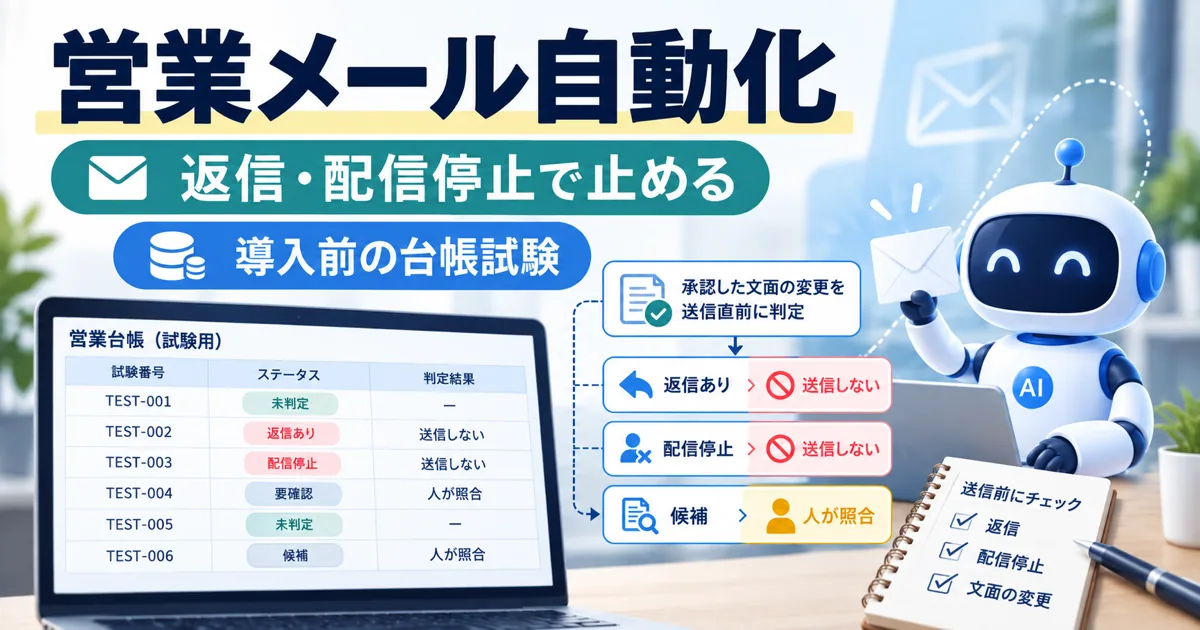
ExcelとGmailを行き来する営業メールの情報集めに、時間がかかっていませんか。

ChatGPTで文面を作っても、誰に送るかを探す作業や、返信後に台帳を書き直す作業は残ります。
案件表とメールを連携し、
連絡候補・記録・下書きを揃える。
担当者は、確認と送信に集中する形を目指します。
では、どの作業をAIに任せ、何を人が判断するのでしょうか。
資料送付後の追客を例に、完成後の仕事の流れを具体化します。
Excelで案件を管理する営業担当者に向けて、既製ツールを使うか、今の表を残して連携するかの選び方を解説します。
この記事で分かること
- 日付や案件の状態が決まっていれば、通常の自動処理で選べます
- まず目指すのは、勝手に送る仕組みではなく、送信判断に必要な材料と下書きが揃う仕組みです
- まず、二重送信と不要な追客を防ぐ条件を決めます
自動化すると、
朝の確認はどう変わるか
今は、案件表の連絡日を見てから、受信箱・送信履歴・資料を順番に探す。
自動化するなら、その情報を確認待ちの一覧へ集めます。
担当者が最初に見るのは、「今日連絡する候補」と「追客ではなく返信対応が必要な案件」です。
以下は架空の案件による設計例です。
実際にAIやメールへ接続した画面・実行出力ではなく、連携後に揃えたい情報を示します。
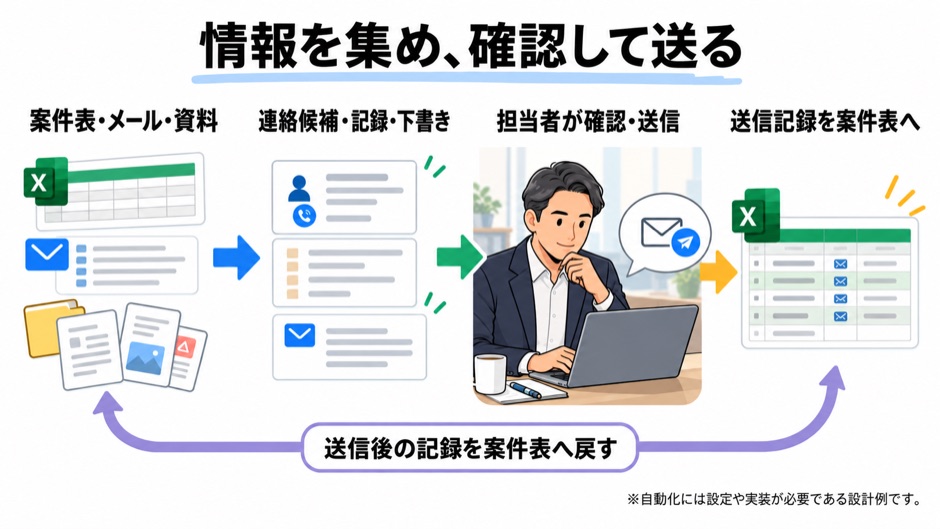 連絡候補・記録・下書きを揃える設計例です。図を拡大する
追客メールの下書きを作る場合・作らない場合
4つの案件で、処理と担当者の仕事の違いを見比べます。
A:確認待ち
自動処理
資料への不明点を尋ねる下書き候補にします。
担当者の仕事
記録と文面を照合し、連絡するか決めます。
下書きに使う情報と注意点
- 前回の連絡
- 9月18日に製品仕様の資料を送付しました。
- 今回の用件
- 資料に不明点があるかを尋ねます。
- 文面へ足さないこと
- 記録にない値引きや納期を約束しません。
メールの下書き例
件名:製品仕様の資料について

[宛名]様

お世話になっております。[署名の氏名]です。

9月18日にお送りした製品仕様の資料について、
ご不明な点はございますでしょうか。

補足が必要でしたら、このメールへの返信でお知らせください。

よろしくお願いいたします。
[署名]
B:返信対応
連絡日になっていても、質問を受けている相手へ催促は送りません。
C:連絡停止
担当者の仕事
社内ルールに沿って、停止の対象を扱います。
停止する対象が曖昧な場合も、判断が済むまでは送信を保留します。
D:要確認
担当者の仕事
受信状況を調べ、追客を進めるか決めます。
未確認は「返信なし」ではありません。確認できるまで追客を進めません。
架空の設計例です。表示の切替だけを行い、メール接続・AI生成・送信は行いません。
4案件を表で比較する
| 案件 | 一覧へ集める情報 | 担当者がすること |
|---|
| A:確認待ち | 資料の送付記録、最新の返信状況、質問の有無を尋ねる下書き | 元の記録と下書きを見比べ、連絡するか決める |
| B:返信対応 | 相手から届いた質問、前回送った資料 | 追客は送らず、質問へ回答する |
| C:連絡停止 | 連絡不要の申し出、停止した予定 | 停止の記録を扱う社内ルールに従う |
| D:要確認 | 受信状況を取得できなかった理由 | 受信状況を調べ、追客を進めるか決める |
下書きと送付記録を見比べ、送付日や用件が正しいかを見ます。
記録にない値引きや納期の約束も、足していないか確かめます。
送信後は、送信記録を案件表へ戻す。
返信が届いたら案件Bのように返信対応へ切り替える。
この前後も含めて、減らす手作業を決めます。
この形を作るには、案件表・メール・AIを連携させる設定や実装が必要です。
次に、候補選び・文面作成・送信判断を、自動処理・AI・営業担当者でどう分担するかを見ていきます。
自動処理・AI・営業担当者の
役割分担
営業メールの仕事を分けると、「相手を選ぶ」「内容を決める」「文面を作る」「送る」「記録する」があります。
このうち、すべてを生成AIに判断させる必要はありません。
日付や案件の状態が決まっていれば、通常の自動処理で選べます。
連絡対象は決めた条件で選び、相手ごとに変わる文章をAIに下書きさせる。
この分担から設計します。
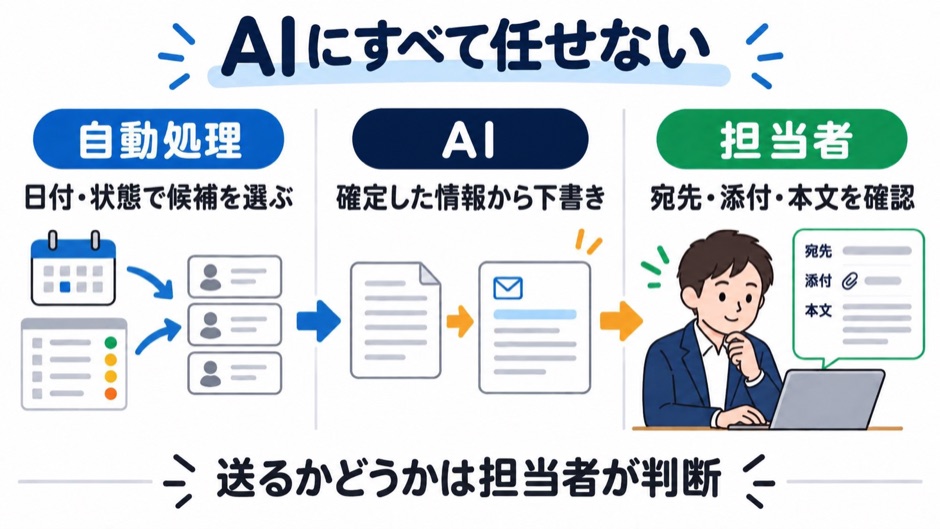 候補選び、下書き作成、送信判断を分担します。図を拡大する
| 営業担当者の手作業 | 自動化する処理の例 | 担当者に残す判断 |
|---|
| 次に連絡する案件を探す | 連絡日と案件の状態で候補を抽出する | 商談の事情から、今連絡してよいか決める |
| 前回のメールを読み返す | 対象案件の記録と、紐づくメールを集める | 別案件のやり取りが混ざっていないか見る |
| 相手に合わせて文面を作る | 確定した事実を材料にAIが下書きを作る | 約束・価格・納期の誤りを直す |
| 宛先と添付を選んで送る | 承認されたメールを送信処理へ渡す | 宛先・添付・本文を送信前に承認する |
| 台帳と次の予定を更新する | 送信結果を記録し、返信に応じて追客を止める | 返信の内容を受け、次の提案を考える |
全員へ同じ資料を案内するだけなら、承認済みのテンプレートに宛名を差し込む方法もあります。
毎回AIで書き直す理由はありません。
ChatGPTだけでできること、
連携が必要なこと
案件情報をチャット画面へ貼り付けて文面を作る使い方なら、始めやすい反面、情報を集めて貼る仕事は担当者に残ります。
「文章を書くのが負担」なのか、「案件を探して情報を揃えるのが負担」なのかで、必要な仕組みは違います。
営業メールのどの作業を自動化したい?
減らしたい作業ごとに、方法と残る仕事を見比べます。
1通の文面を考える手間を減らす
- 最初に検討する方法
- 社内で利用可能なChatGPTなど
- この方法だけでは残る仕事
- 案件の選定、材料の収集、送信、台帳更新は担当者に残ります。
- 始めるための準備
- 今回の用件と確定した事実を揃え、AIへ渡してよい情報かを調べます。
決まった日時に1通送る
- 最初に検討する方法
- Gmailの予約送信
- この方法だけでは残る仕事
- 返信の確認と、不要になった予約の取消は担当者に残ります。
- 始めるための準備
- 確認済みのメールに送信日時を設定します。返信に応じた自動取消ではありません。
順番に連絡し、返信後は追客を止める
- 最初に検討する方法
- 営業支援ツールの連続配信
- この方法だけでは残る仕事
- 配信対象、文面、終了条件の設定と管理は担当者に残ります。
- 始めるための準備
- 必要な契約・権限を調べ、自社の返信経路で配信が止まるか確かめます。
案件の情報・下書き・記録を揃える
- 最初に検討する方法
- 案件表・メール・AIの連携
- この方法だけでは残る仕事
- 会社ごとの条件設定、保守、例外への対応が必要です。
- 始めるための準備
- まず既製ツールで再現できるか調べます。連携する場合は表の保存先と更新方法、必要な権限を決めます。
作業から検討方法を整理する比較です。送信できる相手の条件は、どの方法でも別に確認します。
4つの方法を表で比較する
| 減らしたい手間 | 検討する方法 | その方法だけでは残る作業 |
|---|
| 1通の文面を考える | 社内で利用可能なChatGPTなどへ、必要な材料を渡す | 案件の選定、材料の収集、送信、台帳更新 |
| 決まった日時に1通送る | Gmailの予約送信を使う | 返信の確認と、不要になった予約の取消 |
| 順番に連絡し、返信後は止める | 営業支援ツールの連続配信機能を使う | 配信対象・文面・終了条件の設定と管理 |
| 案件表から下書き・記録まで揃える | 案件表・メール・AIを連携させる | 会社ごとの条件設定、保守、例外への対応 |
チャットでの文面作成と、案件表・メールをつなぐ業務の自動化は、別の作業です。
Gmailの予約送信は、返信に応じて自動で取り消される機能ではありません。
予約後の返信は自分で確認する必要があります。
出典:Google公式:メールの送信日時を設定する。
文面作成から試す場合は、営業メールの例文と、確定した事実をAIへ渡すプロンプトを使えます。
本記事では、その前後の手作業を扱います。
資料送付後の追客を
自動化する設計例
例えば、Excelに「資料を送った案件」と「次の連絡日」を記録している営業チームを考えます。
自動化後の形は、担当者が毎朝すべての案件を探すのではなく、連絡候補と下書きの一覧を見て、送るものを選ぶ流れです。
まず目指すのは、勝手に送る仕組みではなく、送信判断に必要な材料と下書きが揃う仕組みです。
案件表から連絡候補を拾う
案件表には、日付だけでなく、「資料送付済み」「返信対応中」「連絡停止」など、次の行動を決める状態を持たせます。
「次回連絡日が今日以前」「資料送付済み」「連絡停止ではない」を満たす案件を、候補として拾います。
返信の確認が済んでいなければ、まだ下書き対象に確定しません。
案件表の日付だけで送信へ進めないためです。
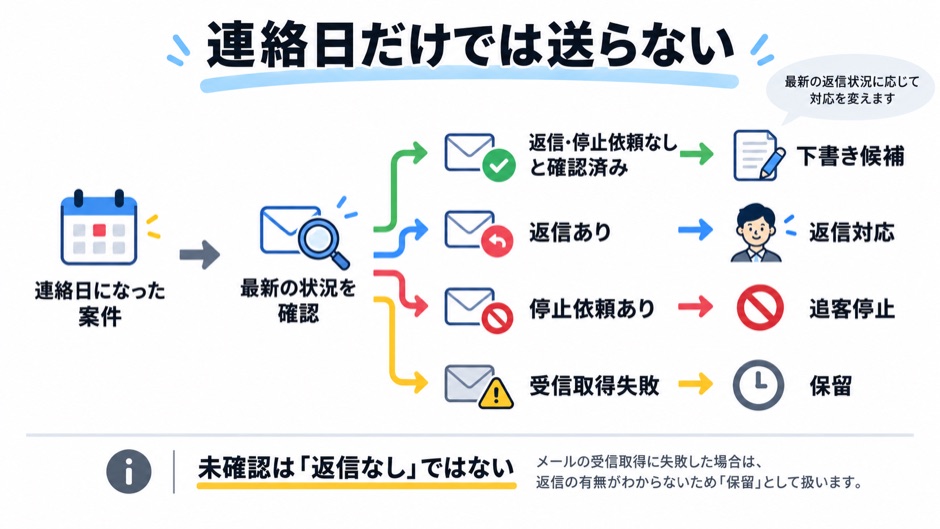 連絡日が同じでも、最新の状況によって次の対応は変わります。図を拡大する
| 架空の案件 | 最新の状況 | 処理する内容 |
|---|
| A:連絡日になった | 返信・連絡停止の有無を確認済みで、どちらもない | 資料への疑問点を尋ねる下書き候補にする |
| B:連絡日になった | 相手から質問が届いている | 追客を止め、担当者の返信対応へ回す |
| C:連絡日になった | 相手から連絡不要と言われている | 追客対象から外し、停止の記録を残す |
| D:連絡日になった | 受信状況を取得できていない | 候補を保留し、受信状況を調べる |
同じ連絡日でも、A〜Dの扱いは変わります。
「返信がない」と「返信をまだ調べていない」を区別することが要点です。
返信の有無を調べるには、案件に紐づくやり取りを特定する必要があります。
宛先が同じでも、別の案件の返信かもしれません。
電話での辞退や担当交代は、受信箱だけでは分かりません。
営業担当者が案件表へ反映する経路も残します。
AIに下書きさせる
前に用意する情報
候補Aの文面を作るなら、AIへ渡すのは確定した送付記録と、今回尋ねる用件です。
受信箱全体を渡すのではなく、対象案件の必要な部分を集めます。
資料の内容を使う場合も、使ってよい最新版を指定します。
顧客情報を外部AIへ渡す前に、社内規程と利用サービスの保存・学習利用・共有の条件を調べます。
入力できる情報が決まるまでは、架空の材料で試します。
| 材料 | 架空の記入例 | 不足していた場合 |
|---|
| 前回の連絡 | 9月18日に製品仕様の資料を送付した | 送付記録を調べ、未確認のまま「お送りした」と書かない |
| 今回の用件 | 資料に不明点があるか尋ねたい | 担当者が連絡する目的を決める |
| 相手の要望 | 記録なし | 課題や購入意欲を推測して足さない |
| こちらの約束 | 新しい約束はしない | 値引き・納期・対応範囲を文面へ足さない |
冒頭で示した案件Aの下書きは、この材料を使う想定です。
実際のAI連携でも、元の記録と生成された文章を並べて確認します。
この例には、「前向きにご検討いただき」「特別価格で」「今月中なら」といった、材料にない情報を足していません。
実際の連携では、宛先と担当者の署名は管理情報から設定します。
メールアドレスをAIに考えさせる必要はありません。
下書きと元の記録を
一緒に確認する
担当者には、下書きだけでなく、元の送付記録と最新の返信状況も一緒に見せます。
文章の自然さだけでは送信可否を決められません。
本文・宛先・添付を確認し、直したメールを送る。
承認後に本文や宛先が変わった場合は、承認を取り直す設計にします。
Gmailには、下書きを作成するための仕組みがあります。
例えばGoogle Apps Scriptは、Gmailを操作するプログラムを作れるGoogleのサービスです。
公式のGmail機能には、メール検索、下書き作成、送信があります。
ただし、これらを案件表やAIと結び付けるプログラムは別途必要です。
出典:Google公式:GmailAppの検索・下書き作成・送信機能。
下書きを作る段階でもメールへのアクセス権限は必要です。
誰の受信箱を、どのサービスや担当者が読めるかを、導入前に決めます。
送信まで任せる前に
決めること
下書きの自動作成から送信の自動化へ進めると、取り消せない処理が増えます。
まず、二重送信と不要な追客を防ぐ条件を決めます。
「送ってよいメールを選ぶ条件」と「送らない条件」を、別々に持たせます。
例えば承認済みでも、その後に返信や連絡停止の申し出が届けば送信対象から外します。
承認時の状態を、そのまま送信時まで使い続けません。
| 起きること | 処理を決めていない場合 | 設計に入れる対応 |
|---|
| 承認後、送信前に返信が届く | 返信済みの相手へ催促が届く | 送信直前にも受信状況を照合し、追客を止める |
| 宛先や添付が承認後に変わる | 見ていない相手や資料で送られる | 変更されたメールを承認待ちへ戻す |
| 送信処理が途中でエラーになる | 届いたか不明なまま再送される | 送信記録を調べるまで再送を保留する |
| 同じ案件を複数の担当者が処理する | 同じ用件が重複して届く | 処理中の案件を他の処理が送れないようにする |
| 別の案件で連絡不要と言われる | 同じ相手へ別案件から送られる | 停止を依頼された対象範囲を記録する。範囲が不明なら別案件の送信も保留し、担当者が確認する |
送信処理と記録の更新は、同時に成功するとは限りません。
「台帳に記録がない」だけで未送信と判断せず、メール側の記録も調べます。
送信記録は、相手への到達を保証するものではありません。
不達の通知が来た宛先は追客を保留し、宛先を調べる担当者へ回します。
受信確認の直後に返信が届く可能性もあります。
直前照合だけで、不要な追客をゼロにはできません。
確認漏れや遅れが起きた場合に、処理を止める方法も用意します。
日付や状態が揃っていても、法律上送信できるとは限りません。
広告宣伝メールの送信条件は、業務上の候補選びと別に扱います。
広告宣伝メールには事前同意が原則で、条件付きの例外があります。
送信者の表示や受信拒否への対応も、消費者庁の特定電子メール法の案内で確認してください。
公開されているアドレスだから送れる、と一律には判断できません。
送信可能な相手を社内で決め、記録と停止の申し出を管理します。
停止する対象が担当者本人なのか、会社の連絡先全体なのかは、申し出の内容に沿って扱います。
曖昧な場合は、判断が済むまで送信を保留します。
営業支援ツールを使うか、
今のExcelを活かすか
自動化の範囲が決まったら、既製の機能に業務を合わせられるか、現在の案件表を残す必要があるかで方法を比べます。
文面の作成が課題ならAIの利用から、追客の順番と終了管理が課題なら営業支援ツールから検討します。
決まった順番で追客したい場合
営業支援ツールの連続配信機能なら、送る文面・間隔・終了条件をひとまとめに登録して運用できます。
例えばHubSpotのシーケンスは、日時を決めたメールと担当者への作業通知を組み合わせられます。
配信メールへの返信や、配信内の面談リンクからの予約を終了条件にできます。
すべての電話や外部の予約を自動で検知する、という意味ではありません。
利用には対象の契約・権限と個人用業務メールの接続などが必要です。
無料の顧客管理機能があることと、必要な自動化機能を無料で使えることは分けて確認します。
出典:HubSpot公式:シーケンスの作成と自動終了条件。
不在通知のような自動返信は、通常の返信と扱いが異なる場合があります。
自社で使う返信経路と終了条件で、追客が止まるかを確かめます。
会社独自の案件表を残したい場合
既製ツールに案件の状態や承認手順を合わせにくい場合は、今の案件表とメールを連携する方法を検討します。
先に、既製ツールへ案件表を取り込み、必要な項目と手順を再現できないか調べます。
「Excelを使っている」だけで個別開発を選ぶ必要はありません。
ただし、パソコンにあるExcelファイルを、そのままGmailが読み続けるわけではありません。
どこに表を置き、どう更新を取得するかを決める必要があります。
Googleスプレッドシートへ移す方法と、社内で利用可能なMicrosoft側の連携を使う方法を比べます。
決まった形式で取り込む方法も含め、運用できる保存先から選びます。
メール側で拾える返信と、担当者が入力する電話の記録を合わせ、1つの最新状態として扱えることが重要です。
Google Apps Scriptで定期処理を組む場合も、実行時刻には幅があり、実行者のアカウントと利用上限に制約があります。
「担当者が退職したら誰が動かすか」「処理が止まったら誰に知らせるか」まで含めて、維持できる方法を選びます。
出典:Google公式:定期実行の仕組みと制限、Google公式:Apps Scriptの利用上限。
営業メールの自動化を相談する前に
整理すること
相談する前に、「資料送付後の確認」など、自動化したい仕事を1つ選びます。
現在の保存先、減らしたい手作業、担当者が最後に判断することを、次のメモへ書いてください。
例を自社の状況へ書き換えると、ツールの比較や社内の相談に使えます。
顧客名、メールアドレス、本文の転記は不要です。
【対象にする連絡場面】
例:資料送付後、次回連絡日になった案件の確認

【今使っているツールと保存先】
例:案件は共有フォルダのExcel、メールは各担当者のGmail

【一番減らしたい手作業】
例:連絡対象を探し、前回のメールと資料を集める作業

【担当者へ揃えてほしいもの】
例:連絡候補、前回の記録、最新の返信状況、下書き

【担当者が判断すること】
例:今連絡するか、宛先・添付・本文が正しいか

【電話など、メール以外で変わる情報】
例:辞退や担当交代は、担当者が案件表へ記録する

【最初の送信方法】
例:自動送信せず、担当者が確認して送る
案件探しが負担なのに文面作成だけを導入しても、その手間は残ります。
メモの「一番減らしたい手作業」を基準に方法を比べます。
導入する場合は、まず下書きの自動作成を試し、修正や記録の時間も含めて、元の作業より負担が減るかを確かめます。
開発・設定する側には、返信あり・連絡停止・受信取得失敗の扱いも確かめてもらいます。
営業担当者がプログラム試験を行う必要はありません。
追客の状態をまだ表で分けていない場合は、Excel用の追客管理表も整理に使えます。
連絡予定を整理するひな型で、自動送信の機能はありません。
補足:追客を止める条件の検証記録
2026年9月16日の架空データによるローカル試験では、「不明」を「返信なし」と扱う誤りが見つかりました。
返信・配信停止・案件状態・送信結果を個別に不明へ変えた4件が候補となり、修正後は同じ4件が保留となりました。
案件表の情報だけで分類した試験であり、メール接続や自動送信の動作を示すものではありません。
試験用CSV/判定プログラム。
通常の営業担当者が記事の検討を進めるために実行する必要はありません。
営業メールのAI自動化で
よくある質問
Q. 無料のChatGPTだけで
営業メールを自動送信できますか?
A. チャット画面で文面を作るだけでは、案件選定・送信・記録まで自動化されません。
外部連携のある機能やサービスを使う場合は、その契約・権限・対応する処理を別途確認します。
Q. Excelの管理表を変えずに
始められますか?
A. 文面作成だけなら、表から必要な材料を取り出す形で試せます。
表の更新やメールの取得まで自動化する場合は、保存先と利用可能な連携方法を決める必要があります。
Q. 新規開拓メールにも
同じ仕組みを使えますか?
A. 資料送付済みの相手を前提にした条件を、そのまま新規開拓へ流用しないでください。
連絡理由、送信条件、文面の材料が違います。
相手への送信可否を決めたうえで、別の対象選定条件を用意します。
Q. 案件表には
何を記録しておけばよいですか?
A. 次回連絡日だけでなく、「資料送付済み」「返信対応中」「連絡停止」といった案件の状態を持たせます。
返信の有無はメールから拾えますが、電話での辞退や担当交代は受信箱だけでは分かりません。
担当者が案件表へ書き込む経路も残します。
Q. 最初から自動送信まで
任せても大丈夫ですか?
A. まず下書きの自動作成から始め、担当者が確認して送る形をおすすめします。
送信まで自動化すると、取り消せない処理が増えるためです。
修正や記録の時間も含めて、元の作業より負担が減るかを確かめてから範囲を広げます。
 無料で
無料で