 無料で相談する→
公開日:2026年04月27日
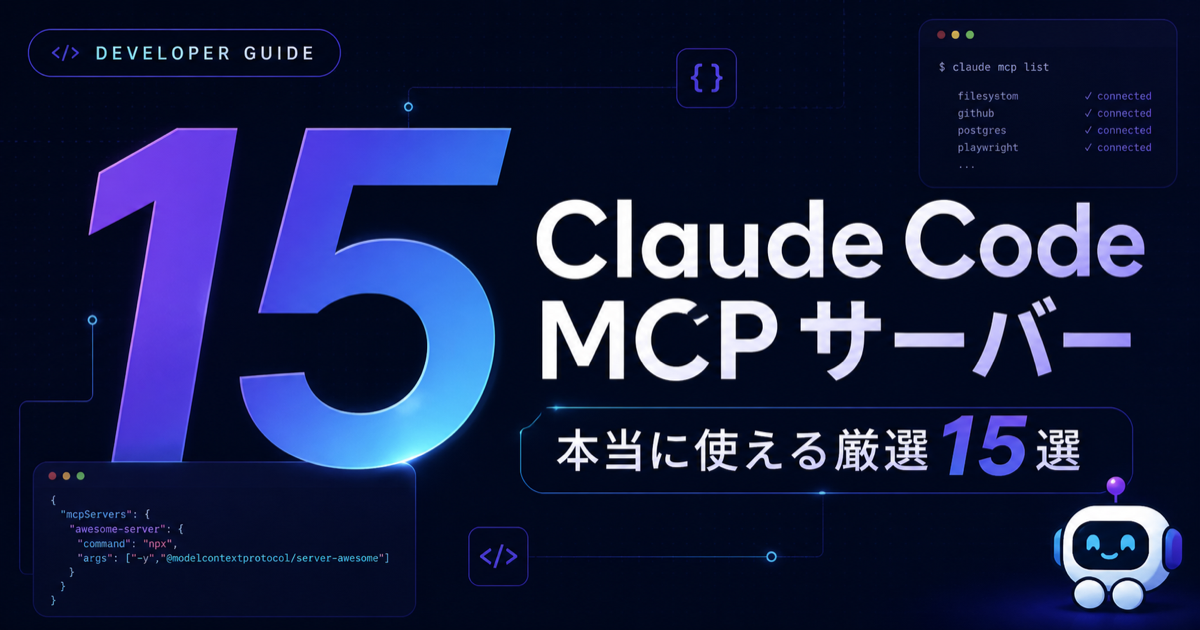
「Claude Code を導入したが、本当の威力が出ていない気がする」――そう感じる方に必須なのが MCP(Model Context Protocol)サーバー の活用です。
MCP を設定することで、Claude Code は「ブラウザ操作」「外部API連携」「データベース直接操作」「最新ドキュメント参照」などができるようになり、業務での実用度が一段上のレベルに到達します。
本記事では、2026年最新の 本当に役立つMCPサーバー15選 を、用途・設定方法・実務での使いどころまで含めて解説します。
Claude Code が外部ツールと通信するための仕組みです。
Model Context Protocol は Anthropic が定義したプロトコルで、Claude Code が GitHub・データベース・ブラウザ・ファイルシステム等の外部ツールに、統一されたインターフェースでアクセスできるようにする仕組み。
具体的には:
これらが「Claude Code に頼むだけ」で実行できるようになります。

「Claude Code 単体ではコード生成しかできない」が、MCP があると「動くシステムをそのまま動かしながら開発」できるからです。
具体的な違い:
| 項目 | MCPなし | MCPあり |
|---|---|---|
| コード生成 | ◎ | ◎ |
| 既存DBの内容を読む | ✕ | ◎(Postgres MCP) |
| ブラウザでログイン・操作 | ✕ | ◎(Playwright) |
| 最新の公式ドキュメント参照 | △(学習データのみ) | ◎(Context7) |
| GitHub PRの自動作成 | ✕ | ◎(GitHub MCP) |
| ファイル全般の読み書き | ◎(基本) | ◎(拡張:Filesystem) |
業務で使うとなると、特に「既存システムとの連携」「実データの確認」「外部サービスとのやり取り」が必要になるため、MCP なしでは作業範囲が大幅に制限されます。
claude mcp add <name> -s project -- <command> のコマンド1〜2行で追加できます。
# 例:Playwright を追加
claude mcp add playwright -s project -- npx -y @playwright/mcp@latest

# 設定確認
claude mcp list

# プロジェクト設定として保存
# .claude/settings.json に自動的に追記される
-s project を指定することで、プロジェクトの .claude/settings.json に設定が保存され、チーム全員で共有できます。-s user だとローカルのユーザー設定のみ。
それでは、実務で本当に使える15個を紹介します。
最も導入推奨。 ライブラリ・フレームワークの最新の公式ドキュメントを Claude Code に参照させる。学習データの古さに引っかからないため必須。
claude mcp add context7 -s project -- npx -y @upstash/context7-mcp@latest
用途: React・Next.js・Tailwind等の最新APIを正確に使う
ブラウザを自動操作。ログインしてデータ取得、フォーム入力、スクレイピング、E2Eテストなど。
claude mcp add playwright -s project -- npx -y @playwright/mcp@latest
用途: 競合サイトの調査、業務アプリの操作テスト、定期データ取得
GitHub のリポジトリ操作(PR作成、Issue管理、コミット履歴確認)。
claude mcp add github -s project -- npx -y @modelcontextprotocol/server-github
用途: PR自動作成、コードレビュー、リリース管理

標準のファイル操作を拡張。プロジェクト外のファイルも安全に扱える。
claude mcp add filesystem -s project -- npx -y @modelcontextprotocol/server-filesystem /path/to/dir
用途: 複数プロジェクト横断、設定ファイル管理
会話を超えて記憶を保持。プロジェクトの過去の決定事項・コンテキストを覚える。
claude mcp add memory -s project -- npx -y @modelcontextprotocol/server-memory
用途: 長期プロジェクトでの方針一貫性、ナレッジ蓄積
PostgreSQL データベースに直接クエリ。SELECT/INSERT/UPDATE等を Claude Code から実行可能。
claude mcp add postgres -s project -- npx -y @modelcontextprotocol/server-postgres "postgres://user:pass@host/db"
用途: データ分析、テーブル設計、マイグレーション
Supabase プロジェクトの操作。テーブル・認証・ストレージを統合管理。
claude mcp add supabase -s project -- npx -y @supabase/mcp-server-supabase@latest
用途: Supabase ベースのシステム構築
Slack のチャンネル監視、メッセージ送信、Bot 動作。
用途: 自動通知、社内問合対応、ChatOps
Notion のページ作成、データベース操作、検索。
用途: 議事録自動作成、ナレッジ管理、プロジェクト管理
Linear(プロジェクト管理ツール)の Issue 作成・更新・検索。
用途: 自動タスク起票、進捗トラッキング

Vercel プロジェクトの状態確認、デプロイ実行、ログ取得。
claude mcp add vercel -s project -- npx -y @vercel/mcp-server
用途: 自動デプロイ、エラー調査、環境変数管理
Firebase プロジェクトの操作(Auth、Firestore、Functions等)。
用途: Firebase ベースのアプリ開発・運用
Figma デザインファイルの読み取り、コード変換のヒント取得。
用途: デザイン→コード変換、UIコンポーネント生成
Chrome の開発者ツール機能を Claude Code から操作。Performance分析、ネットワーク監視、コンソール確認。
用途: パフォーマンスチューニング、バグ調査
Pexels から無料画像を取得。ブログサムネイル、デザイン素材自動収集。
用途: メディア運営、コンテンツ制作
最初は Context7・Playwright・GitHub・Filesystem・Memory の5つが汎用的でおすすめです。
用途別の推奨セット:
- Context7(必須)
- Playwright
- GitHub
- Filesystem
- Vercel or Firebase
- Supabase or PostgreSQL
- Memory
- Context7
- Playwright(ブラウザ自動化)
- Slack
- Notion
- Linear
- Memory
- Filesystem
- Context7
- Playwright
- Pexels
- Notion
- Memory
最初は5〜7個で十分。プロジェクトの進行とともに必要なものを追加していくのが正解です。

①公式サーバーのみ使う ②bypassPermissions を使わない ③プロジェクト単位で最小限の許可、の3点が鉄則です。
GitHub の modelcontextprotocol/servers リポジトリ、または各サービス公式(Anthropic / Vercel / Supabase等)のものだけを使う。匿名の個人開発サーバーは、悪意のあるコード混入リスクがある。
bypassPermissions: true にすると Claude Code が承認なしで何でも実行可能になる。ローカル環境で危険な操作を実行されるリスクがあるため、Anthropic 公式も非推奨。
「とりあえず全部入れる」は危険。プロジェクトに必要なサーバーだけを .claude/settings.json に明示的に追加する。チームで共有する設定もコードレビュー対象に。
実際にMCPを組み合わせると、以下のような業務が「Claude Codeに頼むだけ」で動くようになります。
Playwright + Memory + Filesystem
競合のサイトを毎日朝に巡回 → 変更点をメモリに記録 → 週次でサマリーレポートをファイル出力。
Notion + Memory + Filesystem
会議録音 → 文字起こし → 要約してNotionに自動投稿。
Vercel + Slack + Memory
Vercel のエラーログ監視 → 異常検知 → Slack で関係者に通知。
Pexels + Notion + Memory + Filesystem
候補者プロフィール → 個別カスタムスカウト文面を生成 → Notion DB に蓄積。
これらは1日〜1週間で構築可能なレベルです。

A: Claude Code を再起動。.claude/settings.json が読み込まれていない可能性。
A: 環境変数(GITHUB_TOKEN 等)が設定されていない。.env または OS の環境変数で設定する。
A: 不要なサーバーを claude mcp remove で外す。10個以上入れると応答が遅くなる傾向あり。
「自社の業務にどのMCPサーバーを組み合わせるべきか」「導入後の運用設計」は、AI実装の経験が大きく差が出る領域です。
まるっとAIは、月¥100,000から MCP サーバー設計+Claude Code 運用+AI Build Director をまとめてご提供。社内導入から運用定着まで一気通貫で対応します。
2026年最新のMCPサーバー15選を紹介しました。導入時のポイント:
claude mcp add <name> -s project -- <command> で1〜2行Claude Code 単体でも便利ですが、MCP を入れて初めて 「業務をAIに任せる」 が成立します。最初の5つから始めて、自社の業務パターンに合わせて拡張するのが王道です。
よくある質問
Q. MCPサーバーとは何ですか?
A. Model Context Protocol サーバーの略で、Claude Code が外部ツール(GitHub、データベース、ブラウザ等)と通信するための仕組み。MCPを設定すると、Claude Codeが「ファイル操作」「ブラウザ自動化」「API呼び出し」などを自動で実行できるようになる。
Q. MCPサーバーは必須ですか?
A. 本格的な業務活用なら必須レベル。Claude Code 単体でもコード生成はできるが、MCPがあると「実際に動くシステムを動かしながらコードを書く」「外部APIと連携する」「ブラウザ操作する」など実務の幅が一気に広がる。最低限 Playwright・Context7・GitHub の3つは入れておきたい。
Q. MCPサーバーの設定は難しいですか?
A. コマンド1〜2行で追加できるサーバーがほとんど。`claude mcp add
Q. セキュリティ面で注意点はありますか?
A. ①信頼できる公式サーバー以外は使わない ②`bypassPermissions` モードは原則使わない ③プロジェクトごとに必要最小限のサーバーだけを許可する、の3点を守る。MCPは外部ツールへのアクセス権を与えるため、悪意のあるサーバーを入れるとリスクが大きい。
Q. おすすめの組み合わせは?
A. 用途別に異なるが、最大公約数として ①Context7(最新ドキュメント参照)②Playwright(ブラウザ自動化)③GitHub(リポジトリ操作)④Filesystem(ファイル操作)⑤Memory(永続記憶)の5つは多くの業務で活きる。本記事の15選から自社用途に合うものを追加していく。
まるっとAI編集部
AIを使い倒すプロチームに、業務をまるごと任せられる月額制サービス。LP制作・SEO運用・自社ツール開発・業務自動化までまるっと対応。初期費用0円・月額10万円〜・契約縛りなし。
関連記事