Claude Cowork は、指定したファイルや連携先を使って、調査、資料整理、表計算、文書作成などの複数工程を進める機能です。 紙の請求書を例に、内容の読み取り、台帳との照合、会計入力用の一覧作成を小さく試せます。実際の支払いの確定や取引先への送信は、人が確認して行う設計が必要です。
この記事では、2026年10月23日に確認したAnthropicの公式情報をもとに、できること、プランと料金、データの扱いを整理します。そのうえで、作業用フォルダ、承認、送信件数、停止、記録をどの順に決めるかを示します。業務例と指示文は説明用に作った架空の例 で、製品の動作を試した結果ではありません。
この記事で分かること
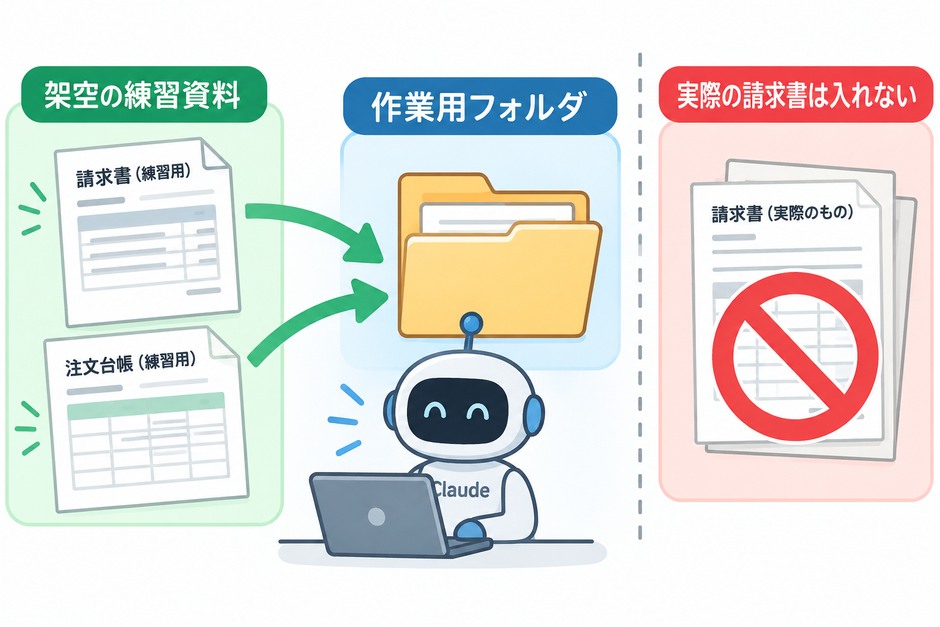
「端 末のフォルダを指定する」ことと「デ ータが端末内だけに残る」ことは別です 業務全体を工程に分けると、任せる範囲と止める位置が見えます 初回の作業用フォルダには、実名や口座情報を含まない架空の請求書PDFと架空の注文台帳だけを置きます 目次
Claude Cowork で何ができる? 使えるプランと料金はいくら? 会社のデータはどこで扱われる? どこまで任せ、どこで人が止める? 事故を防ぐ設定と運用の手順 ① 資料と権限を絞る ② 承認方式を確認して始める ③ 送信件数と停止条件を決める ④ 毎回の結果を記録する そのまま使える指示文と確認表 自分で試す方法と相談の目安 まず何から始める? Claude Cowork でできる? Claude Cowork は、許可したフォルダや連携ツールから情報を読み取り、文書などの成果物を作れます。Anthropicは、表計算・資料の作成、複数の手順を含む調査、定期作業などを挙げています。Claude Code はソフト開発向け、Coworkは調査や文書作成などの仕事向けです(Claude Cowork 製品ページ2026年10月23日確認)。 同じ製品ページには、CoworkがClaude本体の画面へ統合されつつあるという告知も出ています。プランによっては「C owork」という選択欄が見当たらず、通常のClaudeの画面から同じ機能を使う場合があります。
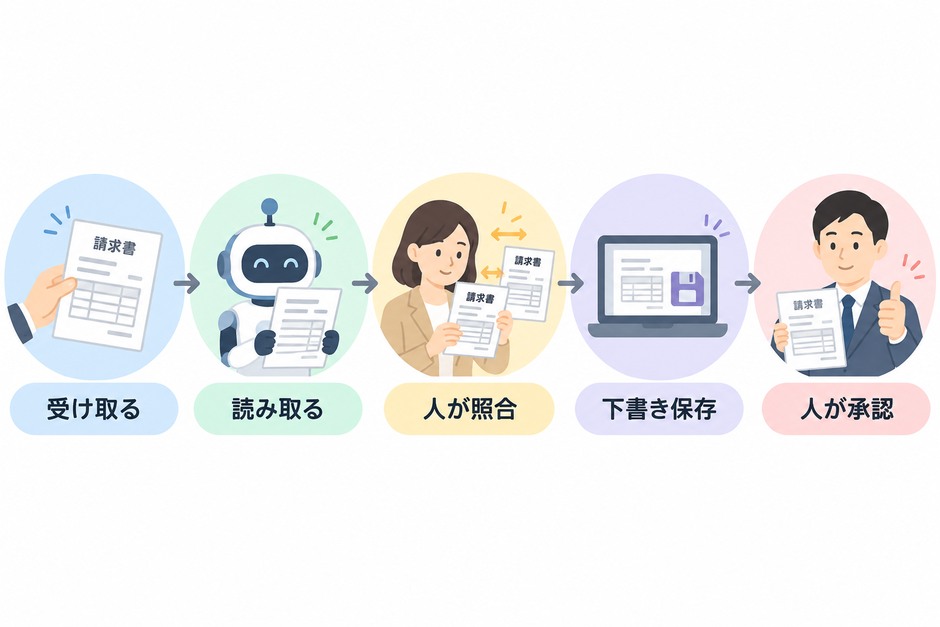
たとえば紙の請求書をPDFにし、AIが金額と取引先名を抜き出し、注文台帳と突き合わせるための一覧を作る使い方があります。電話で確認した内容は、担当者がメモにしてから渡します。紙や電話をAIが自動で知るわけではありません。 スキャンと聞き取りの記録、元書類との照合を業務の工程に入れて初めて、仕事全体を扱えます。
Claude Desktop では、指定した端末内フォルダを接続できます。Webやモバイルからそのフォルダを使えるのは、Desktopで始めた作業または定期作業で、フォルダが接続済みであり、その端末のDesktopアプリが開いている場合です。Webで新しく始めた作業は、アプリを開くだけで端末内ファイルに接続されるわけではありません。一方、Chrome側パネルで現在のタブを読む場合はDesktopアプリが不要です(端末別の利用条件 )。
Coworkには、Claude Desktop 内でWebページを開く組み込みブラウザーも段階的に提供されています。Claude in Chrome は、自分のChromeのタブとログイン済みのアカウントを使う拡張機能です。組み込みブラウザーはChromeのログイン情報を自動では共有しませんが、そこでログインしたサイトや取り込んだCookieは、後のCowork作業でも使われ得ます(組み込みブラウザーの説明 )。
アプリを直接クリックする「computer use 」は、2026年10月23日時点でPro・Max向けのベータ機能です。Team・Enterpriseでは利用できないとAnthropicは案内しています(PC操作の提供範囲 )。 会社の会計ソフトをどのプランでも自由に操作できる、と考えて工程を組まないでください。
使えるプランと料金はいくら?
Claude Cowork は有料プランのPro、Max、Team、Enterpriseで利用できます。FreeプランにCoworkは含まれません。日本はClaudeの利用可能地域に掲載されていますが、地域一覧だけで、すべてのCowork機能が日本の全アカウントに一斉提供済みとは判断できません。 プラン、端末、管理者設定、段階的な提供によって表示が変わります(利用可能地域 、端末別の提供範囲 )。
プラン 公式表示の料金 会社で確かめる点
Pro 月払い20米ドル。年払いは月換算17米ドル(年額200米ドルを前払い) 個人契約のデータ設定と利用上限 Max 月額100米ドルから(5x)。 20xは月額200米ドル 処理量に合う上限か Team 標準席は月払い25米ドル/席、年払いは月換算20米ドル/席。Premium席は月払い125米ドル/席、年払いは月換算100米ドル/席 最低2席。管理者の利用・連携設定 Enterprise 年払いで月換算20米ドル/席に、利用量に応じた料金が加わる 最低20席。データ保持と権限の要件
金額はAnthropicの料金ページ を2026年10月23日に確認した米ドル表示で、適用税は含みません。為替換算の円額は固定できません。利用上限があり、追加利用の設定や契約形態でも支払額は変わるため、申込画面で最終金額を確認してください。Coworkは通常のチャットより利用上限を早く消費し得ると、製品ページ にも記されています。
会社のデータは扱われる?
「端 末のフォルダを指定する」ことと「デ ータが端末内だけに残る」ことは別です。 2026年10月6日以降に始めた新しいCowork作業は、Anthropicのクラウドで実行されます。端末内の接続フォルダから開いたファイルも、作業のためAnthropicのサーバーで処理されます。Team・Enterpriseにはクラウド実行を管理者が切り替える設定があります(クラウド実行の説明 、安全ガイド )。
学習への利用もプランで分けて確認します。Pro・Maxは「S ettings > Privacy」にある「Help improve our AI models 」の設定がCoworkにも適用されます。Team・Enterpriseの商用契約では、Anthropicは原則として提出データをモデルの学習に使わないと説明しています。ただし、学習に使われない設定でも、作業のための処理や保存がなくなるわけではありません(個人プランの設定 、商用契約のデータ扱い )。
最初の試行には、実名、口座、患者・利用者の記録、契約の非公開部分などを含まない架空資料を使います。Anthropicは、財務資料など機密情報を含む端末内ファイルへのアクセスを避けるよう勧めています(Cowork安全ガイド )。 実際の請求書に口座情報などが入る場合、Coworkへ原本フォルダを接続する運用は避け、社内規程と契約を確認したうえで別の処理方法を検討してください。名前を伏せるだけで別の情報から個人が分かる資料も、練習用には使いません。
組み込みブラウザーもClaude in Chrome も、金融口座や医療情報、他人の個人情報に関わる操作には使わないようAnthropicは強く勧めています。メールやWebページに埋め込まれた悪意ある指示にAIが影響される危険もあります。クラウド側の実行環境が分離されていても、AIに許可したファイルや連携先への操作が自動的に無害になるわけではありません(Cowork安全ガイド 、組み込みブラウザーの利用条件 )。
どこまで任せ、人が止める?
ここからは、紙の請求書を受け取り、注文台帳と照合して会計入力の下書きを作る架空の例 です。取引先からの不足情報への問い合わせ文も下書きしますが、送信と支払いの確定は人が行います。業務全体を工程に分けると、任せる範囲と止める位置が見えます。
工程 AIに任せる作業 人が止めて確かめること
① 受け取る 担当者が置いた架空の請求書PDFと台帳だけを読む 試行時は実際の取引資料が混じっていないかを確認してから渡します ② 読み取る 請求日、請求額、注文番号、不明点を一覧にする 原本の金額と取引先名を一件ずつ照合し、不明欄を推測で埋めさせません ③ 突き合わせる 注文台帳との差額や番号違いの候補を示す 発注変更や返品など、台帳だけで判断できない事情を担当者が調べます ④ 下書きを作る 登録用の一覧と不足確認メールの下書きを作る 宛先、添付、金額、文面を確認し、AIには送信・確定の権限を渡しません ⑤ 記録して終える 処理した資料名と未解決の点を作業記録にまとめる 担当者が実際の登録結果を照らし、次回へ残す例外を記録します
表の「人 が止める」は、指示文にそう書くだけで完成しません。メール送信や会計ソフトへの登録権限を与えず、作業用フォルダへの保存だけを許します。 担当者が原本と照合した後に、普段使うソフトで確定します。AIが下書き用のフォルダまで使える状態と、送信ボタンまで使える状態では、危険の大きさが違います。
AIへ任せてよいのは、元資料が分かり、間違いを人が照合できる読み取り・整理・下書きからです。振込、支払いの確定、契約の締結、顧客への一斉送信、個人情報を含むサイト操作は、初回試行から外します。Anthropic自身も、重要な操作に人の監督を勧め、定期作業での機密データや送信・購入を避けるよう案内しています(安全ガイド )。
事故を防ぐ設定と運用の手順
① 資料と権限を絞る
初回の作業用フォルダには、実名や口座情報を含まない架空の請求書PDFと架空の注文台帳だけを置きます。実際の請求書はコピーでも入れず、原本がある共有フォルダも接続しません。Anthropicも専用の作業用フォルダを作り、重要なファイルのバックアップを取るよう勧めています。読み取り先と保存先を先に決めてから、接続を許可します。
Team・Enterpriseの管理者は「Organization settings > Cowork機能自体、クラウド実行、承認方式、連携ツールの権限を確認できます。Pro・Max・Teamでは新しい作業がAutoで始まる初期設定のため、管理者はこの承認方式の設定を最初に見直します。Teamではクラウド実行が既定で有効、Enterpriseでは既定で無効と案内されています。設定の表示は契約と提供段階で変わり得るため、管理画面の現物で確認します(組織向け設定 )。
② 承認方式を確認して始める
Claude Desktop で架空資料だけを入れたフォルダを接続します。入力欄に「C owork」があれば選び、表示されなければ通常の入力欄から、下書きの作成を依頼します。Claudeが作業の進め方とアクセス先を示したら、確かめてから進めてください。画面は段階的な提供によって異なります(Anthropicの開始案内 )。
承認方式は「M anual」にします。同時に、使う連携ツールの許可を「Needs approval 不要なツールは「B locked」にします。「Always allow 」のままのツールはManualでも承認なしで動き得るため、連携先ごとの表示を確かめてください。「A uto」は自動で進み、安全チェックを通して操作しますが、重要な仕事で人の確認が不要になる意味ではありません。「Skip all approvals 安全チェックなしで進むため、この試行では使いません。Pro・Max・Teamでは、新しい作業は初期設定で「A uto」から始まります。 Claude in Chrome のCowork側パネルも初期値はAutoです。試行を始める前に、作業ごとに承認方式を「M anual」へ切り替えてください。Teamの管理者は、新しい作業をAutoで始める組織設定がオンになっていないかも確かめます(承認方式 、Chromeの許可方式 )。
Manualでも、PC画面を直接操作する機能では、許可はアプリごとに1回で、クリックごとの承認はありません。画面操作にはサンドボックスがないとAnthropicは説明しています。許可モードだけを頼りに機密の画面を開かせず、使わせないアプリはアクセスの段階で外します。 Team・Enterpriseなら、ブラウザーの許可・遮断サイトや連携ツールの設定も管理者が確かめます(画面操作の注意 、サイトの管理設定 )。
③ 送信件数と停止条件を決める
最初の試行でAIが外へ送る件数は0件 にします。AIには文面を下書きさせ、担当者が普段のメールソフトで一件ずつ送ります。これは製品に共通の「送 信上限0件」という設定があるという意味ではなく、接続先と権限を絞る貴社の運用ルールです。将来、送信まで専用の仕組みへ組み込むなら、対象一覧、承認者、1回あたりの上限、超過時の停止を実装要件として決めます。
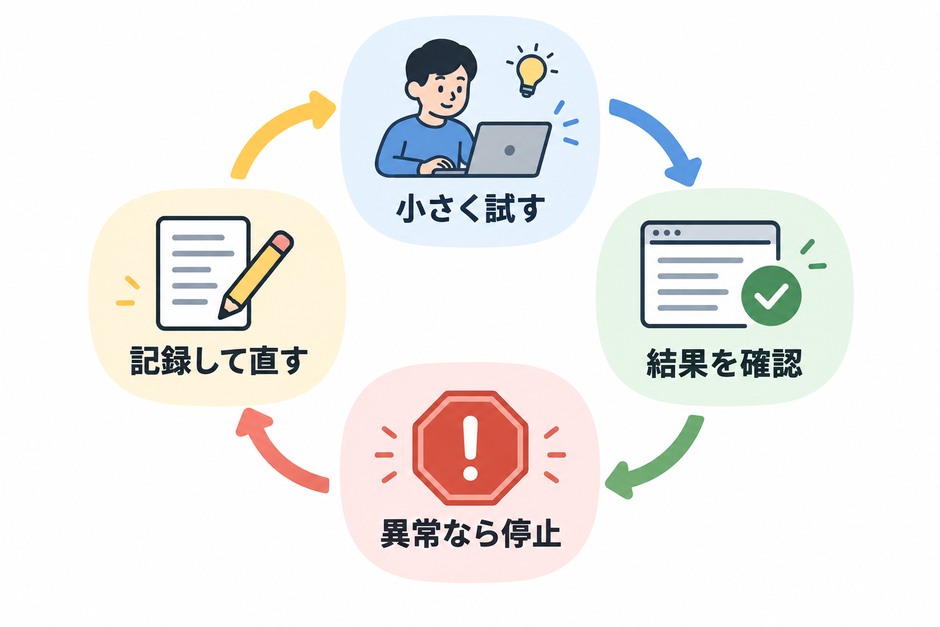
取引先名が元資料と違う、想定外のフォルダやサイトへアクセスする、メールを送ろうとする、不明な請求を「一 致」と扱う――いずれかが出たら、その場で作業を止めます。接続先の権限を外し、作成した文面と元資料、操作履歴を担当者が確認してください。停止しても、すでに外へ送った内容や書き換えたファイルが自動で元に戻るとは限りません。異常を見つけてから止めるだけに頼らず、初めから外部操作を渡さないことが肝心です。
④ 毎回の結果を記録する
記録には、実行日、担当者、入力した資料名、AIが開いた接続先、作ったファイル、照合で直した点、承認した人、送信の有無、停止理由を残します。Coworkの作業画面では進行を追えますが、貴社が必要とする監査項目を自動で満たすと決めつけないでください。 Anthropicの案内では、WebとアプリでのCowork作業はCompliance API で取得できます。端末内で行った作業の履歴は各PCに保存され、管理者がまとめて管理・削除することはできません。ただしEnterpriseの管理者は、その内容をCompliance API で取得できます(H IPAA対応を有効にした組織ではCompliance API の有効化が必要で、取得できるのは直近30日分か、組織の保持期間がそれより短ければその期間分です)。 OpenTelemetryでの監視も案内されていますが、監査ログの代わりにはならないと明記されています。記録の取得範囲と保存期間は契約・設定を管理者が確認します(企業向け監視 )。
定期作業を設定する場合も、最初は下書きや集計に限り、実行結果を毎回見ます。Anthropicは未使用の定期作業を一時停止・削除し、過去の実行を確認するよう勧めています。担当者が休んでも気づけるよう、確認役と代わりの担当者を社内で決めてください(定期作業の安全策 )。
そのまま使える指示文と確認表
次は架空の請求書で下書きだけを作る指示文です。実資料に使う前に、接続フォルダと連携ツールを上の手順で制限し、社内で利用を認めた契約かを確認してください。指示文は権限設定の代わりにはなりません。 下の文面はAIで実行して精度を測ったものではありません。
目的:作業用フォルダにある請求書PDFと注文台帳から、担当者が確認するための一覧と、不足情報を尋ねるメールの下書きを作ってください。

使ってよい資料:この作業用フォルダに担当者が置いたファイルだけ。
使ってよい操作:資料を読む、一覧とメール下書きをこのフォルダへ保存する。
しない操作:別のフォルダやサイトを開く、メールを送る、会計ソフトへ登録する、支払いを確定する、元のファイルを削除・上書きする。

進め方:
1. ファイル名と請求書の件数を先に示してください。想定外の資料があれば止めて質問してください。
2. 請求書ごとに、取引先名、請求日、請求額、注文番号、参照したファイル名を一覧にしてください。
3. 注文台帳と一致しない項目、読めない文字、資料にない情報は推測せず「確認が必要」としてください。
4. 不足情報を尋ねるメールは下書きだけを作り、宛先も候補として示してください。送信しないでください。
5. 変更したファイル、判断できなかった点、次に担当者が原本で確かめる箇所を最後に報告してください。

担当者の承認前に、外部への送信や登録へ進まないでください。担当者は、AIの一覧と請求書の原本を照合してから次の確認表へ記入します。空欄のまま支払い・送信に進めないよう、普段の業務手順にも組み込みます。
【実行後の確認表・架空の例】
実行日/担当者:
対象の資料名と件数:
想定外の資料・サイトへのアクセス:なし/あり(内容: )
取引先名・請求額・注文番号を原本と照合:済/未
不一致・読めない箇所を担当者が確認:済/未(内容: )
下書きの宛先・添付・本文を確認:済/未
AIからの外部送信:0件/発生(直ちに停止し、内容を記録)
登録・支払いの確定:未実施/担当者が別手順で承認済
変更ファイルと保存先:
止めた理由・次回直すこと:
最終確認者:確認表の「0 件」は試行時の運用目標であり、Coworkの標準的な送信制限値ではありません。メール連携やブラウザーで送信できる権限が付いたままなら、指示に反して操作が進む可能性も考えます。送信を禁じる試行では、送信可能な接続そのものを使わず、完成した文面を人が別の画面で扱います。
自分で試す方法と相談の目安
まず、作業がファイル中心か、Web画面中心か、既存ソフトへの登録まで要るかで選びます。どの製品も、接続するデータと権限を広げれば確認の負担が増えます。表の「手 間」「安 全」「続 けやすさ」は製品の性能保証ではなく、前述の架空の請求書業務を動かすときの設計上の見立てです。
方法 向く作業と手間 安全と続けやすさを左右する点
Claude Cowork 許可したファイルや連携先を使う整理・照合・下書き。 段階提供中の組み込みブラウザーでWeb上の作業もできます 資料とサイトの選別、承認設定、毎回の照合を社内で続ける必要があります Claude in Chrome 自分のChromeのタブとログイン状態を使うWeb上の調査や画面操作です サイトごとの許可と監視が要ります。機密・金銭・個人情報を扱う画面では使わないよう、Anthropicは強く勧めています 画面を直接操作するAIを自分で運用する 連携機能がないアプリの画面をクリック・入力します。画面変更時の確認と操作の監視が要ります アプリ単位の許可で使う画面を絞り、スクリーンショットに映る情報を確認します。Claudeのcomputer use はPro・Max向けベータで、Team・Enterpriseでは未提供です Codexなど、自分で設定するAI コードや操作手順を作り、複数の道具をつなぐ作業。 設定・検証できる人が要ります 権限、実行環境、変更時の修正、履歴の取り方を自社で設計します まるっとAIが専用の仕組みを設計する 会社ごとの帳票・判断・承認の流れを一つの業務として組みたい場合。 要件の確認が要ります 最小権限、送信上限、停止、記録を要件に含め、運用担当者と例外時の戻し方を決めます
Coworkの組み込みブラウザーは自分のChromeとは別ですが、組み込み側に保存したログイン状態は後の作業にも使われ得ます。どちらのブラウザーでも、使うサイトと権限を先に確認します(組み込みブラウザーの利用条件 )。 Codexも開発以外の作業やアプリ連携を案内していますが、画面や連携先を使う安全策は導入側が設計します(OpenAIの製品説明 )。 コンピュータ操作型のAIを自分で動かす場合も、画面を見て誤操作を止める人、権限を外す人、更新後に直す人が必要です。
架空の請求書数件の整理と下書きだけなら、Coworkを狭いフォルダで試す方法があります。複数部署の台帳へ登録し、相手先に連絡し、毎日同じ品質で回したいなら、担当者の判断をどこに残すかと、止まった翌日の対応まで設計する必要があります。どちらを選んでも、「A Iが一度できた」と「業 務として続けられる」は別の確認です。
まず何から始める?
最初は、紙の請求書なら受領から記録までの現行手順を一枚に書きます。誰が資料を受け取り、誰が金額を照合し、どの画面で確定するかを、普段の言葉で残してください。次に、実情報を含まない数件の資料で下書きまで試し、誤読や想定外のアクセスを記録します。
その結果を見て、作業用フォルダと人の確認だけで続けられるなら、社内の担当者を決めて小さく運用します。複数ソフトのつなぎ込みや、送信・登録の上限と停止を仕組みとして持たせたい場合は、業務の流れと確認表をそのまま相談材料にできます。自分で回すのが不安なら、安全の設計から運用まで、まるっとAIのAIエンジニアに業務全体の仕組みづくりを相談できます。 相談前には、今の書類、入力先、必ず人が承認したい場面を揃えておくと、任せる範囲を具体的に決められます。
 無料で
無料で