 無料で相談する→
公開日:2026年9月29日

「AIを使う仕事を探して」と言われても、何から書けばよいか分からない。Excelに業務名を並べても、次に何を決める表なのか見えない。
そんな担当者に向けて、業務棚卸し表の作り方と、Excelに貼れる記入例をまとめました。
表には作業ごとの回数、時間、迷う条件、扱う情報を書きます。そこから、AIに下書きを任せられる部分と、人が確認すべき部分を見つけます。
この記事の記入例は架空の業務です。削減時間や導入効果の実測値ではありません。自社で使うときは、担当者が実際の件数と所要時間に書き換えてください。
一行に一つの作業を書き、その作業の開始と終了が分かるようにします。 「経理」「営業」のような部署名だけでは、どこを変えるか決められません。
最初の一枚には、次の九つの列があれば十分です。追加する列は、表を使って判断したいことが決まってから増やせます。
| 列 | 何を書くか | 書き方の例 |
|---|---|---|
| 部署 | 担当部署やチーム | 経理 |
| 作業 | 動詞で終わる具体的な仕事 | 請求書の金額を照合する |
| 件数/週 | 一週間に処理する件数 | 20件 |
| 分/件 | 一件に手を動かす時間 | 4分 |
| 週の合計分 | 件数と一件の時間を掛けた値 | 20×4=80分 |
| 迷う条件 | 通常どおりに進められない場面 | 発注額と請求額が違う |
| 扱う情報 | 個人情報や取引情報などの種類 | 取引先名・金額 |
| 今の道具 | 紙・Excel・業務システムなど | メールと会計ソフト |
| 確認する人 | 最後に結果を確かめる担当 | 経理担当者 |
「件数」は、書類の枚数か明細行の数かを決めてから数えます。十枚の請求書でも、明細の行数が違えば作業量も変わります。
入力作業と承認待ちの時間も分けます。混ぜると、何を変えれば時間が減るのか分からなくなります。
作業時間が分からなければ空欄で始めます。次の処理時に一件を測り、「測った日」と「対象の件数」を控えてください。
思い出した数字を実測値として埋めると、改善前後の差を正しく比べられません。
以下のタブ区切りの例をコピーし、ExcelのA1セルに貼り付ければ表になります。 数値は架空例です。
自社の業務名と数字へ置き換えて使ってください。
記入例と空欄を入れたExcel版をダウンロードできます。 例の下に26行の入力欄を用意し、週の合計分は件数と分数を入れた行だけ計算します。
部署	作業	件数/週	分/件	週の合計分	迷う条件	扱う情報	今の道具	確認する人
経理	請求書の金額を照合する	20	4	=C2*D2	発注額と違う	取引先名と金額	メールと会計ソフト	経理担当
営業	商談後のメール下書きを作る	8	10	=C3*D3	値引き条件が未確定	担当者名と商談内容	メールとExcel	営業担当
総務	社内の定型質問に回答する	15	3	=C4*D4	規程に書かれていない	社内規程と質問文	チャットと共有資料	総務担当
受注	注文書の品番を商品表で照合する	25	5	=C5*D5	同名で規格が違う	取引先名と品番	FAXと販売管理	受注担当
貼り付け後、E列の式が計算されているか確認してください。列が分かれなければ、貼り付けた列を選び、「データ」の「区切り位置」でタブを指定します。
Googleスプレッドシートにもタブ区切りで貼り付けられます。
「週の合計分」は、件数と一件当たりの時間を掛けた値です。待ち時間や差し戻し分は含みません。
月末に件数が増えるなら、通常週と繁忙週を別に記録してください。
最初に「何を一件と数えるか」を決めてから、実際の作業を測ります。 請求書なら一枚、注文入力なら明細一行など、同じ行の中では数え方を変えません。
例えば一枚の注文書に十行の明細があるなら、書類を開く作業は一件、明細の入力は十件と分けられます。両方を「一件」と呼ぶと、表の数字を見た人が作業量を読み違えます。
週によって件数が大きく変わる仕事では、直近の一週間だけを代表値にしないでください。通常週と月末・繁忙期を別に数え、測定した週は表の外にメモします。
一件目だけ測るとログインや準備が含まれ、最後の一件だけでは片付けが抜けます。
数件を測り、準備・処理・確認をどこまで含めるか同じ条件にそろえます。
「担当者が手を動かした時間」と「他部署の返答待ち」は別に残します。AIが下書きを速く作れても、承認待ちで止まるなら仕事全体の終了時刻は変わらないかもしれません。
件数や時間が分からない数値欄は空欄にし、表の外に「未計測」とメモします。空欄と0分は違います。
0分と書くと、仕事が存在しないか、完全に自動で終わっているように見えてしまいます。
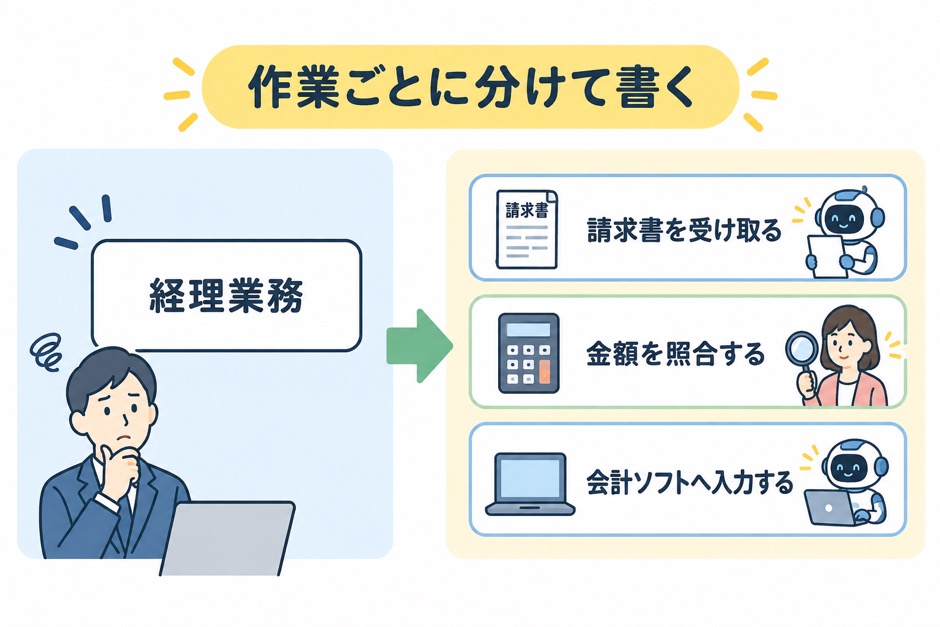
同じ部署の仕事でも、入力と判断は分けて記録します。 一行にまとめると、すべてを自動化するか、何も変えないかの二択になってしまいます。
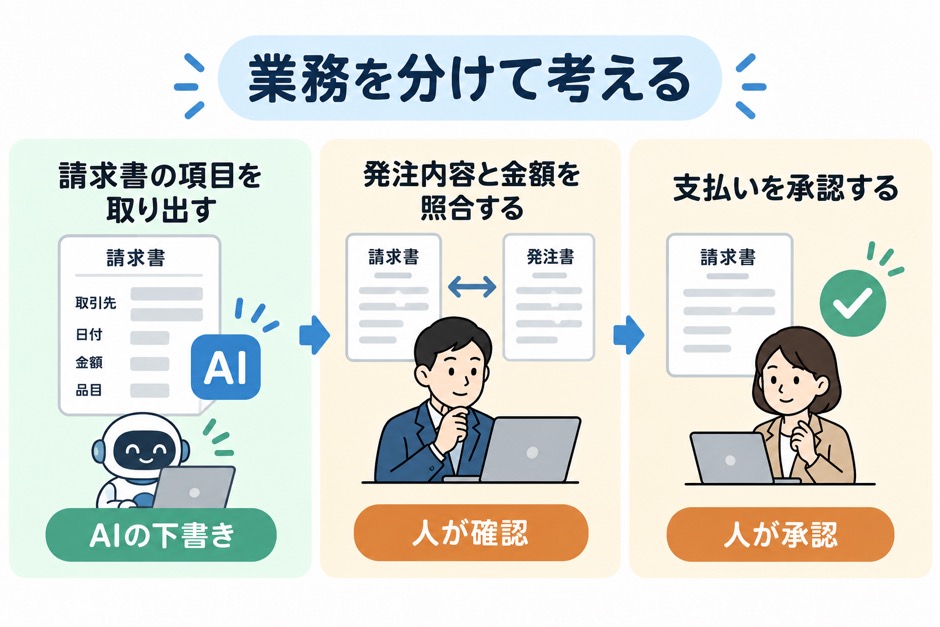
請求書なら、「受信する」「項目を取り出す」「発注内容と照合する」「支払いを承認する」と分けます。
どこで人が迷い、どの資料を見直すのかは、それぞれ違います。
| まとめすぎた書き方 | 分けた書き方 | 見えるようになること |
|---|---|---|
| 経理業務 | 請求書の項目を入力する | どこまで転記を減らせるか |
| 経理業務 | 発注額と請求額を照合する | 差額が出たとき誰に確認するか |
| 経理業務 | 支払いを承認する | 最終判断を誰が持つか |
ただし「メールを開く」「件名を読む」まで分けると、表の更新が負担になります。
担当者が「いつ始まり、何ができたら終わりか」を答えられる大きさを目安にします。
最初から全社分を集める必要はありません。一人の担当者と、一つの仕事を選んで書きます。
実際の一件を横で見ながら書くと、会議室だけで考えるより漏れを見つけやすくなります。
困りごとだけを聞くと、担当者が日常的にこなしている確認や手直しが抜けます。実際の書類を一件取り出し、受け取ってから完了までを一緒にたどります。
「どこから届くか」「何と照らすか」「いつ人に聞くか」を確認します。
「何を保存するか」「完了を誰が決めるか」も聞き、答えが曖昧なら表に残します。
営業担当が見積書を作る前に価格表を開き、値引きだけ上長へ確認するなら、見積書作成と値引き承認は別の行です。
分けておけば、文章の下書きを試すときに承認までAIへ任せずに済みます。
担当者が二人いる仕事は、二人の手順が同じかも聞きます。違う場合、まずどちらが正しいか決めつけず、取引先や商品による条件の違いを記録してください。
時間だけでは決められません。 例外が多い仕事、外へ出せない情報を扱う仕事、承認が必要な仕事は、同じ長さでも試し方が変わります。
業務名を見て「AIでできそう」と丸を付ける前に、迷う条件と扱う情報を確認します。
名前や金額を含む実データを外部サービスへ入力するなら、社内規程とサービス側の取扱条件を先に見てください。
| 表に書かれた状態 | そのまま進めない理由 | 最初に確かめること |
|---|---|---|
| 一件の処理が長い | 待ち時間まで合算している | 手を動かす時間と待ち時間を分ける |
| 「例外なし」と書かれている | 記入者が例外を思い出せない可能性がある | 差し戻しや訂正の記録を一緒に見る |
| AIに任せたいが顧客情報を扱う | 入力先の条件を確認していない | 社内規程と契約・保存条件を確認する |
| 担当者が毎回最終判断している | 入力作業と承認が一行になっている | 下書きと承認を別の行にする |
経済産業省のAI事業者ガイドラインも、AI利用時の情報の扱いと人による確認を検討対象にしています。
この記事の表は、法令適合や社内承認を代わりに判断するものではありません。
業務棚卸しの段階で必要なのは、「取引先名を扱う」「住所を扱う」といった情報の種類です。顧客名、請求金額、注文内容をサンプル欄へ写す必要はありません。
社内だけで使う表でも、共有先が広がれば閲覧できる人が増えます。例外の説明には「取引先A」「金額不一致」のような仮の表現を使い、実データは元の管理場所に残します。
後でAIの試行に実データが必要になった場合は、対象の範囲、利用するサービス、保存と削除の条件を確認します。
ここを確認する前に表をそのまま外部サービスへ読み込ませないでください。
条件が決まった作業は既存ツール、文章や画像から候補を作る作業はAI、承認と例外判断は人に分けます。
仕事を丸ごと「AI向き」と分類する必要はありません。
例えば、請求書から日付と金額の候補を取り出すのはAIやOCRで試せます。
商品コードの照合は、商品表と条件が決まっていれば通常のプログラムでできます。請求額が発注額と違うときの支払い判断は、担当者へ戻します。
この分け方は、必ず特定の製品を買うという意味ではありません。Excelの関数や取込機能でできることなら、まずそれを使います。
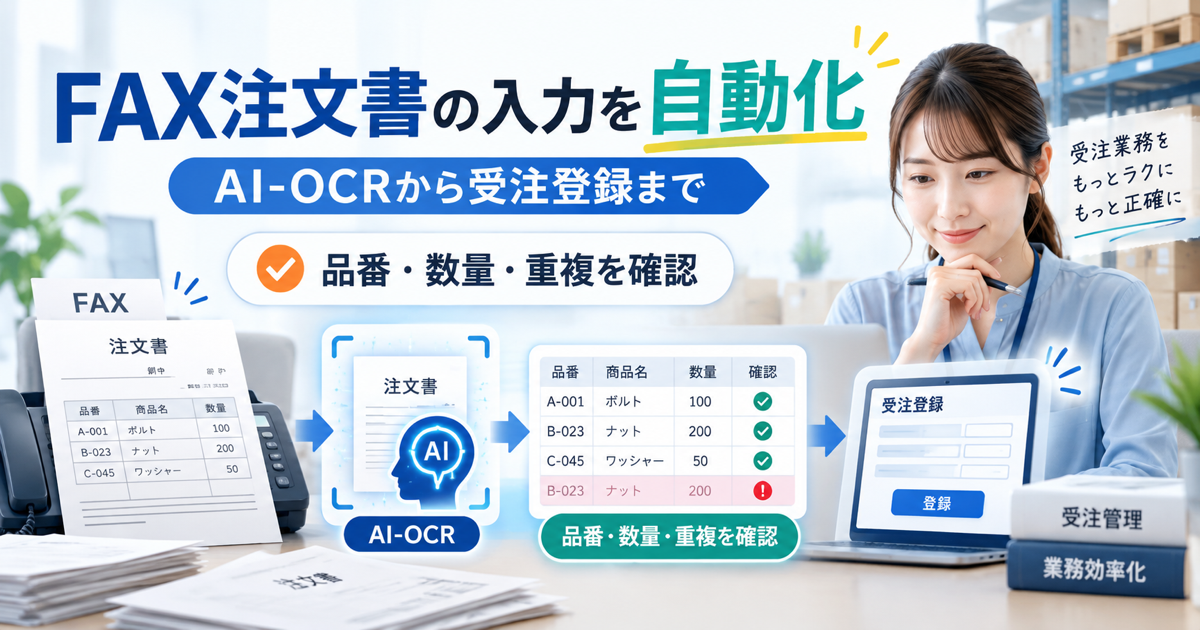
FAX注文書の入力を分けて考える例では、読み取り後の品番照合や再送判定を架空データで試しています。
生成AIを使う候補も、最初は下書きや候補表示までにします。
間違ったときに誰が気づき、どこで止めるかを書けたら、試す範囲を決めやすくなります。実際にAI導入を進める順序は、中小企業のAI導入の進め方にもまとめています。
時間、例外、情報の扱いを見て、試しやすい一業務を選びます。 点数だけで自動順位を出すより、担当者が「この仕事なら一週間試せる」と説明できることが重要です。
表を並べ替えて、時間がかかる行を見つけます。次に「迷う条件」と「扱う情報」を読み、作業の一部分だけを切り出せるか話し合います。
例えば営業メールなら、送信を自動化する前に文面の下書きだけを試せます。
試す前には、作業の始まりと終わり、今かかる時間、間違えたときの確認方法を決めます。
試した後は同じ条件で比べ、下書きを直す時間や確認待ちが増えていないかも見てください。処理件数だけ増えても、担当者の仕事が減ったとは限りません。
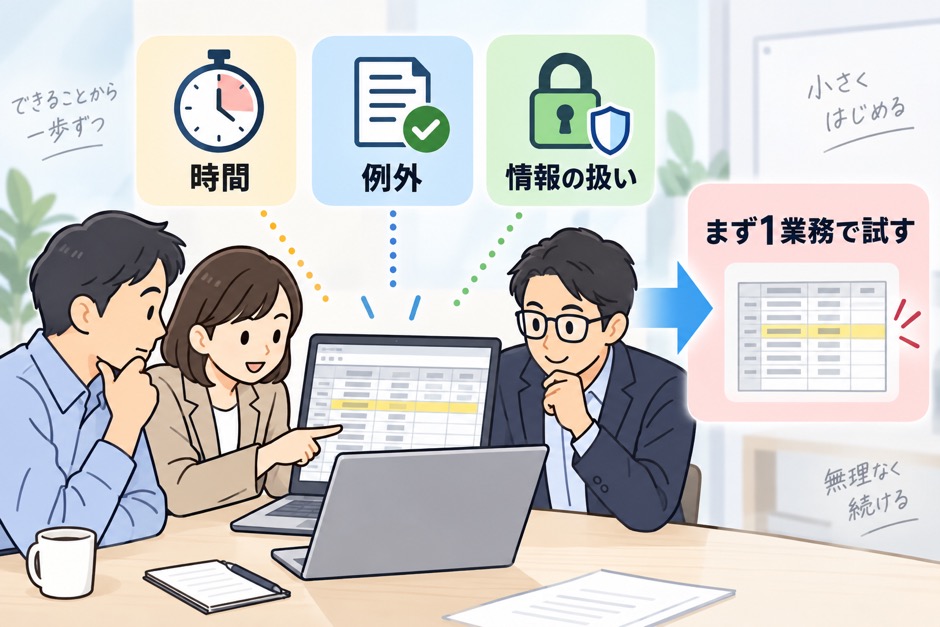
まず担当者に一行ずつ見てもらい、「実際の流れと違うところ」を直します。 会議室で決めた業務名だけでは、現場の待ち時間や差し戻しが抜けがちです。
最初の確認では、誰から何を受け取り、どの道具に入力し、誰が完了を決めるかを聞きます。
途中で別の担当者へ渡すなら、その受け渡しも行として残します。手順書を作る前なら、業務メモから手順書を作る方法も参考になります。
毎日の作業記録を読みやすい文章に直す場合は、3行メモから日報を作る例文も使えます。
担当者が変わる仕事は、引き継ぎ書のExcelテンプレートで作業の入口と完了を具体的に残せます。
会議で決まった担当や期限を残す場合は、AI議事録の作り方で保留事項との分け方を確認できます。
一枚目の表が埋まったら、全部を一度に自動化しようとしないでください。試す一行、残す人の判断、比べる時間を決めます。
そこで足りない資料や取込機能が見つかったら、それも次の改善対象になります。
よくある質問
Q. 業務棚卸し表は何から書き始めますか?
A. まず、よく発生する仕事を一つ選び、実際に行う作業を動詞で書き出します。部署全体の仕事を一度に埋める必要はありません。受け取る、照合する、入力する、承認すると分けると、担当者にも確認しやすくなります。
Q. 作業時間が分からない場合はどうしますか?
A. 分からない欄は空欄にし、次に作業するときに開始から終了まで測ります。推測した数字を実測値として書くと、後の比較ができなくなります。待ち時間と実際に手を動かした時間は分けて記録してください。
Q. Excelだけでも業務棚卸しはできますか?
A. はい。この記事の見出し行と記入例は、そのままExcelに貼り付けて使えます。担当者が変わっても同じ意味で書けるよう、件数の数え方と作業の終点を先に決めてください。
Q. 時間が長い仕事からAI化すればよいですか?
A. 時間だけでは決められません。例外が多い、判断を伴う、入力する情報に制限がある仕事は、長時間でもそのままAIへ渡せません。最初は一部の下書きや転記候補だけを試し、人の確認を残す方法があります。
Q. 顧客情報を含む業務も表に書けますか?
A. 業務名や扱う情報の種類は書けますが、棚卸し表に実際の顧客名や注文内容を載せる必要はありません。AIサービスへ実データを入力する前には、社内規程とサービスのデータ取扱条件を確認してください。
Q. 棚卸し表は何行まで作ればよいですか?
A. 行数の目標は決めなくて構いません。まず一つの仕事を、誰が見ても開始と終了が分かる作業に分けます。その結果を担当者と確認してから、次の仕事へ広げてください。

まるっとAI編集部
紙・Excel・既存システムが混在する業務を整理し、生成AIの下書きと人の確認を分けて設計します。