契約書を開いて期限を探し、Excelへ転記し、担当者へ連絡する。
この一連の作業をAI化したい総務・契約管理責任者に向けた記事です。
契約書管理のAI活用は、日付の候補を根拠付きで読み取り、人が確定した期限から台帳更新と通知を動かす設計が基本です。
更新・解約を決める担当者と、期限を知らせる処理は分けて考えます。
PDFから台帳へ情報を移す方法、変更覚書がある場合の確認、返信のない担当者への通知までを説明します。
現在のExcelを保存先として活かすことも検討できます。
下の記入例は編集部が作った架空データです。
AIや外部システムとの連携は導入設計の例として示し、精度・時間削減の実測値とは区別します。
この記事で分かること
- 満了日から一律に日数を引いて作った日付を、本文の確認なしに確定しないでください
- 契約を続けるか、解約を通知するかを、Excelの警告だけで決めないでください
- 全部の契約書を一度に入力せず、期限が近い契約を含む5件から始めます
契約書の読み取りと
担当者への通知をつなぐ
AIが見つけた日付を、そのまま通知予定に登録しないことが最初の設計条件です。
日付と一緒に、契約ID・書類の版・ページ・条項の引用を保存します。
| 工程 | 仕組みで処理すること | 担当者が決めること |
|---|
| 契約書・覚書の受領 | 元ファイルと契約IDを対応させ、別版や覚書の存在を一覧にする | どの書類の組み合わせが確認対象か |
| 日付・通知条項の抽出 | AIが満了日や通知条件の候補と根拠箇所を返す | 契約本文と変更合意を照合して期限を確定する |
| 台帳の更新 | 確定した値だけを保存し、更新履歴と確認者を残す | 未確認の欄と担当部署を確認する |
| 確認依頼・通知 | 確定した社内確認日から担当者へ通知し、未回答を一覧にする | 更新・解約の判断と、相手方への連絡を承認する |
例えばLegalOnの公式製品説明では、契約情報の抽出や期限通知が案内されています。
既製品で自社の保管方法と承認が回るかを先に確認し、独自の台帳や通知先との接続が必要なら追加連携を検討します。
日付がある契約・覚書付きの契約・
期限不明を分ける
抽出できない契約も一覧に残すと、確認が必要な仕事を見落としにくくなります。
期限を推測して埋める処理は入れません。
例Aは「解約の申し出は2026年11月30日まで」と本文に明記された架空契約です。
抽出候補に日付と該当文を付け、担当者が最新版の原本で確かめてから台帳へ登録します。
下のC001がこの例です。
例Bは、基本契約の期限と変更覚書の期限が異なる設定です。
二つの日付を同じ候補欄へ上書きせず、書類ごとの根拠を並べて確認待ちにします。
ファイル名に「最新版」があるだけでは、適用する条件を確定しません。
例Cは通知条項をまだ確認できない契約です。
日付欄は未確認のまま、確認する担当者と社内確認日を記録します。
期限がない契約と、調べていない契約を同じ空欄にしないことがポイントです。
まるっとAIの見解:
台帳の自動入力だけで終わらせない
契約管理をAIで改善する価値は、期限候補の抽出から、社内の判断と連絡履歴までつながることにあります。
きれいな一覧ができても、誰も確認しなければ更新前の仕事は残ります。
担当者が替わったときは通知先の名簿を更新し、送信に失敗した通知や未回答の契約を管理者へ返します。
台帳更新と通知を別々に動かす場合は、どの版の期限から通知したかを記録します。
試行では、明記された期限だけでなく、変更覚書・期限不明・原本リンク切れの契約を含めます。
候補日付が正しかったか、根拠へ戻れるか、確認依頼が担当者に届いたかを確かめてから対象を広げます。
導入前後の所要時間は、この確認を含めて測ります。
以下の台帳は、この設計を試すための確認項目の見本です。
自社の契約書を無条件に外部AIへ入力せず、保管・共有ルールと利用サービスの条件を確認したうえで試してください。
契約書は保存したのに、
なぜ期限を逃す?
書類の保管先と、更新・解約を判断する日が別の場所にあるからです。
契約書が保存されていても、誰がいつ本文を開くか決まっていなければ、期限管理は始まりません。
例えばPDFのファイル名に契約先だけ書いてある場合、担当者は満了日を探すため毎回ファイルを開きます。
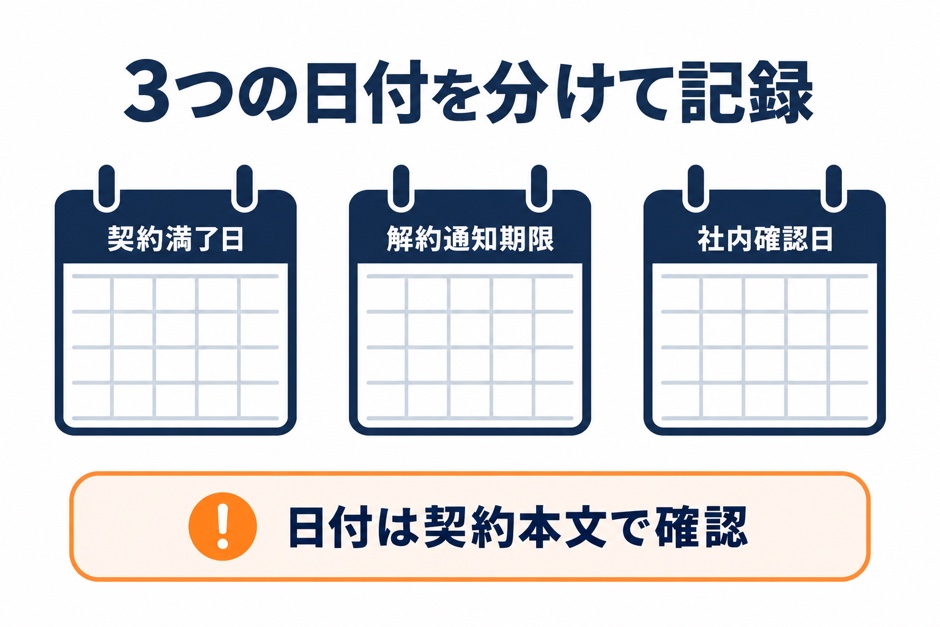
満了日が分かっても、解約の連絡をいつまでに出す必要があるかは別の条項です。
台帳には両方を記録し、確認した人と日付も残します。
| 管理するもの | 台帳で残すこと | 人が確認すること |
|---|
| 原本 | 紙の保管場所か電子ファイルの保存先 | 署名済み・締結済みの版か |
| 満了日 | 契約に書かれた期間の終わり | 最新の変更合意が反映されているか |
| 解約通知期限 | 解約の連絡を判断するための日付 | 通知条件と方法を契約本文で確認する |
| 担当者 | 確認する人と決裁する人 | 異動・不在時の引継ぎ先がいるか |
この表は管理項目の例です。
「解約通知期限」は契約によって表現や条件が異なります。
満了日から一律に日数を引いて作った日付を、本文の確認なしに確定しないでください。
ファイル名だけで判断しないことも大切です。
例えば「保守契約_最新版.pdf」があっても、後から交わした覚書で期間や通知方法が変わっているかもしれません。
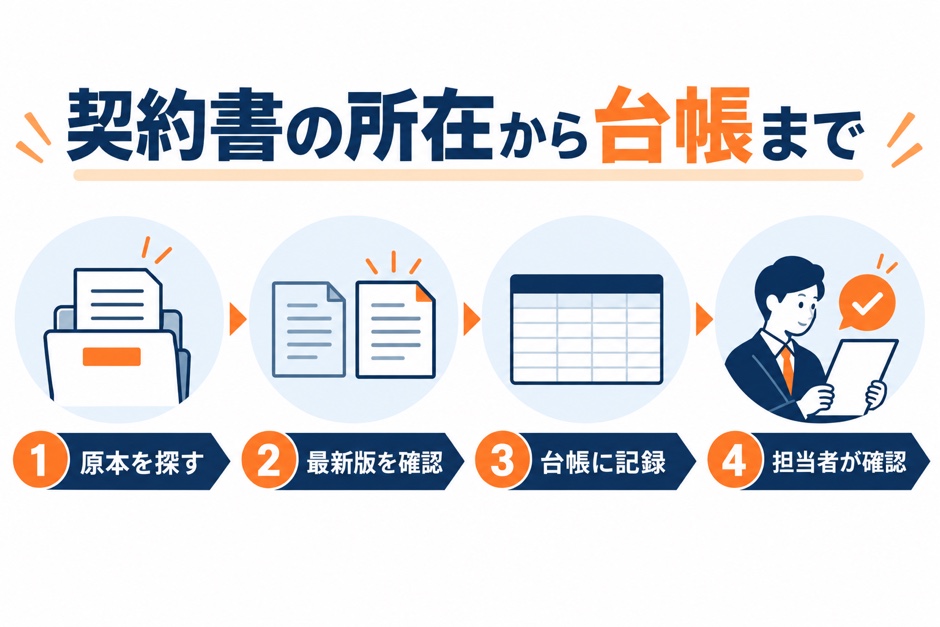
台帳を埋める前に、署名済みの契約書、変更合意、関連する覚書を一組で確認します。
紙の場合は「総務の棚」とだけ書かず、保管場所を管理できる粒度で記録します。
電子ファイルなら共有フォルダへのリンクを記録し、担当者が異動しても開けるか確認します。
ただし、閲覧権限のない人に無理に原本を公開する必要はありません。
保管担当へ確認を依頼できる連絡先も残します。
紙で締結した契約をスキャンした場合、紙とデータのどちらを保存対象として扱うかは、適用される制度と社内の保存ルールを確認します。
国税庁は、一定の要件を満たす国税関係書類のスキャナ保存を案内しています。
単なる検索用スキャンと、要件に沿った保存を同一視しないでください。
電子契約で締結したファイルも、保存方法を別に確認します。
AIの抽出結果を登録する
Excel台帳の記入例
一行を一つの契約に対応させます。
満了日と解約通知期限は別の列にし、どの版の契約書を根拠に記録したかを残します。
次の表は架空の二契約を使った見本です。
実在する取引先、金額、契約条項は含みません。
日付も説明用で、一般の契約へそのまま当てはめられるものではありません。
| 契約ID | 契約名 | 満了日 | 解約通知期限 | 社内確認日 | 期限の確認状態 |
|---|
| C001 | 架空の保守契約 | 2026年12月31日 | 2026年11月30日 | 2026年11月2日 | 確認済み・更新判断待ち |
| C002 | 架空の利用契約 | 2027年3月31日 | 未確認 | 2026年10月8日 | 通知条項の確認待ち |
C001は説明用の架空契約です。
架空の版ID「C001-2026-01」の第8条に「解約の申し出は2026年11月30日までに行う」と書かれている設定です。
この条文から、台帳に11月30日と記しています。
実在の契約書の条項や法的効果を示すものではありません。
満了日の一か月前を通知期限とみなす計算もしていません。
C001の「期限確認済み」は日付の根拠を記録した状態であり、契約を更新するかどうかの決裁が済んだ意味ではありません。
通知先・通知方法は別途確認待ちです。
C002は通知条項をまだ確認していないため、期限を「未確認」とし、翌10月8日に確認する担当者を置きます。
期限が分からない行を「社内確認日なし」にして一覧から消さないことが重要です。
台帳には、契約書の版、原本の保管先、条項を確認した日、次に判断する日、通知したかどうかも分けておきます。
契約管理台帳のExcel見本(.xlsx)とCSV見本には、本文で示した列をすべて入れています。
架空の2行を自社の契約に置き換える際は、まず原本と最新の変更合意を確認してください。
実際の契約書は添付していません。
ダウンロードしたら、まず列名を見てください。
「契約ID」は同じ会社と複数契約を結んだときの取り違えを防ぎます。
「契約書の版ID」と「原本の保管先」は、日付を確認した書類を後から開き直すための欄です。
「期限の確認元」には、確認した条項や覚書までたどれる情報を記録します。
見本のC001では記事内の架空の一文と版IDを対応させています。
CSVをExcelで開くとき、契約IDの先頭のゼロが消えたり、日付が別の表示へ変わったりする場合があります。
見本のIDは単純ですが、自社の番号が「0001」のような形式なら、読み込んだ直後に表示を確認してください。
番号が変わると原本との照合に失敗します。
保管用の元CSVは残し、編集用のExcelファイルを別に作ると戻しやすくなります。
「判断状態」と「通知状態」は分けます。
社内で更新の可否を決めたことと、相手方への通知を済ませたことは別です。
見本には通知先・方法・実行日・到達確認を別々に記録します。
見本の通知は未送付で、通知先と方法も未確認です。
決裁が終わっていても、必要な通知が未送付なら対応が残ります。
通知の要否や方法、到達の確認は、担当者が契約本文と社内手順で確かめてください。
台帳を埋める順番は、①契約書を開く、②変更合意の有無を確認する、③満了日を記録する、④通知に関する条項を読む、⑤確認した書類と担当者を記録する、です。
期限だけ先に拾って根拠を後回しにすると、翌月の担当者がもう一度最初から読み直すことになります。
「期限が近い」は、
どう見つける?
台帳に登録した解約通知期限と、次に判断する日を定期的に見ます。
Excelの色や通知は、契約本文を読む代わりにはなりません。
日付を誤って登録すれば、警告日も誤ります。
確認日を先に置く
通知期限の日に初めて契約を読むと、社内で更新・解約を決める時間が残らないことがあります。
通知期限とは別に「社内確認日」を記録し、その日までに利用状況や契約条件を見直します。
何日前に置くかは、職場の決裁に必要な時間に合わせて決めてください。
Excelに日付を入れるときは、文字列ではなく日付として扱われているか確認します。
見た目が同じ「2026/11/30」でも文字列のままだと、並べ替えや日付の判定で思わぬ結果になります。
見本CSVを読み込んだ後は、日付の表示と並び順を一度確認してください。
最初は複雑な自動通知を作らなくてもかまいません。
台帳を「社内確認日」で昇順に並べ、今月確認する行を担当者と一緒に見ます。
さらに「期限確認状態」が未確認の行を別に抽出し、確認日が設定されているか点検します。
期限が不明な契約を、確認日も空欄のまま一覧から消さないでください。
見本のC002は10月8日に条項を確認する予定なので、日付順でも先に出ます。
この運用を始めるなら、誰がいつ見るかを決めてください。
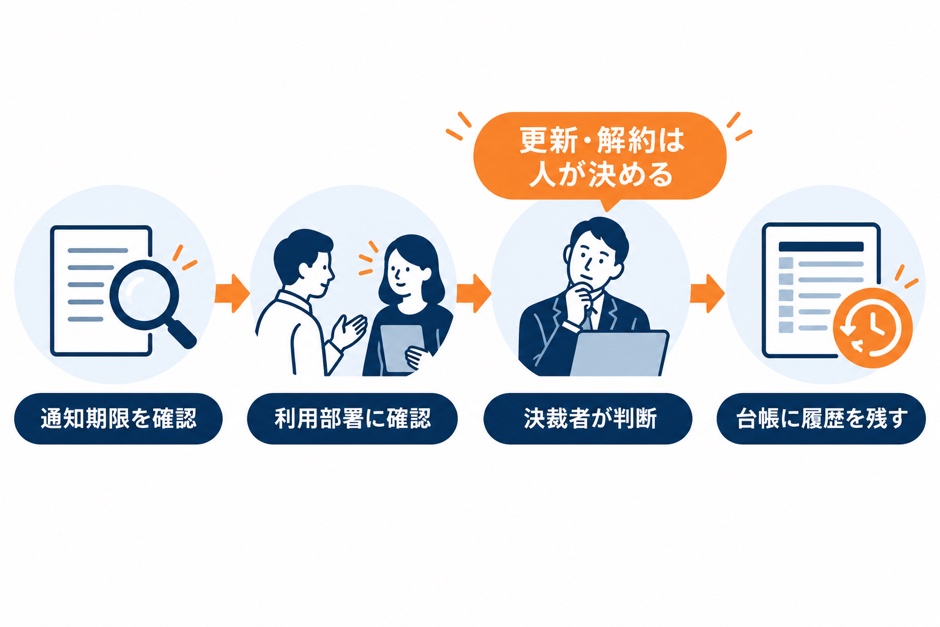
「毎月初めに総務担当が一覧を開き、該当する契約の利用部署へ確認する」など、実際の予定表に載せられる形にします。
Excelファイルに色を付けただけでは、誰も開かなければ気づけません。
担当者が休む場合の引継ぎ先も同時に決めます。
見本のC001は架空の第8条を根拠に11月30日を記録済みです。
11月2日の社内確認日には、契約を使う部署へ継続の意向を聞き、決裁が必要なら決裁者へ回します。
11月30日を過ぎてから赤色になっても判断を戻せないため、社内の判断日を通知期限より先に置くことが要点です。
通知期限が不明な契約は別に出す
台帳の通知期限欄が「未確認」なら、期限が遠いわけではありません。
契約書の最新の版を開き、通知条項があるか、期間や手続がどう書かれているかを担当者が確認します。
条項の読み方に迷う場合は、法務担当者や専門家に確認してください。
更新条件があるか不明な契約に、AIがもっともらしい通知期限を補う運用は避けます。
「分からない」と表示して、人が読む対象を残すほうが安全です。
空欄にも意味を分けます。
「確認していない」「条項を読んだが判断に迷う」「通知期限の定めが見つからない」は別の状態です。
すべて空欄にすると、確認済みの契約と未着手の契約を区別できません。
確認結果と相談先をメモに残し、判断に迷うものは法務など社内の担当部門へ渡します。
通知期限の欄だけで「自動更新の契約」と判断しないでください。
契約期間、更新条件、通知手段を一緒に確認する必要があります。
この記事の台帳は確認漏れを防ぐための索引で、契約文書の代わりにはなりません。
電子ファイルと紙の
契約書を管理する方法
台帳では契約の内容と同じくらい、原本の所在を明確にします。
紙の保管場所と電子契約データの保存先を混同せず、最新の締結版へたどれるようにします。
電子メールなどでやりとりした契約書に相当する電子取引データは、税務上の保存要件が関係する場合があります。
国税庁は電子取引データの保存方法と紙の書類のスキャナ保存を別々に案内しています。
紙に印刷したから電子データの保存を省ける、紙の契約書をスキャンしたから紙を破棄してよい、と一律に決めず、対象となる取引と適用要件を確認してください。
台帳にPDFへのリンクを置く場合は、開ける人の範囲を確認します。
契約書には取引条件や個人情報が入ることがあります。
台帳を見られる人全員に、原本まで公開する必要はありません。
契約を変更したときは、元の契約書だけでなく変更合意や覚書も確認対象です。
台帳の満了日だけを直して根拠のファイルが古いままだと、次の担当者はどちらが正しいか分かりません。
CSVの「台帳更新日」「台帳更新者」「変更の根拠」「判断履歴」へ、直した日、変更者、参照した版ID・条項、社内で決まったことを残します。
原本自体の変更日と台帳を編集した日は別なので、必要なら両方記録してください。
保管先を変えた場合も、リンクを直しただけで終わらせません。
別の担当者がそのリンクを開けるか、古いリンクが残っていないか、紙の所在と食い違っていないかを確かめます。
契約書を見つけるまでの手順を一人だけが知っているなら、台帳があっても引継ぎ時に止まります。
ファイルのアクセス権は、台帳を見る人と原本を開く人で分けて考えます。
期限を確認したい利用部署には台帳の必要な項目を共有し、契約条件の全文は権限を持つ担当者が開く、といった運用もできます。
どの項目を誰が見られるかは、組織の情報管理ルールに合わせてください。
更新・解約の判断は、
どこで止める?
台帳は判断の時期を知らせる道具で、判断そのものは担当者と決裁者が行います。
契約を続けるか、解約を通知するかを、Excelの警告だけで決めないでください。
| 症状 | 原因として考えること | 次にすること |
|---|
| 通知期限が空欄 | 契約本文の確認が終わっていない | 最新の版を開き、通知条項を担当者が確認する |
| 満了日が二つ見つかる | 変更合意や覚書が反映されていない | 版と締結順を確認し、必要なら法務へ相談する |
| 担当者が異動した | 台帳の確認役が更新されていない | 次の担当者と決裁者を記録し、保留中の判断を引き継ぐ |
| 期限だけ赤く表示される | 判断状況が記録されていない | 確認日、相談先、決定待ちの理由を残す |
AIで契約書から日付の候補を抜き出すことは、利用条件や社内の情報管理ルールが許す場合に限って検討します。
抽出した日付がどの契約書のどの箇所から来たかを示し、人が原本と照合してから台帳へ確定します。
AIが条項の法的効果を断定したように見える回答は、そのまま業務判断に使いません。
AIが日付の候補を抽出しても、変更合意が別ファイルにある、PDFの文字が読みにくい、本文に「協議のうえ」とある、といったケースは残ります。
候補の抽出と確定は分けてください。
「AIが提案した日付」と「人が原本で確認した日付」を混同せず、確定前の候補を通知に使わないようにします。
更新・解約の判断では、台帳の数字だけでなく、利用部署の現状、費用やサービスの必要性、代替手段、相手方との調整状況が関係します。
この記事はそれらを自動採点する方法を示していません。
まず判断に必要な資料と決裁者が期限までに揃うよう、台帳から依頼を出せる状態を作ります。
最初の5件で、
台帳が使えるか試す
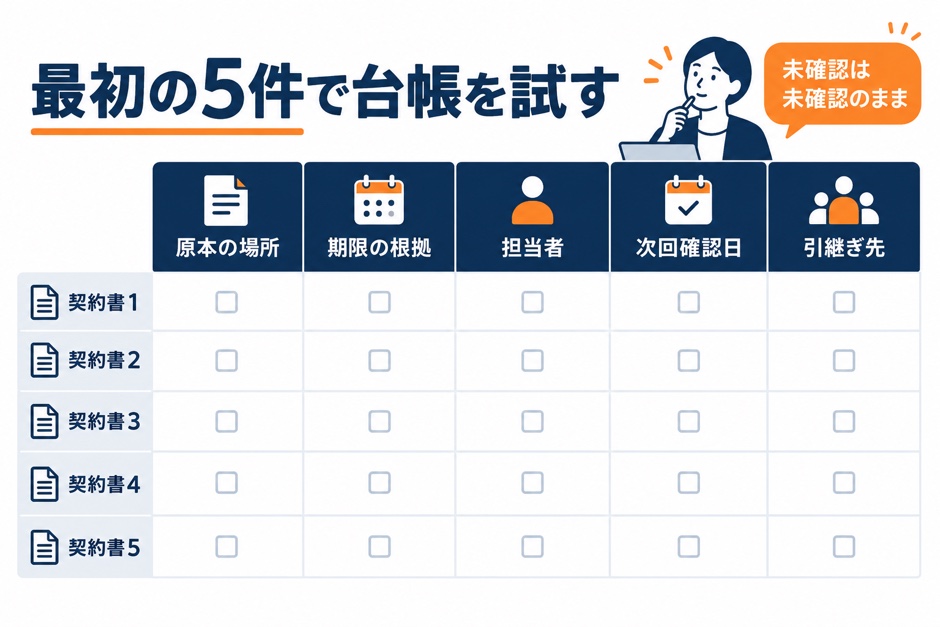
全部の契約書を一度に入力せず、期限が近い契約を含む5件から始めます。
契約本文を開き、満了日と通知期限の根拠、原本の場所、担当者を一行ずつ埋めます。
5件のうち一件を別の担当者に指定し、台帳から最新の締結版を開けるか確かめます。
満了日と解約通知期限を本文のどこで確認したかもたどれるようにします。
開けない、根拠が見つからない、担当者が不明という状態なら、件数を増やす前に列と保存先を直してください。
同じ台帳を誰が更新するか決めることも必要です。
複数人が別々のコピーを直すと、更新期限より先に「どれが正しい台帳か」で止まります。
共有ファイルの管理者、変更した人、確認した日を残し、確定版を一つにします。
5件の確認では、期限の近さだけでなく種類も混ぜます。
紙の契約、電子ファイルの契約、変更合意のある契約、通知期限が不明な契約を含めると、台帳の列が足りない場面を見つけやすくなります。
どの契約にも無理に日付を埋めるのではなく、確認待ちがどう表示されるかを確かめてください。
試した5件について、最後に管理者が「この台帳だけを見て次の担当へ仕事を渡せるか」を判断します。
原本が見つからない契約、期限の根拠が説明できない契約、連絡済みか分からない契約は、そのまま件数を増やさず、未確認の理由と確認先を記録します。
台帳は埋まった行数より、判断が必要な行を見逃さないことが重要です。
担当者への依頼文も具体的にします。
「C001の保守契約について、契約書の保存先と変更合意の有無、通知条項の確認をお願いします。確認できた書類名と確認日を台帳へ記録してください」と伝えれば、何を返せばよいか明確です。
「契約書の期限を確認してください」だけでは、満了日なのか通知期限なのかが伝わりません。
運用開始後は、次の確認日に別の担当者が同じ行を開いてみます。
契約書へたどれたか、通知期限の根拠が分かったか、現在誰が判断を待っているか。
この三つを説明できない行は、色や自動化を増やす前に記録のしかたを直します。
件数が少なく、定期確認と引継ぎが回るならExcelを続けられます。
契約書が複数のシステムに分かれ、変更合意の反映や担当者への通知が毎回手作業で抜けるなら、台帳と保管先をつなぐ方法を検討します。
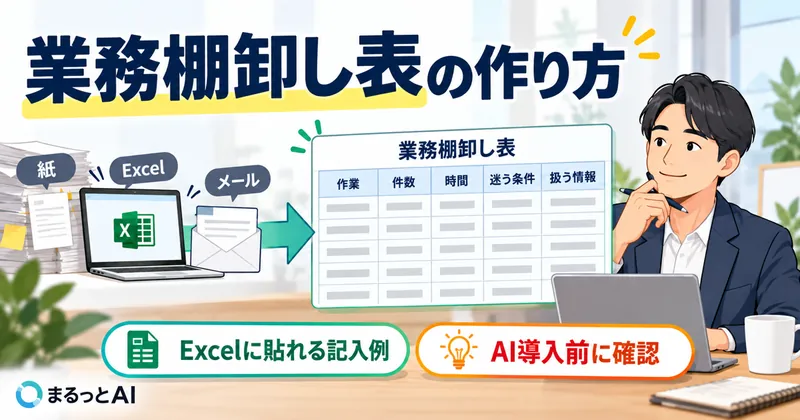
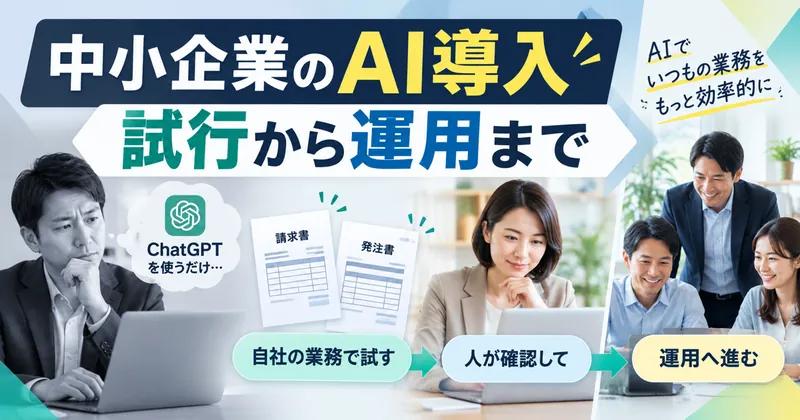
業務の棚卸し方は業務棚卸し表、AI導入の進め方は中小企業のAI導入ロードマップも参考になります。
まとめ|契約書の
抽出・確認・通知をつなぐ
契約書を保存していても、通知期限と担当者が見えなければ、更新前の判断は遅れます。
Excel台帳に原本の所在、満了日、解約通知期限、社内確認日、担当者を分けて記録してください。
期限が近い契約で、AIが抽出した候補と原本の条項を照合します。
確認済みの日付だけを台帳へ登録し、担当者への通知まで試してください。
覚書がある契約や期限を判断できない契約も含め、推測で通知日が確定しないかを確認します。
 無料で