 無料で相談する→
公開日:2026年10月11日

勤怠管理にAIを使うなら、打刻・勤務予定・承認済みの休暇を照合し、確認が必要な記録と本人への質問を整理するところから始めます。
打刻が空欄かどうかは通常の条件チェックで分かります。すべてをAIに任せる必要はありません。
月末に打刻漏れと半日休暇を見比べ、社員へ連絡している総務担当者を想定します。
必要なのは勤務時間を推定して埋めることではなく、根拠を残して実績を確認する流れです。
勤怠データと確認文は、実在社員を含まない架空の設計例です。時刻差は計算で検算しています。
AI出力や通知連携は未実行です。給与計算や個別の労務判断は責任者が確認します。
条件が決まっている照合と時間計算は、既存システムや表計算で先に処理します。
AIは本人の説明から確認事項を整理し、記録の不一致を担当者向けに説明する補助に使います。
| 確認すること | 通常の条件チェックで分かること | AIと担当者の役割 |
|---|---|---|
| 出勤・退勤の空欄 | 勤務予定があり、必要な打刻が入力されていない | AIは確認文を下書きし、本人が実際の時刻を申告します。 |
| 休暇申請との一致 | 同じ社員・日付に、承認済みの休暇がある | AIは食い違いを要約し、担当者が休暇と実績を確認します。 |
| 時刻の差と休憩 | 終了日時から開始日時と確認済み休憩を引いた分数 | 数値は計算で出し、労働時間や賃金の扱いをAIに決めさせません。 |
| 本人からの自由記述 | 回答の有無、承認待ちかどうか | AIは未回答の項目を抜き出し、担当者が追加で質問します。 |
「午後は休暇だった」と回答が来たら、申請番号と承認状態を確認します。
元の勤怠記録に、どの申請を対応させたかを残してください。
ここでは過去の実績を確認します。将来の勤務を割り当てるシフト作成とは目的が違います。
希望休や必要人数から予定を組む場合は、シフト作成の生成AI活用を参照してください。
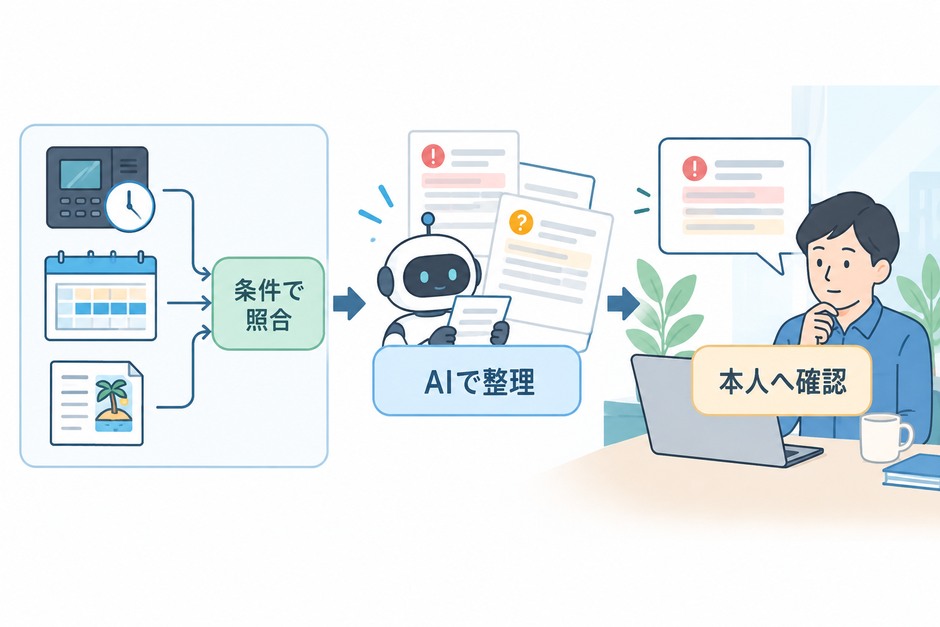
社員IDと勤務日をそろえて照合します。
表示名だけで比べると、別の社員の休暇を使って漏れを消すおそれがあります。IDの対応を確認してください。
入力は打刻一覧、勤務予定、休暇申請の一覧です。取得した日時も残します。
午前の打刻と前日の休暇一覧を比べると、その後の承認を見落とします。同じ時点の状態をそろえてください。
休暇は未承認・承認・取り消しを区別します。
申請中であることだけを理由に、実績の確認を終わらせない設計にします。
半日休暇は午前・午後の区分と、その社員に適用される予定を一緒に確認します。
日付をまたぐ勤務は、退勤の年月日を省かず記録します。
22時から翌6時の差は、同じ日の時刻だけでは求められません。勤務日とタイムゾーンも元システムに合わせます。
勤務予定が未登録なら、全員へ同じ勤務時間を当てはめません。
「予定未確認」と記録し、担当者へ返します。
フレックスや複数回の出退勤など、一組の打刻では扱えない社員も試験対象を分けてください。
架空の社員A〜Fの記録を用意します。A・Bは9時〜18時の予定です。
Cは午前休暇が承認され、13時〜18時の予定です。D・Eは終日休暇が承認されています。
Fは10月5日22時〜翌6日6時の予定です。
休憩欄に示した分数は、この例で確認済みとした値です。空欄を自動で60分に補う条件ではありません。
| 社員・勤務日 | 打刻と申請 | 照合結果 | 次に確認すること |
|---|---|---|---|
| A・10月5日 | 出勤9:00、退勤空欄。 休憩60分。休暇なし | 退勤の記録がありません。時刻差は計算できません。 | 本人に実際の終業時刻を確認します。 |
| B・10月5日 | 出勤9:05、退勤18:00。 休憩60分。休暇なし | 休憩を除いた時刻差は475分です。予定より出勤打刻が5分遅れています。 | 打刻時刻と実際の始業の違いがないか、必要に応じ確認します。 |
| C・10月5日 | 出勤13:00、退勤18:00。休憩0分。午前休暇は承認済み | 午後の予定と一致します。時刻差は300分です。 | 午前9時の打刻がないことだけで漏れ扱いしません。 |
| D・10月5日 | 出勤・退勤なし。終日休暇は承認済み | この例の予定上、打刻は不要です。 | 休暇の取り消しや当日の勤務がないかを、通常の確認で扱います。 |
| E・10月5日 | 出勤9:00、退勤12:00。休憩0分。終日休暇は承認済み | 180分の時刻差がありますが、休暇と実績が食い違います。 | 本人と承認者へ、実際の勤務と申請の訂正要否を確認します。 |
| F・10月5日開始 | 5日22:00〜6日6:00。休憩60分 | 日付をまたぐ時刻差は480分、休憩を除くと420分です。 | 勤務日の対応を確認し、深夜等の賃金区分は別に扱います。 |
確認対象はAの退勤空欄と、Eの休暇と打刻の不一致です。
Bの5分差を遅刻や賃金控除と判定する表ではありません。記録の確認と労務の判断を分けます。
Dへ「打刻を忘れています」と送ると、正しく休暇を申請した社員に不要な訂正を求めてしまいます。
休暇の承認を照合できないなら、担当者が一覧で確かめます。本人への自動通知はその後に検討します。
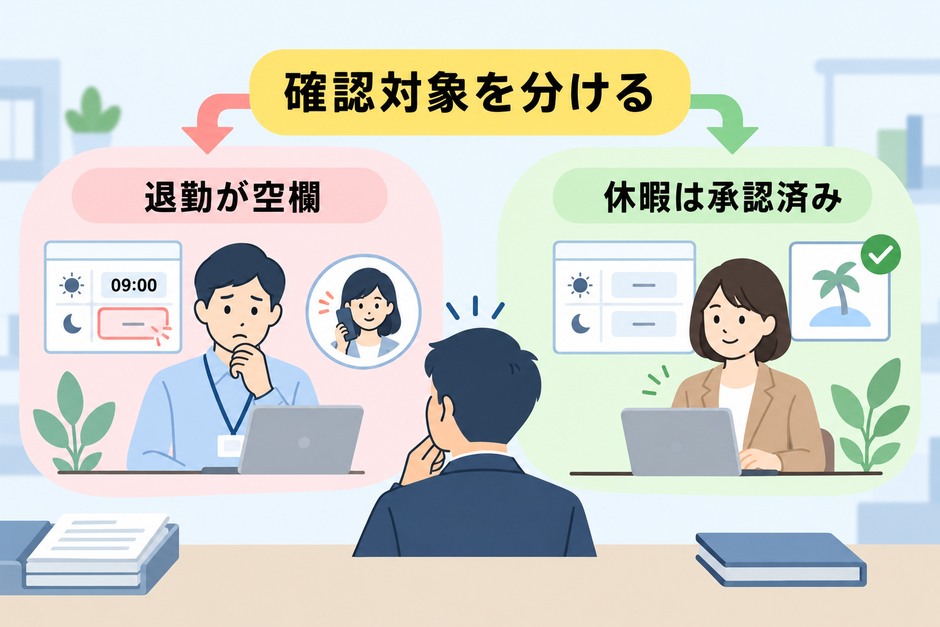
確認文には、対象日と不明な事実を示します。
予定から推定した退勤時刻を送ると、本人がその数字に合わせて回答するおそれがあります。
10月5日の勤怠を確認しています。
出勤9:00の記録がありますが、退勤時刻が未入力です。
実際に業務を終えた時刻を、勤怠の修正申請からお知らせください。
登録されている休憩60分に違いがある場合は、併せて記入してください。
予定時刻ではなく、当日の実績を確認するための連絡です。
確認文の「勤怠の修正申請」は、実際の画面や窓口に置き換えてください。
記載のない画面や回答期限をAIが加えていないかも確認します。
10月5日に終日休暇の承認済み申請がありますが、9:00〜12:00の打刻も記録されています。
当日に勤務したかどうかと、実際の始業・終業・休憩を確認してください。
勤務した場合は、申請の訂正について承認者にも確認します。
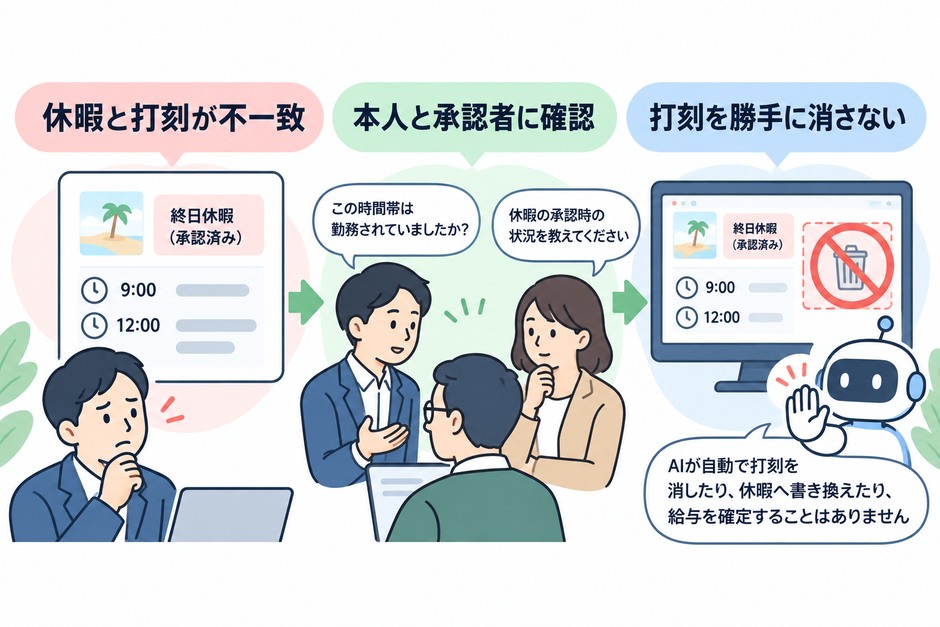
休暇申請と打刻のどちらかを、回答前に自動で取り消すことはしません。
確認先は本人と権限のある承認者です。
全社チャットに詳細を流さず、担当者一覧は社員IDと理由に絞るなど、閲覧範囲を限定します。
確認の目的は、日時と休暇の承認状態を確かめることです。
休暇理由や診断名、家族の事情までAIへ渡す必要があるかを見直し、目的に必要な情報だけを使います。
AIには、条件チェックで見つかった記録を説明させます。
出力は対象日、不一致、不明な項目、質問文、担当者への注意に限定します。
例えばAについて、依頼文は次のように作れます。これは実行済みの指示ではなく、試験時に結果を確認するための設計例です。
対象は社員Aの2026年10月5日の記録です。
勤務予定9:00〜18:00、出勤打刻9:00、退勤は空欄、休憩は確認済み60分です。
承認済み休暇と修正申請はありません。

退勤時刻が不明であることを説明し、本人への確認文を作ってください。
予定から退勤時刻を推定しないでください。
記録の訂正、給与計算、遅刻・欠勤の判定は行わないでください。
実際の終業時刻と、登録済み休憩に相違がないかを質問してください。
記載のない回答期限や操作画面名は追加せず、担当者確認としてください。
完成形は、退勤が未記録であると説明し、本人に終業時刻と休憩を質問する文です。修正は回答と承認の後に行うことも示します。
AIが「18:00へ訂正予定」と書いたら、条件に合いません。
表示と更新用データの両方で、推定値が混ざっていないかを確認します。
本人の回答を、次の架空例で考えます。
17:40まで顧客対応、その後18:00まで片付けをしました。
最初の時刻だけを終業として抜き出さず、担当者へ確認が必要と示します。
業務の終了を確認する必要があることを担当者に示し、AIによる時刻の選択は止めます。
文章として読みやすくても、本人の申告を省略していれば確認に使えません。
要約と回答原文を並べ、元の意味と数字を担当者が確認します。
既存の申請フォームで必要項目を尋ねたほうが確実な場合は、AIを使わずその方法を採用してください。
Aから「終業は17:40、休憩は60分」と回答が来たとします。担当者が実態を確認し、現在の承認手順で修正が認められたと仮定します。
確認済みの値で再計算すると、9:00〜17:40の520分から休憩60分を引いて460分になります。
元の退勤空欄、本人の申告、承認者、修正後の値を別々に残します。AIが作った要約だけを根拠に、元の記録を上書きしない設計です。
| 処理の段階 | 残す記録 | 次へ進む条件 |
|---|---|---|
| 確認待ち | 社員A、10月5日、出勤9:00、退勤空欄、検出理由 | 対象の本人へ確認できること |
| 回答受領 | 本人の回答全文、申請番号、回答日時 | 実際の時刻と休憩が確認できること |
| 修正承認 | 承認者、承認日時、訂正理由、元の値と訂正値 | 既存の承認手順を通過したこと |
| 再照合 | 退勤17:40、休憩60分、計算460分、確認完了の状態 | 元システムへの反映を確認できたこと |
「いつもどおりです」という回答では、終業時刻は分かりません。
「当日の実際の終業時刻を、確認できる範囲で教えてください」と追加の確認へ戻します。
回答が得られない記録も、締め日が来たからという理由で標準時間に置き換えません。
修正には、元システムの権限と承認を使います。
補助画面の「確認済み」だけでは給与向けデータは変わりません。元システムへ反映されたかを確かめます。
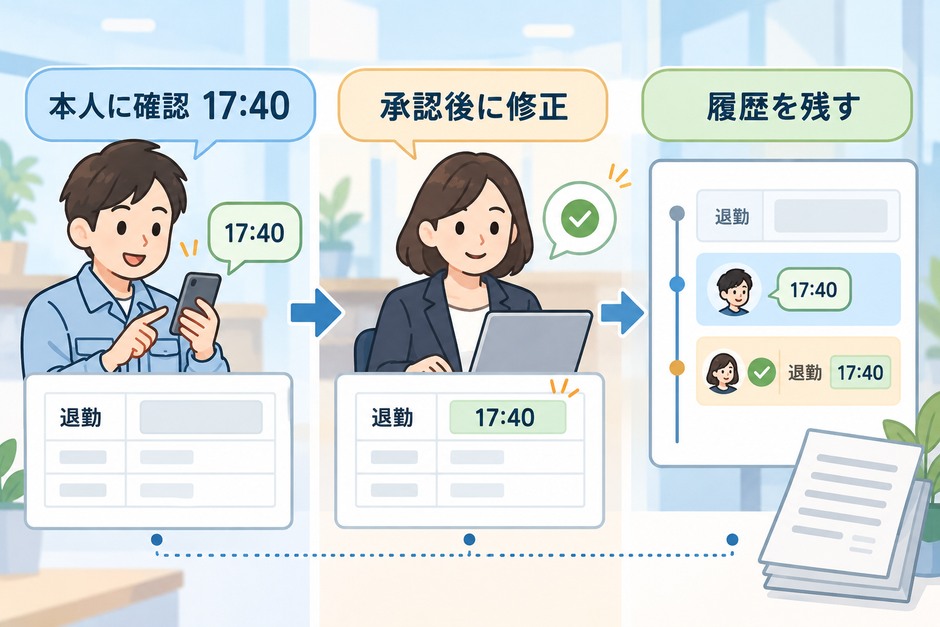
Eから「当日は午前中に勤務した」と回答が来た場合も考えます。担当者が9:00〜12:00の実績を確認したと仮定します。
休暇申請の訂正が終わっていなくても、確認できた勤務の事実を記録します。担当者向けのメモは次の形にできます。
対象:社員E/2026年10月5日
確認した実績:9:00〜12:00/休憩0分
日時差の計算:180分
本人回答:当日は午前中に勤務した
勤怠の状態:実績確認済み/正式な修正処理を確認中
休暇の状態:終日休暇の承認済み申請が残っている/訂正方法を人事へ確認中
次の担当:勤怠担当は実績と回答を記録、人事は休暇の扱いを確認
給与向け出力:両方の処理結果を担当者が確認する実績が確認できた状態と、申請を訂正し終えた状態を分けます。回答を受け取っただけでは、全体を完了にできないためです。
会社の休暇制度に応じた変更方法は人事が決めます。
AIは「実績は確認済み、休暇は確認中」と整理できれば役割を果たしています。
休暇の訂正待ちを理由に、確認済みの勤務まで無かったことにしません。給与の締め処理は人事が決めます。
打刻を埋める際は、本人の申告と客観的な記録を確認します。
見た目を整えることより、実際の業務時間を確かめることが大切です。必要なら実態を調べます。
厚生労働省のガイドラインは、現認や客観的な記録を基礎とする確認を示しています。
自己申告と記録に著しい差がある場合の調査・補正についても説明しています。
PC停止後に、PCを使わない業務や後片付けがあるかもしれません。
予定、打刻、本人の申告、補助記録を整理し、責任者が実際の終業を確かめます。
Eのように休暇と勤務記録が食い違う場合は、本人へ実績を確認します。
勤務記録を削除して合わせるのではなく、正式な手順で休暇と勤怠を訂正します。
承認がない時間外の記録を、AIが自動で切り捨てる設計も避けてください。
時刻差の計算だけでは、休憩が実際に取れたか、時間外・休日・深夜の賃金をどう扱うかは確定できません。
本記事の分数は計算例であり、個別の賃金額や適法性を保証しません。就業制度ごとの扱いは労務責任者や専門家へ確認します。
打刻忘れ通知だけなら、現在の製品の設定で足りる場合があります。
必要な打刻、休暇照合、通知先、修正申請の機能を先に確認してください。
freee勤怠管理Plus公式ヘルプは、予定時刻を基準にした通知と、従業員・管理者へのメール設定を説明しています。
対象は勤怠管理Plusです。別製品のfreee人事労務とは区別してください。
申請と本人の説明を読み、質問文を作り直しているなら、AIで下書きする余地があります。
標準通知で済む記録はそのまま使い、説明に手間が残る部分へAIを組み合わせます。
最初の連携は、読み取りと確認候補の出力に限定します。
取得日時、条件の版、候補の理由を残し、担当者が元の画面で確かめられるようにします。
更新まで連携するなら、承認済みデータだけが送られること、重複しないこと、失敗が担当者へ伝わることを確認します。
同じ社員・勤務日の確認中案件は一つにまとめます。
本人の回答後に同じ催促を送り続けないよう、確認の状態も管理してください。
振り分けや回答の下書きは、社内問い合わせの効率化とも共通します。
ただし勤怠では、問い合わせ完了と勤怠修正の完了を別に記録します。
試験には打刻漏れのほか、承認済み・取り消し済み休暇、夜勤、休憩未確認の記録を入れます。
通常勤務だけでなく、月末に実際に困る例外を確かめてください。
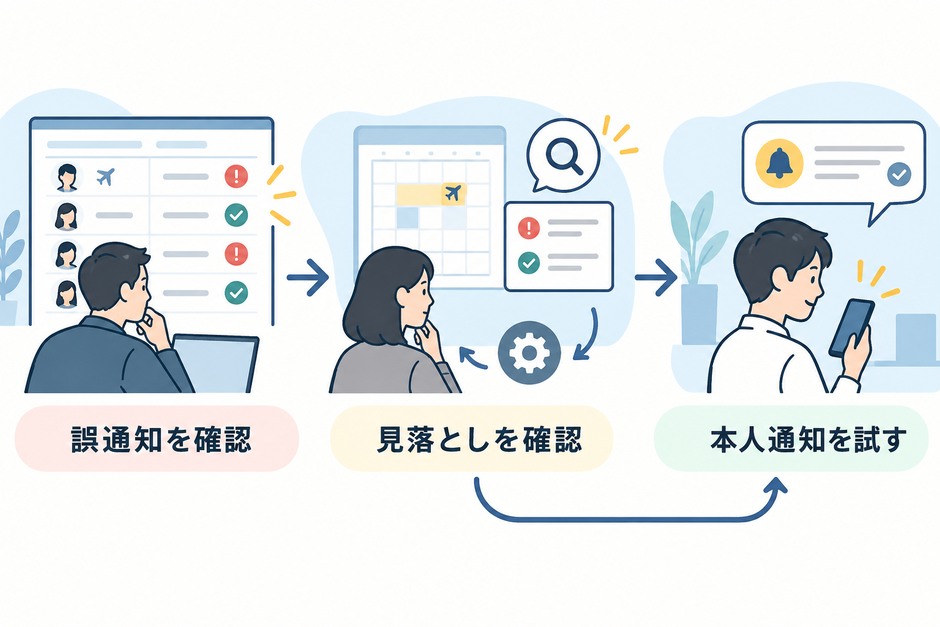
まず担当者の一覧で、必要な確認を拾えるかを比べます。
次に本人通知を試し、宛先、二重送信、回答後の停止を確認します。給与データの更新は別に検証します。
測るのは候補数だけではありません。休暇済みなのに漏れ扱いした件数と、必要な確認を見落とした件数を残します。
追加質問の理由や、承認後に元データへ反映できなかった記録も確認します。
担当者の確認時間は、現在のやり方と同じ範囲で比較してください。
不一致が多ければ、説明の細かさより、社員ID・承認状態・取得日時を見直します。
勤務制度の条件を確かめられない場合は対象を狭め、担当者による確認を続けます。
勤怠管理では、条件で漏れや不一致を検出し、AIが確認事項と文面を整理します。
本人と担当者が実績を確認し、正式な手順で訂正する流れを作ってください。
最初の一歩は、直近の打刻・予定・承認済み休暇で、現在の確認対象を再現することです。
既製品で足りる処理を先に使い、説明や連絡に手間が残る部分だけを試します。
相談には、個人情報を除いた入力項目と、担当者が判断する状態を整理しておくと役立ちます。
まるっとAIでは、現在の本人確認と修正の流れから、AIを使う範囲を検討します。
よくある質問
Q. 打刻漏れの検出には、必ずAIが必要ですか?
A. 必ずしも必要ではありません。
必要な打刻の空欄や承認済み休暇との一致は、既存システムや表計算の条件で確認できます。
AIは本人の説明から確認事項を整理したり、質問文を下書きしたりする部分に使う候補です。
Q. AIに退勤時刻を推定して埋めさせてもよいですか?
A. 勤務予定や過去の傾向だけで埋めないでください。
実際の終業時刻を本人に確認し、必要な記録と照合して正式な承認手順で修正します。
回答が曖昧な場合も、推定値を確定させず追加確認へ戻します。
Q. 承認済みの半日休暇は、打刻漏れの確認でどう扱いますか?
A. 社員ID、勤務日、午前・午後の区分、承認状態を勤務予定と照合します。
午前休暇が承認され、午後の予定と打刻が一致するなら、午前の打刻がないことだけで漏れ通知を出さない設計にします。
Q. 休暇が承認されている日に打刻があったら、削除してよいですか?
A. 自動で削除せず、本人と承認者に実際の勤務を確認します。
休暇申請と勤怠実績のどちらを訂正するかは、事実確認と会社の正式な手順で判断し、元記録と訂正履歴を残します。
Q. 時刻の差を計算すれば、給与に使う労働時間が確定しますか?
A. 時刻差だけでは確定しません。
休憩の実態や勤務制度、時間外・休日・深夜の扱いなどを別に確認します。
本記事の分数は日付と休憩を使った計算例であり、個別の賃金や適法性を判断するものではありません。
Q. 勤怠システムとの連携は、どこから試すとよいですか?
A. 読み取りと担当者向けの確認候補一覧から試します。
誤通知や見落としを確かめてから本人通知へ進み、給与データの更新は別に検証します。
更新まで行う場合は承認、重複防止、失敗の記録と復旧方法が必要です。

編集・検証について
架空の勤怠で本人確認と修正の見本を作りました。日時差は検算済みです。AI出力と通知連携は未試験です。