 無料で相談する→
公開日:2026年10月07日
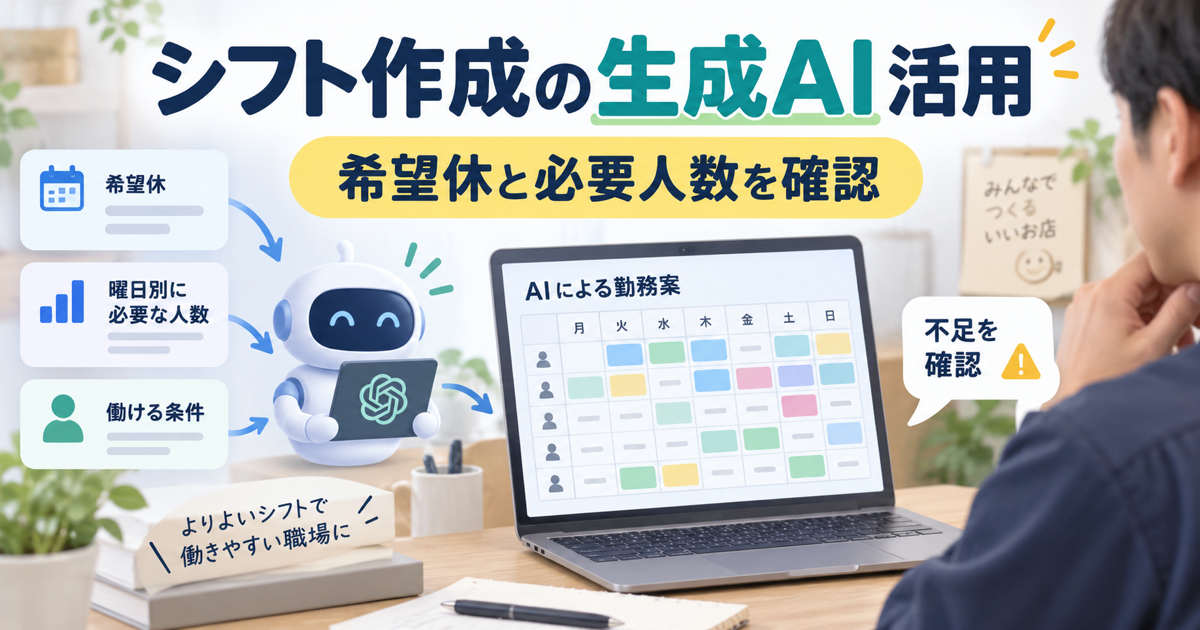
「希望休をExcelに写したのに、足りない日が最後に見つかる」「配置を入れ替えると、別の日の人数が崩れる」。シフト表を毎月作る担当者にとって、時間がかかるのは表の色付けより条件の突き合わせです。
シフト作成の生成AI活用は、AIに完成表を任せるより、希望休と必要人数を整理し、未充足を見えるようにするところから始めます。 管理者が確定する前提なら、いまのExcelを残して試せます。
この記事は、小売・飲食・現場サービスなどで勤務表を作る人向けです。入力表の例、AIの案を点検する順序、確定後の変更で注意する点を示します。業界固有の配置基準や雇用契約は、それぞれの職場で確認してください。
希望休、勤務区分ごとの必要人数、働ける条件を別々にそろえます。条件が一つのセルのメモに混ざったままでは、AIがどの条件を守れたか確認できません。
希望休を集める際は、日付と氏名に加え、終日休みか時間帯の制限かを区別します。「火曜日は難しい」という言葉も、朝だけ不可なのか全日不可なのかで配置が変わります。曖昧な希望は担当者に確認し、AIに都合よく解釈させません。
氏名を外部サービスに入力できるかは、会社のルールと利用先の条件を確認してください。最初は架空の名前で試し、実際の勤務データへ移す前に管理者が扱いを決める方法もあります。
例えば土曜日に3人必要でも、朝に3人なのか夕方に3人なのかで結果は違います。「日付・勤務区分・必要人数」を一行として管理します。特定の資格や担当業務が必要なら、単なる人数と別の条件として記録してください。
| 日付 | 勤務区分 | 必要人数 | 追加条件 |
|---|---|---|---|
| 例:10月12日 | 早番 | 2人 | 責任者を1人含む |
| 例:10月12日 | 遅番 | 2人 | 閉店業務ができる人を含む |
表の人数は説明用の架空例です。実際の必要人数は、その日の業務量と職場の配置ルールで決めます。人数だけを満たした案でも、必要な役割が空いていれば使えません。
必要人数を決める表には、人数を入れた人と更新日も残します。売上予想や予約状況が変わったとき、何を根拠に人数を変えたか分からないまま勤務案だけを作り直すと、調整の説明が難しくなります。早番と遅番が重なる時間がある場合は、重なった時間に何人いるかも確認します。
現場で必要な役割は「責任者」「レジを締められる人」のように、担当者が実際に使う言葉で書きます。AIが勝手に「ベテラン」などの曖昧な条件を追加した場合は、その条件を採用する前に管理者が意味を決めます。人の評価に関わる条件を、案づくりの都合だけで新設しないでください。
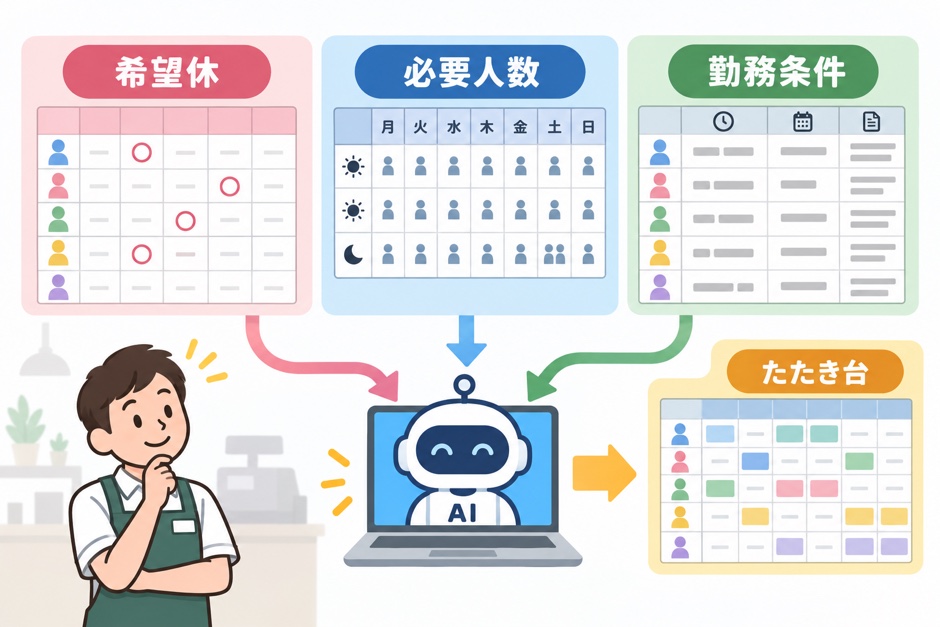
職員名簿、希望休、必要人数、勤務案を別シートにすると、案を作り直しても元の条件が残ります。 一つの表に全部書き込むと、修正後に何が本人の希望で何が管理者の変更か分からなくなります。
| シート | 主な列 | 変えてよい人 |
|---|---|---|
| 職員名簿 | 職員ID・担当できる役割・勤務できる区分・一日と週の上限 | 管理者が本人の契約・社内規程と照合する |
| 希望休 | 職員ID・日付・勤務できない区分・受付状態 | 受付担当者。本人申告との照合後に変更する |
| 必要人数 | 日付・勤務区分・必要人数・必要な役割・確認状態 | 配置を決める管理者 |
| 勤務案 | 日付・勤務区分・枠番号・職員ID・状態・確認者・メモ | 案は作成担当者、確定は管理者 |
実在の従業員名、休暇理由、健康状態を試験用のファイルへ入れる必要はありません。架空の職員IDで表の形を作り、勤務案の確認ができるか試せます。
4シートをまとめたExcel見本(.xlsx)を用意しました。個別に取り込む場合は職員名簿、必要人数、希望休、勤務案のCSVも使えます。すべて架空データです。Excel見本の不足人数は見本の勤務案から計算されますが、役割・希望休・契約条件の適合を保証するものではありません。
希望休の見本には、同じ日に複数の希望が重なる例を入れています。AIの案を作る前に、必要人数と希望休が両立するかを人が見てください。足りない区分は未充足として残し、職員IDを勝手に補いません。
希望休CSVの「終日」は早番・遅番の両方に入れない意味です。職員名簿の「週の勤務上限5」は、この架空の一週間で案を作るための仮定であり、実在の雇用条件ではありません。4つのファイルを自社用に置き換えるときは、まずこの二つの条件を自社の言葉で定義してください。
職員名簿の役割と上限は見本内の仮定で、雇用条件を検証した結果ではありません。実際の職場で使うときは、本人の契約、勤務可能日、休憩や休日の条件を管理者が別途確認します。説明用CSVだけで法令や契約に適合する勤務案を作れるわけではありません。
Excelから別の勤務管理ツールへ移す場合は、先にツールの指定形式を確認してください。MicrosoftはTeams ShiftsへExcelから勤務表を取り込む手順とテンプレートを公開していますが、指定された列の順序を変更すると取り込みでエラーになると説明しています。使っている道具に合わせて出力を整えます。
希望休と必要人数が両立しない日は、無理に誰かを配置せず「未充足」と表示します。 埋まって見える表より、どこで人の調整が必要か分かる案のほうが役立ちます。
AIに任せるのは、入力表から配置の候補を作り、未充足や重複を洗い出すところまでです。必要人数を満たしていない日、同じ人が同じ時間に二つの区分へ入っている日、希望休と重なった日を別の一覧にします。未充足を黙って補う案は採用しません。
表計算ファイルの読み込み条件は、AI製品や契約プランごとに異なります。OpenAIはChatGPTでのファイルアップロードの対応と制限を案内しています。使えるかどうかと、会社のデータを入れてよいかは別の判断です。
手元で試すなら、実名の入っていない4つのCSVを利用可能なAI機能へ渡し、まず表の内容を読み取れたか確認します。日付や勤務区分の読み違いがある段階で勤務案を求めても、その後の人数確認は成り立ちません。入力表を一度文字に起こしてもらい、元のCSVと行数・項目を見比べます。
次に「希望休を守れない区分は割り当てず、未充足として一覧に残す」と指定します。ただし、この一文で法令や社内規程まで守れるわけではありません。AIの出力は勤務案の候補として扱い、必要な条件がすべて入力されているかを管理者が先に確認します。
4つのCSVを使う場合は、次の指示文をそのまま下書きにできます。入力できるデータの範囲は、利用サービスの条件と会社のルールを先に確認してください。この記事ではこの指示文をAIへ実行していないため、回答が正確だったという実測ではありません。
添付した4つのCSVはすべて架空データです。まず各ファイルの列名・行数と、職員IDの一覧を出してください。読めない列があれば勤務案を作らずに止めてください。
必要人数は14行、希望休は6行、職員名簿は6人、勤務案の見本は28枠です。勤務案の見本は手作業で作った未確定案で、正解ではありません。
日付・勤務区分ごとに必要人数と担当できる役割を確認してください。同じ職員IDを同じ日に二度割り当てず、希望休の区分へ入れず、見本の週の勤務上限5回を超えない候補を示してください。
役割・人数・本人の希望を同時に満たせない枠は、職員IDを空欄にして「未充足」または「役割未充足」と書いてください。新しい職員IDや能力を作らないでください。
出力は、日付/勤務区分/枠番号/職員ID/不足または確認点の表と、管理者が原本を確認する条件の一覧に分けてください。勤務を確定したとは書かないでください。
この指示を守れたとしても、勤務可能な時間、休憩、休日、本人の同意など、CSVにない条件は残ります。AIの表は案にとどめ、勤務先の規程と本人の申告を管理者が確認します。
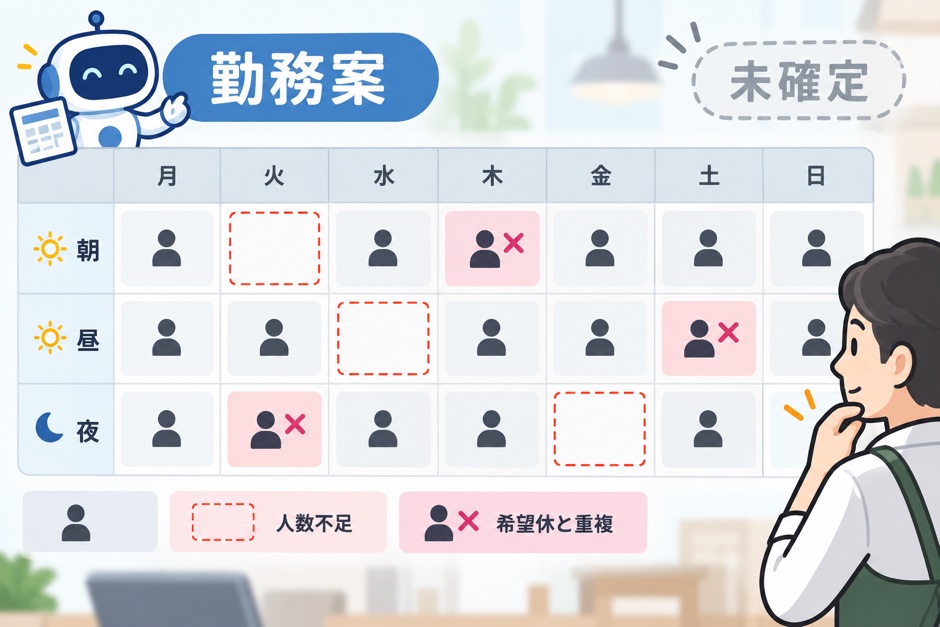
一つの配置を変えた理由を「人数不足への対応」「本人の希望修正」「管理者判断」などの言葉で残します。案を作り直した日時と確定した版も区別します。別の担当者が表を開いたとき、どの案が最新か分からない状態を避けるためです。
AIが作った配置の説明に、入力表にない理由が現れたら確認します。勤務可能な資格や上限時間を勝手に補っているなら、その案は使えません。分からない条件は分からないまま戻すことを、案づくりのルールにします。
案を保存する際は、「案1」「案2」「確定版」を区別します。ファイル名だけでなく、シートの中にも作成日時と確定者を記録すると、コピーされたファイルでも区別しやすくなります。口頭での入れ替えがあった場合は、元の希望とどの配置を変えたかを確認します。
未充足、希望休との衝突、同じ人の重複、雇用契約と就業規則、法令上の条件を順に確認します。「AIが作成したから適法」とは判断できません。
| 症状 | 原因として考えること | 管理者の確認 |
|---|---|---|
| 必要人数を満たせない | 希望休が重なった、資格者が足りない | 不足を隠さず、本人と配置を調整する |
| 同じ人が二か所にいる | 区分の重複を検出していない | 重なる時間を外し、全表を再計算する |
| 希望休に勤務が入った | 休みの範囲を曖昧に入力した | 本人申告を確認し、希望表を直してから再作成する |
| 勤務時間が長い | 契約・休憩・休日の条件が案に反映されていない | 社内規程と適用法令を照合する |
労働時間や休憩、休日、有給休暇の扱いは、単に人数が埋まるかとは別です。厚生労働省はいわゆる「シフト制」の雇用管理上の留意事項を公開しています。厚生労働省の留意事項は、労働契約の締結時点では労働日や労働時間を確定せず、一定期間ごとのシフトで決める働き方を対象とします。固定勤務の全職場に同じ取扱いが当てはまると決めず、職場の契約・就業規則・適用法令を確認し、必要なら労務担当者へ相談してください。
必要人数CSVではA列が日付、B列が勤務区分、C列が必要人数、D列が必要な役割、E列が確認状態です。D列の役割条件は残し、計算式はF列へ入れます。 勤務案CSVはA列が日付、B列が勤務区分、C列が枠番号、D列が職員IDです。勤務案のH列に「数えてよい配置か」の式を加え、必要人数のF列に不足人数を出します。
勤務案 H2:
=IF(D2="","",IF(AND(COUNTIF('職員名簿'!$A$2:$A$7,D2)=1,COUNTIFS($A$2:A2,A2,$D$2:D2,D2)=1),1,0))

必要人数 F2:
=MAX(0,C2-SUMIFS('勤務案'!$H$2:$H$29,'勤務案'!$A$2:$A$29,A2,'勤務案'!$B$2:$B$29,B2))
勤務案H列は、空欄IDと名簿にないIDを数えません。同じ日に同じ人が複数回現れたら、最初の行だけを1とし、残りは0にします。必要人数F列は、その1の合計を必要人数から引きます。
見本では10月16日の遅番だけが1人不足します。自社の行数に置き換えるときは、式の末尾行も変更してください。勤務案を並べ替えたらH列を再計算し、重複する行を管理者が確認します。
F列が0でも「合格」ではありません。希望休との衝突、必要な役割、週の上限、労働時間や休憩は、この二つの式だけでは確認できません。
10月12日の早番では、架空A・Bの希望休を守り、架空E・Dを配置しています。責任者の架空Eがいる設定なので人数と役割は満たしますが、本人の契約条件は未確認です。人数、役割、本人の申告を別々に確認してください。
希望休との衝突は、本人の申告を最優先で照合します。希望表に「架空A/10月12日/早番は不可」とあれば、勤務案の同じ区分に架空Aを置いていないか確認します。AIの説明文ではなく、元の希望表と勤務案の両方を見てください。
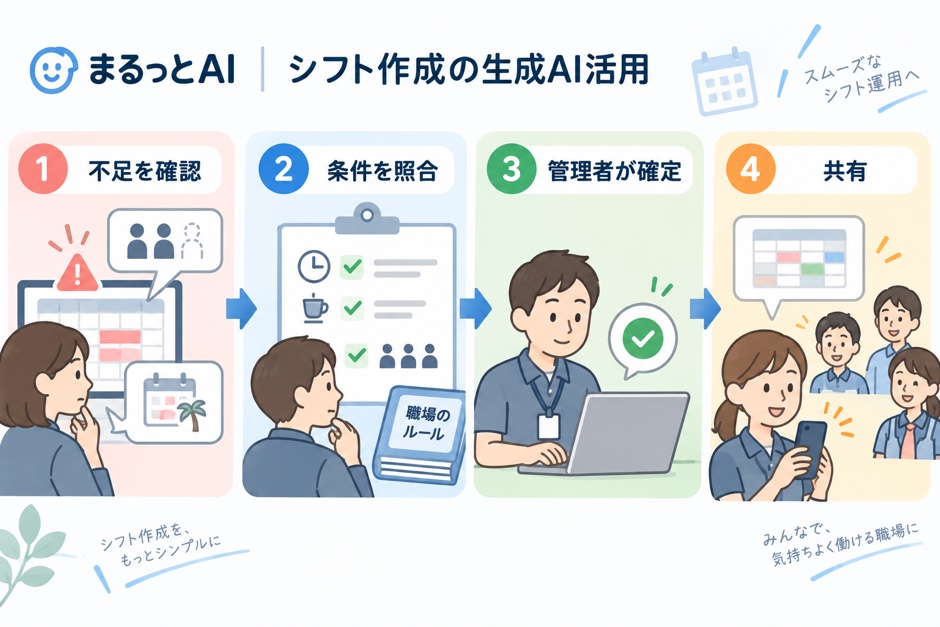
勤務案を確定した後の変更は、最初の案を作る作業とは扱いが違います。 誰が変更を頼み、本人へどう確認し、どの版を通知したかを残します。
厚生労働省の資料では、対象となる「いわゆるシフト制」で一旦確定した労働日や労働時間等の変更について、基本的に労働条件の変更に当たり、双方の合意が必要である点に注意を促しています。固定勤務など資料の対象外となる働き方も一律に同じ説明で処理せず、自社の労働契約と適用法令を確認してください。AIが新しい配置案を出しても、そのまま本人へ確定通知しないでください。
急な欠勤が出たら、空いた区分、必要な役割、連絡済みの人を分けて記録します。AIは勤務できそうな人の候補を並べられても、本人の事情や直前変更の受け止め方までは決められません。連絡と合意、最終決定は管理者が持ちます。
変更後は、管理者がどの勤務案を確定したかを一つの場所に残します。旧版の表が残っている場合は「確定済み」の表示を外し、誰がいつ更新したか確認できるようにします。共有先の人に別々の版が届くと、勤務開始時刻の思い違いにつながります。
AIで連絡文を下書きしても、勤務の変更は人が決めます。本人へ知らせただけで合意が成立したと扱わず、職場で定めた手順に沿って確認してください。
一か月分をいきなり自動で確定せず、一週間分を架空の職員IDで試します。 希望休を重ねた日、必要人数に足りない日、同じ人が二つの区分に入りそうな日を含めてください。
配布した必要人数CSVは、一週間の早番と遅番を一行ずつ分けた14行です。希望休CSVは6行、職員名簿は6人、勤務案の手作業見本は28枠です。AIに渡す場合も、この行数とIDを元ファイルと照合してください。実際の職場の人数や契約条件を表すものではありません。
勤務案見本はAIが出した結果ではなく、検算のために手作業で置いた架空の案です。10月16日は架空D・E・Fの終日希望休が重なり、架空A・B・Cの3人で4枠を埋めようとすると遅番が1枠足りません。空欄を架空の職員IDで埋めたり、1日1区分の見本条件を破って同じ人を二度置いたりしないことを確認します。
その後、勤務案を作る際に「足りない区分を空欄のまま報告してよい」と伝えます。全区分を埋めることだけを目標にすると、希望を無視した案でも一見完成してしまいます。未充足の区分は日付と勤務区分を一行ずつ書き出し、管理者が誰に相談するか決めます。
見本名簿には役割と一日・週の上限がありますが、実際の雇用契約、休憩時間、休日の条件は入っていません。そのため、この見本だけから法令や契約に沿った完成シフトは作れません。最初の目的は、入力表を読み取れるか、未充足を隠さず表示できるかを確かめることです。
試験では、AIに入力表を読み直させるだけでなく、管理者自身も元のCSVを開いたまま点検します。AIが示した未充足の日付と人数が表に合うか、希望休を無視した配置がないか、別の人が同じ手順で確認できるかを見ます。答えが合わない場合は、日時の形式と勤務区分の名前が両ファイルで一致しているかを先に確かめます。
案ができたら、管理者が上の確認表に沿って一行ずつ見ます。未充足を示せたか、希望休を勝手に変えなかったか、案の変更理由を追えるかを確かめます。問題が出たらAIへの指示だけを長くする前に、入力表の列と確定手順を直します。
Excelで十分な規模なら、使い慣れた表を続けられます。希望回収・必要人数・勤務案・通知が別々の場所にあり、同じ情報を何度も転記しているなら、道具をつなぐ方法を検討します。業務の切り分け方はAI導入の進め方、業務表を整える考え方は業務の棚卸し表も参考になります。
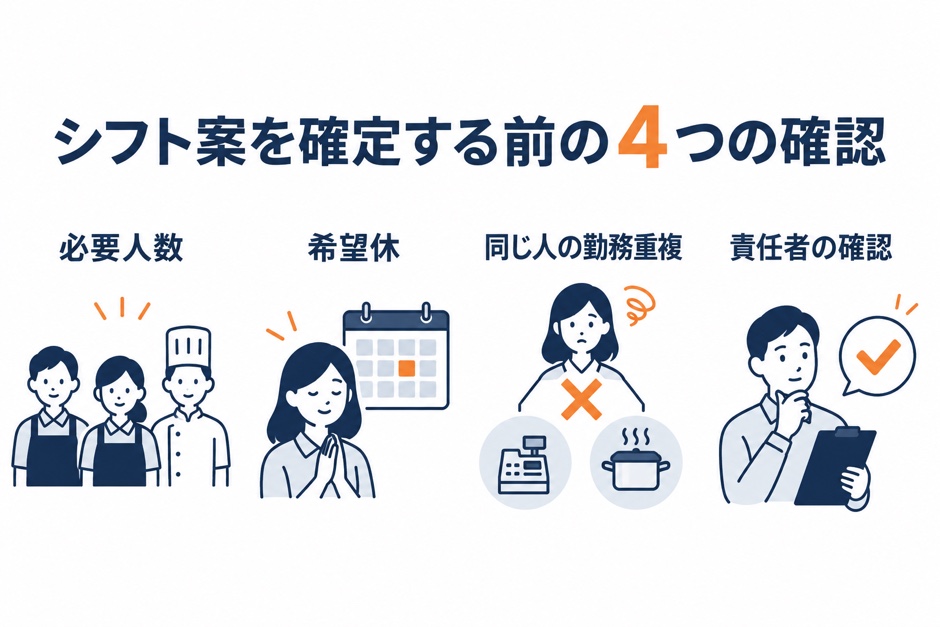
職場の人数だけで決めず、希望の回収と確定後の通知まで見ます。すでにExcelで希望が集まり、管理者が全件を確認できるなら、表を直すところから始められます。
| いまの状態 | 先に試すこと | 次に考えること |
|---|---|---|
| 希望を紙や口頭で集めている | 日付・区分・希望の種類を同じ表にする | 回収方法をそろえる |
| Excelはあるが案の修正が多い | 必要人数と希望休を分け、未充足を数える | 候補づくりの補助を試す |
| 勤務案と通知が別々の道具にある | 確定版と変更履歴の置き場を決める | 既存ツールとの連携を検討する |
専用ツールには希望回収や通知を一つの画面で扱えるものがありますが、製品ごとに対応する条件と契約範囲は異なります。現場に必要な役割、承認の仕方、既存の勤怠管理とのつながりを確認してから選びます。すでに使っている勤務管理ツールがあるなら、まずその標準機能を確認してください。
AIを入れても、希望回収が口頭のままで毎回聞き直しているなら、表の作成時間は残ります。逆に、希望と必要人数が整っていれば、AIを使わなくても人数不足を表で見つけられます。業務の入口と出口を含めて、どこが実際に詰まっているかを見ます。
Excelを続ける場合も、表の所有者を決めます。複数人が別々のコピーを直すと、どれが確定版か分からなくなるからです。希望休の受付を締める日、管理者が案を確認する日、本人へ通知する日を職場の運用に合わせて決め、表の上にも記録します。
人が確認すべき条件が多い現場では、AIへの指示だけを長くしても、抜けがない保証にはなりません。必要人数や重複のように表で計算できる条件はExcelで検算し、本人との調整や雇用条件の判断は管理者が行います。分担を決めたうえで、毎月繰り返す転記が残るなら連携を検討します。
判断の基準は「表が一枚に収まるか」ではありません。希望を受け取ってから本人へ確定版を届けるまで、同じ情報を何回書き直しているかを数えてください。その回数と修正の理由が、どこを自動化するかの材料になります。
シフト作成に生成AIを使うなら、希望休と必要人数を表で分け、未充足と重複を見える状態にします。AIが埋めた見た目のきれいな表より、管理者が確認できる案を優先してください。
まずは一週間分を架空データで作り、管理者が確定前の点検を通せるか試しましょう。 そのうえで、繰り返す転記や通知が残るなら、今のExcelをどう活かすかを検討できます。
よくある質問
Q. Excelだけでシフト作成を始められますか?
A. 始められます。希望休、勤務区分、必要人数を別々に記録し、同じ日付と勤務区分で照合してください。
Q. 生成AIの案をそのまま確定できますか?
A. そのまま確定しないでください。希望休、必要人数、本人の契約条件、休憩や休日などを管理者が確認します。
Q. 従業員の氏名をAIに入力してもよいですか?
A. 社内の情報管理ルールと利用するサービスの条件を確認してから判断します。まず架空の名前や職員IDを使って小さく試す方法があります。
Q. 確定後にシフトを変更できますか?
A. 変更の扱いは、労働契約や社内の定めを確認してください。厚生労働省は、いわゆるシフト制の雇用管理について留意事項を公開しています。
Q. AIツールを買わないと自動化できませんか?
A. 最初から買う必要はありません。Excelで入力条件と確認項目をそろえ、繰り返し作業が残る場所を確かめてから判断できます。
Q. 希望休が重なって必要人数に足りない日はどうしますか?
A. 空きを隠さず、未充足として残します。誰の希望を変更するかをAIに決めさせず、管理者が本人と調整してください。

まるっとAI編集部
表の入力と確認工程を分け、現場で扱える形に業務を整えています。