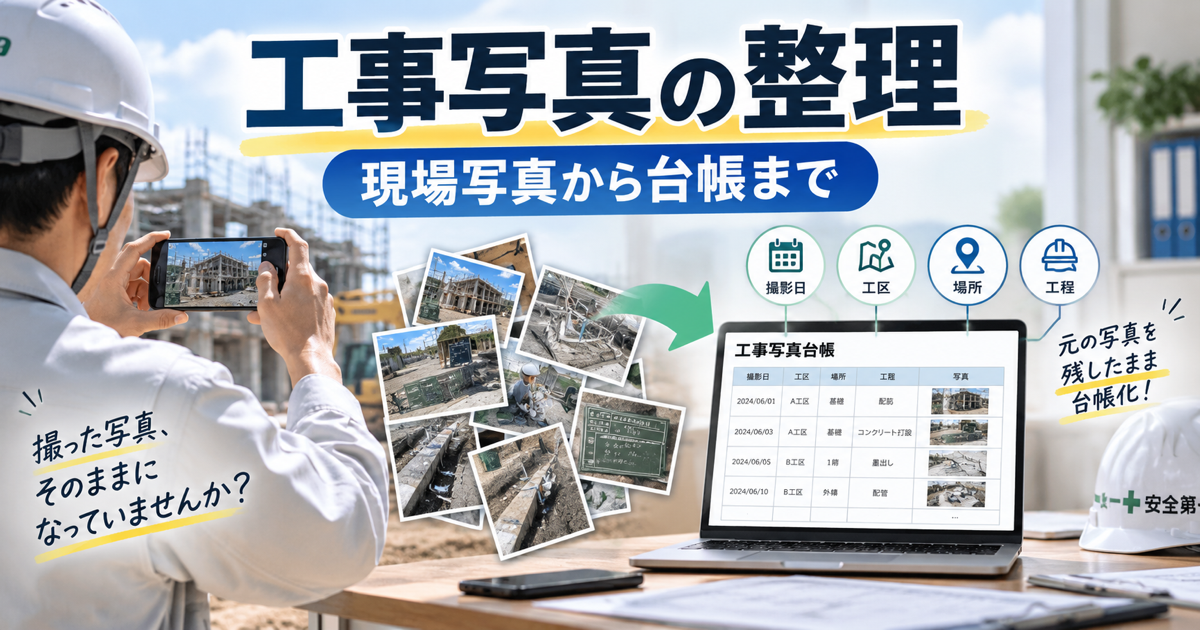
「写真は撮ったのに、提出するときに必要な一枚が見つからない」「LINEで届いた写真が、どの現場のどの工程か分からない」。現場で写真を扱う人なら、思い当たる場面があるはずです。
工事写真の整理は、撮影端末の原本とLINEなどで受け取ったファイルを分けて保存し、写真に現場・工種・場所を記録するところから始めます。 探すための管理表を作り、提出用を選ぶ。この順番なら、Excelで小さく始められます。
この記事は、現場写真がスマホやLINE、事務所のパソコンに分かれている小規模施工会社の担当者向けです。撮影後の整理手順と、Excelに残す項目、AIに任せるときの注意点を示します。
最初に分けるのは「保管」「検索」「提出」
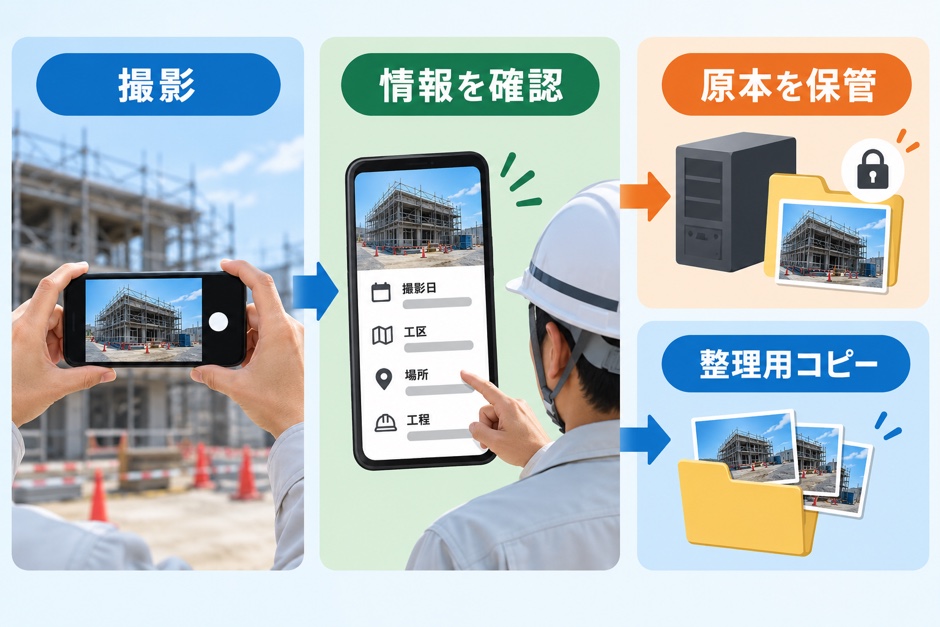
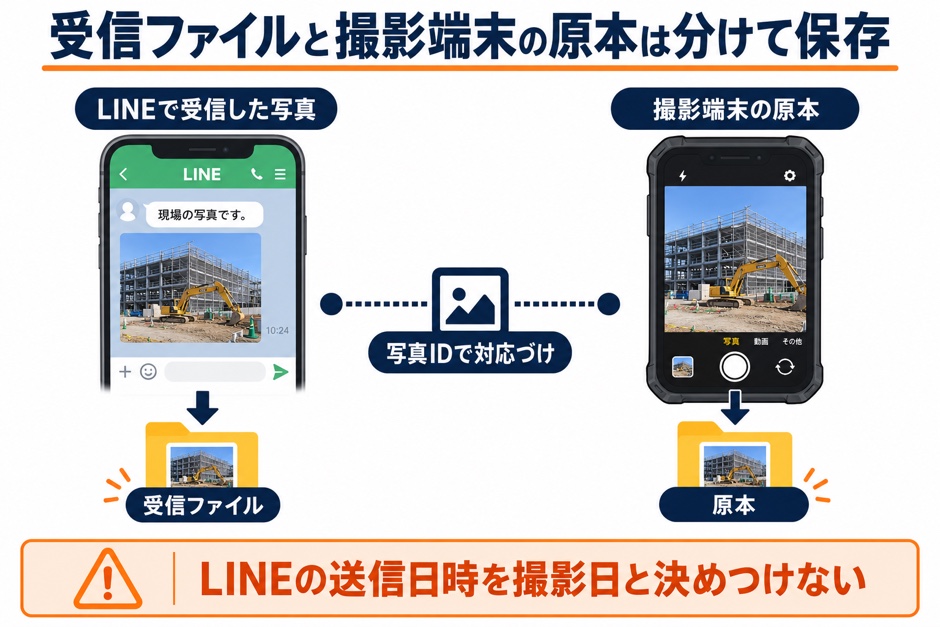
撮影端末の原本を置く場所、写真を探す管理表、発注者へ渡す台帳は別々に考えます。 LINEで受け取ったファイルは送信時の画質設定などにより原本と異なる可能性があるため、受信時のまま別に保存します。
例えば、現場から「写真は全部LINEで送った」と聞いても、事務所では受信者のスマホを開かないと探せないことがあります。写真を受け取る経路と、正式に保管する場所が同じとは限りません。撮影者が送った時点を完了とせず、保管先と一覧に反映された時点を分けて確認します。
そのうえで、提出用の台帳には必要な写真だけを選びます。探すための管理表には、提出しない写真も残しておけます。二つを混ぜると、台帳から外した写真が撮影端末の原本まで消えたように見え、後からの確認が難しくなります。
新しい道具を入れる前に、この3つの場所を紙に書いてみてください。写真がどこで止まり、誰が探しているかを確かめるだけでも、現場で直す順番が見えてきます。
| 役割 | 何を置くか | 誰が確認するか |
|---|---|---|
| 撮影端末の原本保管 | 撮影者から原本を別途確保し、変更せず保存する | 撮影者・保管担当者 |
| 探すための管理表 | 受信ファイルと撮影端末の原本、現場・工種・場所・工程・撮影日を対応づける | 現場と事務所の担当者 |
| 提出用の台帳 | 発注者の指定に合わせて選んだ写真と説明を載せる | 現場責任者・提出担当者 |
公共工事では、写真管理や電子納品の扱いに適用基準があります。国土交通省は写真管理基準とデジタル写真管理情報基準を公開しています。民間工事を含め、提出形式は発注者や契約ごとに確認してください。この記事のExcel一覧は、正式な電子納品データをそのまま代替するものではありません。
写真が届いた日に、何を残せばよい?
最低限、現場名・工種・撮影場所・工程・撮影日とその確認元、撮影端末の原本と受信ファイルの保存先を記録します。後から写真を見ても分からない情報ほど、撮影した人に当日確認する必要があります。
① 写真を一か所へ集める
LINEやメールで受け取ったファイルは、受信時のまま現場別の共有場所へ保存します。撮影端末の原本と同一だとみなさず、撮影者から原本も別途確保します。撮影日や場所は送信日時で代用せず、撮影者の申告や現場の記録で確認してください。
「施工前」「施工中」「施工後」だけでフォルダを切ると、複数の現場の写真が混ざります。現場を先に分け、次に工程や工種で分けると、探す範囲が小さくなります。ただし、提出先に指定の分類があれば、そちらを優先してください。
受信したファイル名を変えずに保存し、管理表には別の写真IDを振ると対応関係を追えます。撮影端末の原本ファイル名も別欄に残してください。同じ名前のファイルを別の人から受け取った場合は、上書きせず受信元が分かる場所へ分けて保管します。
社内で一つの共有フォルダを使う場合も、全員に削除権限を配る必要はありません。受信ファイルを保存する人、撮影端末の原本を確保する人、提出用を確定する人の役割を決めると、確認待ちの写真が勝手に消えるのを避けられます。
② 写真と一緒に場所を聞く
写真に写っている建物の一角だけでは、別の日の同じ箇所と区別しにくいことがあります。写真を送る人には「現場名/工種/場所/何を撮ったか」を短文で添えてもらいます。例えば「A現場/配管/2階東側/施工前」です。
撮影時刻は写真の情報から取得できる場合がありますが、送信や編集を経ると期待どおりに残るとは限りません。日時だけで工種を推定しないようにします。
現場へ送付ルールを伝えるなら、長いマニュアルより一行の見本が使えます。「写真を送るときは、現場名・工種・撮影場所・施工前後の区別を添えてください」。分からない欄をその場で埋めず、「場所不明」と書いてもらうことも大切です。
写真に人物、車両番号、住宅の表札などが写る場合は、共有先と閲覧できる人を限定します。提出先に不要な写真を混ぜない確認も必要です。工事内容の確認と情報管理は別の仕事として扱ってください。
③ 一覧に一行ずつ記録する
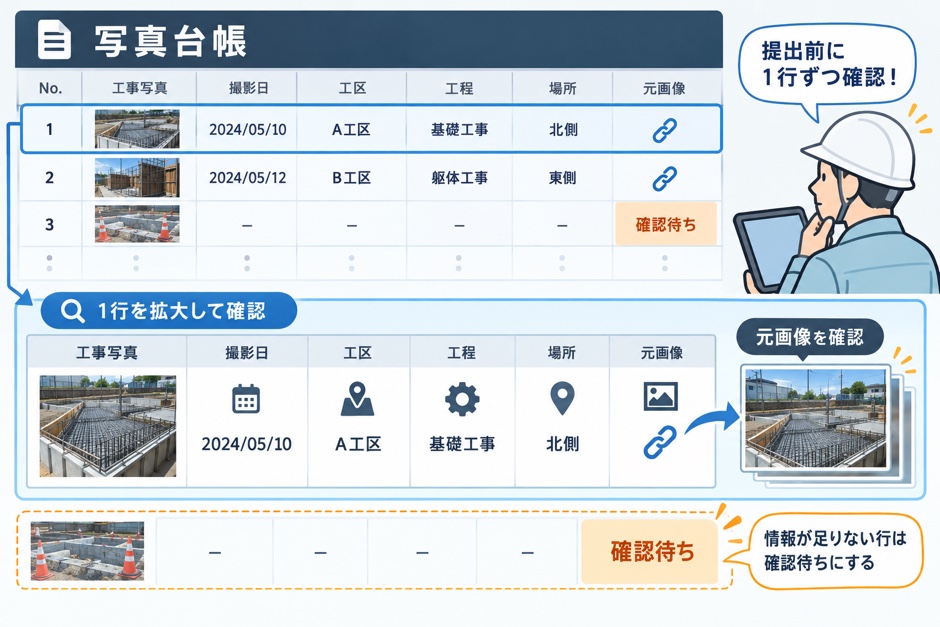
Excelの一行は一枚の写真に対応させます。写真を貼り付けて重い提出用台帳を最初から作るより、受信ファイルと撮影端末の原本へたどれる管理表を先に作るほうが、重複や未確認に気づきやすくなります。
Excel管理表の一行には、写真ID、現場、工区、場所、工種、工程を別々の列で入れます。以下は説明用の架空例です。
| 写真ID | 現場 | 工区 | 場所 | 工種 | 工程 |
|---|---|---|---|---|---|
| P001 | A現場 | 2階 | 東側 | 配管 | 施工前 |
| P002 | A現場 | 2階 | 東側 | 配管 | 施工中 |
撮影日を何で確認したか、確認が終わっているか、提出候補かどうかは別の列です。「確認済み」でも提出対象外の写真があり、確認待ちでも提出候補の写真があります。
| 写真ID | 撮影日 | 撮影日の確認元 | 確認状態 | 提出対象 |
|---|---|---|---|---|
| P001 | 10月5日 | 撮影者の記録 | 現場確認待ち | 未判定 |
| P002 | 10月5日 | 撮影者の記録 | 確認済み | 候補 |
撮影端末の原本とLINE受信ファイルには、それぞれ保存先の列を用意します。Excelを別の人へ渡すときは、相手も保存先を開けるか確認してください。工事写真管理表のExcel見本(.xlsx)を用意しました。別の表に取り込む場合はCSV見本も使えます。どちらも2行は架空データなので、実際の写真と保存先に置き換えてください。この表は写真を探すための一覧で、提出用の写真台帳ではありません。
「確認状態」は「未確認」「現場確認待ち」「確認済み」など、写真の情報を確認した段階を示します。「提出対象」は「未判定」「候補」「対象外」「確定」など、提出するかどうかを示します。二つを一列に混ぜると、確認済みだが提出しない写真を表せません。
「提出対象外」の写真も、撮影端末の原本を消す判断と同じではありません。何を提出しなかったかを後から確認するため、理由を別の欄に残します。誤って選んだ写真を直せるよう、確定前の候補と確定後の記録も区別します。
整理が止まる写真は、どこで見分ける?
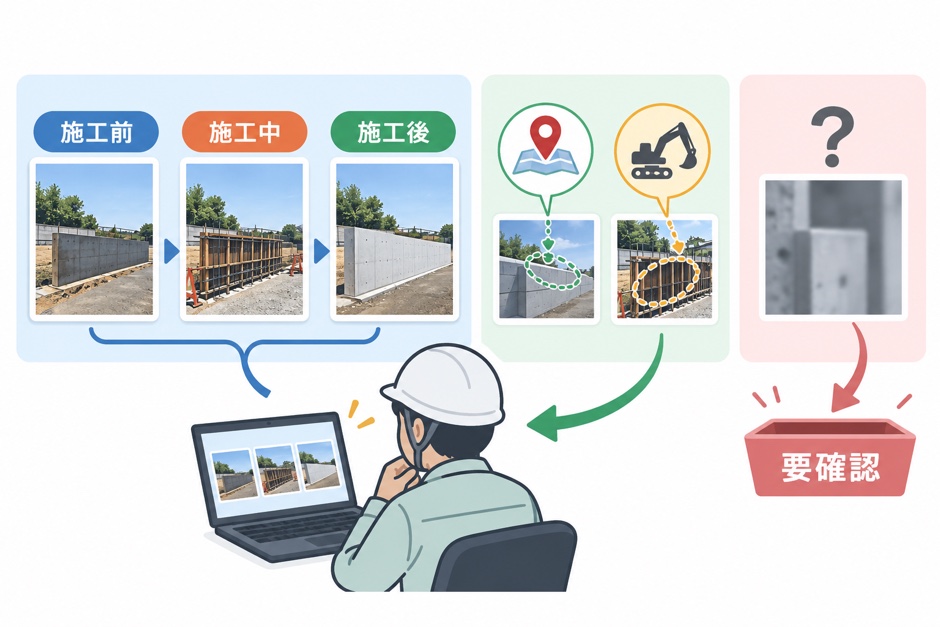
写真だけで現場や工種を判断できない場合は、「確認待ち」にします。 何となく分類して台帳に載せるより、現場担当者に聞く対象を絞るほうが安全です。
| 症状 | 起きていること | 次にすること |
|---|---|---|
| 同じような写真が何枚もある | 撮影場所や時点が管理表にない | 撮影端末の原本と受信ファイルを残し、現場担当者に場所と採用写真を確認する |
| 写真はあるが工種が分からない | 送付時の説明が抜けている | 工種を推測で埋めず、「工種確認待ち」にする |
| 提出前に枚数が足りない | 必要な撮影項目と一覧を比べていない | 契約で求められる撮影項目を確認し、未撮影を現場へ返す |
| Excelを渡しても写真が開けない | 個人PCの保存先を参照している | 社内共有先と閲覧権限を確認する |
提出先の指定は工事によって違います。国土交通省の資料に分類例があっても、そのまま全工事の提出要件だと決めないでください。写真管理基準の適用と契約図書を照合するのは、担当者の仕事です。
LINE写真を整理する最初の一歩
まず写真を送るときの説明をそろえます。写真の整理を後工程だけで頑張るより、送る時点で現場・工種・場所を一緒に残すほうが確実です。
現場に渡す一行の送付例
担当者には、次の一行をそのまま見本として渡せます。例は架空の現場です。
写真を送るときの説明:A現場/配管/2階東側/施工前/確認してほしい点:材料の型番全部書けない場合は「場所不明」のように分からない部分を明示してもらいます。分からない写真は届いた時点で確認待ちに置き、別の写真から想像して埋めません。似た工事が続く日ほど、この一行が後で役立ちます。
事務所で受け取った後の処理例
例えば一日に10枚届いたとします。事務所では受信ファイルを受信時のまま保存し、撮影者から撮影端末の原本を別途確保します。各写真へ写真IDを振り、送付文に工種と場所がある写真は管理表へ写します。情報が足りない写真だけ現場へ質問し、未確認でも一行を残します。
ここで「一覧が埋まっていないから後回し」にすると、写真はまた受信箱に埋もれます。空欄がある状態を許し、その空欄を処理する担当者を決めます。Excelのフィルターで確認待ちだけ表示できれば、必要な問い合わせをまとめられます。
写真と説明文を別々のLINEメッセージで送ると、複数枚が続いたときにどれを指すか分からなくなることがあります。写真一枚ごとに説明を添えるか、送付順と写真IDを対応させます。送付の実態に合わせて、現場の人が続けられる方法を選んでください。
AIに任せる前に決めること
AIには候補の分類や黒板文字の読み取りを補助させ、写真の採否と説明の確定は人が行います。 撮影場所を画像だけで確定したり、写っていない施工内容を補って書いたりする用途には向きません。
候補づけと確定を分ける
写真の枚数が増えたら、黒板の文字やファイル名を使って「現場・工種の候補」を管理表に出す方法があります。候補と受信ファイルの保存先、撮影端末の原本の保存先を同じ行に置けば、担当者は一枚ずつ探し直さずに確認できます。候補が読めない写真は空欄にし、人が確認する対象に残します。
画像認識の結果をそのまま提出用の説明文へ流すと、似た写真の取り違えに気づきにくくなります。写真の位置や工程を決める根拠を残し、確定した人も記録すると、後で修正できます。
たとえば黒板に「配管」と読める写真は、配管工事の候補として並べられます。しかし、同じ工種でも施工前と施工後、二階東側と西側は画像だけで間違えないとは言い切れません。候補を出した根拠、読めなかった文字、現場で確認してほしい点を一緒に表示するほうが実務に合います。
AIを導入する前に、どの写真なら「確認済み」にしてよいかを決めます。画像が鮮明で黒板が読めても、提出する一枚として適切かは別です。判断が割れる写真を数枚選び、現場担当者の判定と候補表示を見比べてから対象を広げます。
撮影端末の原本は加工対象にしない
公共工事の写真については、国土交通省の令和8年3月の写真管理基準の改定資料に、写真の信憑性を考慮して編集を認めない旨と、規定に基づく小黒板情報の電子的記入の扱いが示されています。AIで写真の見た目を変えたり、存在しない状態を生成したりしないでください。
AIを使えるかは、発注者の要件と社内ルールで決めます。現場名や図面、人物が写る写真を外部サービスへ渡す前に、利用条件と保存先を確認します。
撮影端末の原本、LINE受信ファイル、管理表作成用コピーは、それぞれ保存先を分けます。コピー側で説明用の並び替えをしても、原本に上書きしません。提出用に何らかの処理が許されるかは、適用基準と提出先の指示を確認してから決めてください。
写真をAIへ渡す方法も、画像そのものを送る方法だけではありません。まず送付文やファイル名だけで現場・工種の候補を付けられるかを試せます。画像を外部へ渡さずに済むなら、扱う情報の範囲を小さくできます。ただし、文字だけでは撮影場所の確定はできないため、現場確認は残します。
| 作業 | 任せられる範囲 | 人が見るところ |
|---|---|---|
| 写真の受け取り | 受信ファイルを決まった保存先へ置き、重複候補を示す | 撮影端末の原本を別途確保できたか確認する |
| 工種の候補づけ | 黒板文字や送付文から候補を出す | 場所と工程が正しいか現場で確認する |
| 提出写真の選択 | 候補を並べて見比べやすくする | 写真の採否と説明文を確定する |
「自動化する」と言っても、すべてを自動で確定する必要はありません。候補を並べるまでを速くし、迷う写真だけを人に返す設計でも、探す手間を減らせる可能性があります。効果は現場ごとの写真枚数と受け渡し方に左右されるため、実際の作業で確かめます。
Excel管理表は10枚から試す
全現場の写真を一度に移さず、一つの現場の10枚で管理表を試します。 必要な写真を探せるか、未確認が分かるか、別の担当者でも原本と受信ファイルを開けるかを確かめます。
最初の10枚は、施工前・施工中・施工後を混ぜて選びます。似た写真が二枚ある、撮影場所が分からない一枚がある、といった状況を含めると、分類ルールの穴が見えます。問題が出たら、台帳全体を作り直す前に入力欄や写真の受け渡し方を直します。
Excelで続ける範囲
現場数と写真枚数が少なく、提出前に人が一件ずつ確認できるなら、共有フォルダとExcelで管理できます。写真の受け取りが複数のアプリに分かれ、毎回転記や差し戻しが起きるなら、入力から確認までをつなぐ方法を検討します。
システム化を考えるときも、最初に決めるのはAI製品の名前ではありません。「どこから写真が来るか」「どの情報が足りないと止めるか」「誰が確定するか」を決めます。業務全体の切り分け方はAI導入の進め方、建設業での他の使いどころは建設業のAI活用事例も参考になります。
最初の10枚で合格にする条件
10枚のうち一枚を指定して、別の担当者に撮影端末の原本と受信ファイルを開いてもらいます。写真IDから迷わず開けるか、工種と撮影場所を読めるか、確認待ちを確定済みと誤認しないかを見ます。3点のどれかで止まるなら、写真を増やす前に管理表の列名と受け渡し方を直してください。
同じ10枚で提出用の候補も選んでみます。必要な写真が一覧に無いなら、分類の失敗ではなく撮影漏れかもしれません。現場に戻せる段階で気づくため、提出期限から逆算して確認日を置きます。
提出前に、何を確認する?
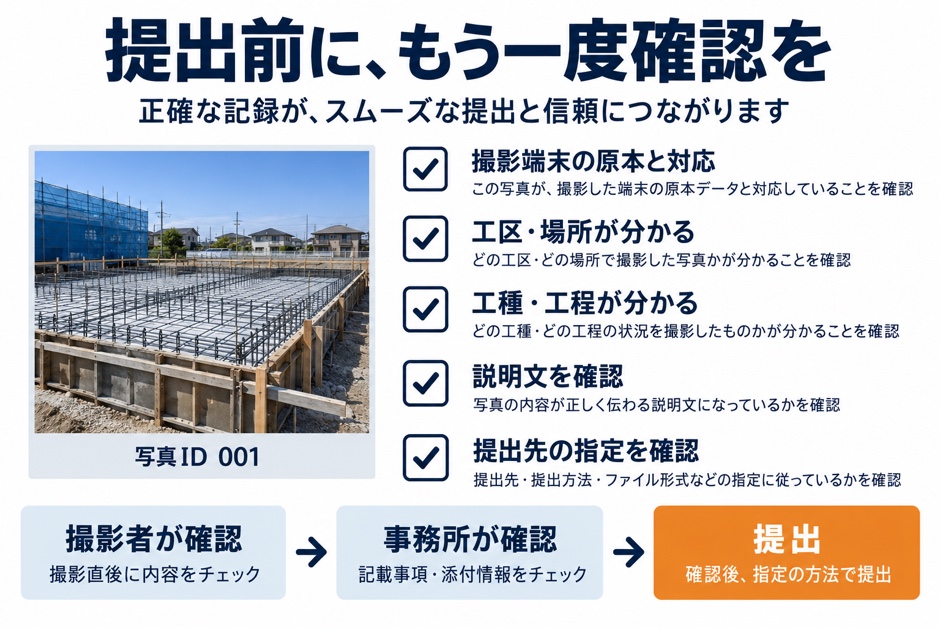
提出先の指定様式、必要な撮影項目、写真の説明、撮影端末の原本との対応を確認します。「管理表ができた」と「提出できる」は別の状態です。
写真の順番と説明が合っているかは、現場を知る人が見ます。特に施工前後の組、隠れる前に撮るべき箇所、品質確認に使う写真は、管理表の文字だけでは判断できません。提出後も撮影端末の原本と確定履歴がたどれるように保管します。
提出前の確認表には、写真ID、提出先の必須項目、説明文、確認した人、確認日を並べます。説明文だけが先に完成しても、対応する写真が違えば使えません。逆に写真が正しくても、工種や場所の説明が曖昧なら読み手は確認できません。写真と説明を同じ画面で見ながら点検します。
提出先から差し戻しがあったら、変更した写真IDと理由を管理表に残します。差し替えた画像だけでなく、撮影端末の原本と採用判断の履歴がたどれれば、次の現場で同じ見落としを防ぐ材料になります。変更履歴は、まず人が確認できる記録として残してください。
まとめ|次の現場で写真を探しやすくする
工事写真は、撮影したあとに「現場・工種・場所」を失うと探しにくくなります。撮影端末の原本と受信ファイルを分けて保管し、探すための管理表を作り、提出用を人が選ぶ。この3段階を分けてください。
まずは一現場の10枚を、別の担当者が探せるか試しましょう。 その結果、写真の受け取りや確認に同じ手間が繰り返し生じるなら、運用をつなぐ仕組みを検討する段階です。