 無料で相談する→
公開日:2026年10月13日
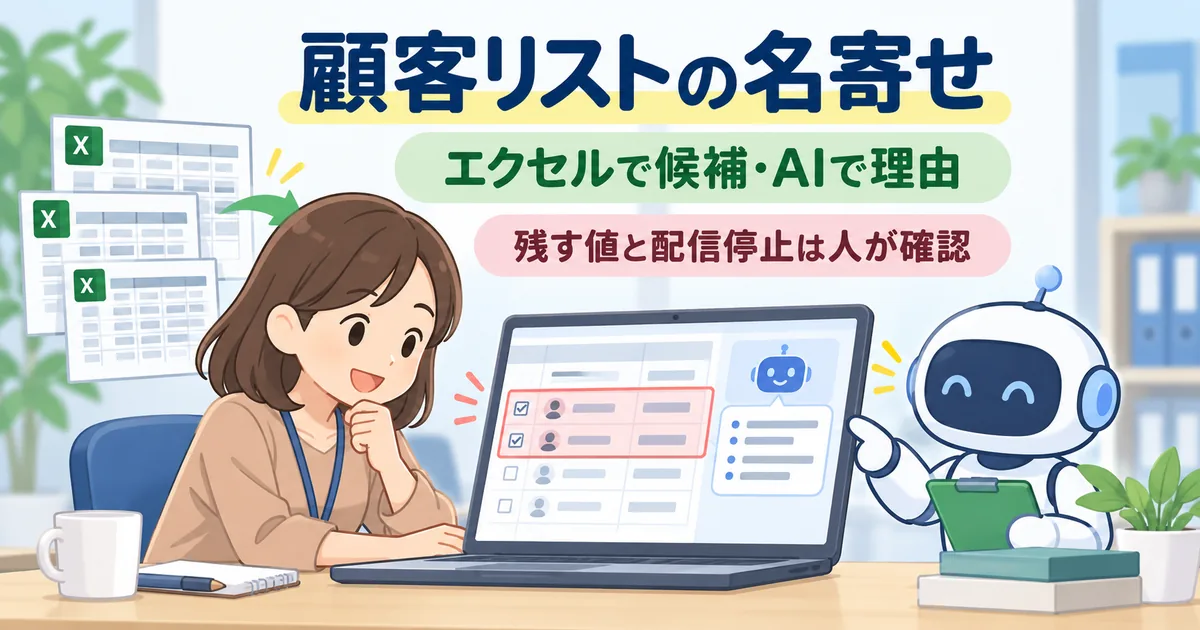
顧客リストの名寄せは、エクセルで表記をそろえて重複の候補を出し、生成AIに「同じ会社かどうかの理由」を書かせ、最後に人が残す値を決める順で進めます。
エクセルの「重複の削除」だけでは名寄せになりません。表記の違う同じ会社は残り、消した行にあった新しい住所や配信停止の記録も一緒に消えます。
エクセルでは、ASC関数とSUBSTITUTE関数で会社名と電話番号の比較用の列を作り、COUNTIF関数で重複の候補に印を付け、XLOOKUP関数で既存の台帳と照らし合わせます。
この記事は、販売管理・展示会の名刺・問い合わせフォームなど、別々に集めた顧客リストを一つにまとめたい営業事務や営業責任者向けです。
架空の5行の顧客リストを使い、そのまま使える式、生成AIへの指示文、統合するときの決め方を示します。
以下の会社名・担当者・電話番号・住所はすべて架空の設計例です。AIの実行結果や、弊社の顧客の事例ではありません。
名寄せは、同じ取引先を指す行を見つけ、一つの顧客として扱えるようにまとめる作業です。重複の削除は、選んだ列の値が同じ行を消す操作で、名寄せの一部にすぎません。
Microsoftのサポート情報によると、エクセルの重複の削除はリスト内で最初に出現した値を残し、他の同じ値を削除します。重複の比較はセルに表示される内容で行われるため、書式が違うだけの同じ日付も別の値として扱われます。
顧客リストでは、「株式会社あおば精工」と「(株)あおば精工」のように、同じ会社でも書き方が違うことがよくあります。この2行は、会社名の列で重複の削除をしても消えません。
反対に、表記をそろえた列で重複の削除をすると、残るのは一番上の行だけです。上の行が古い住所だったり、下の行にだけ「配信停止」の記録があったりすると、必要な情報が消えます。
| 作業 | やること | 向いている場面 |
|---|---|---|
| 重複の削除 | 選んだ列の表示が完全に同じ行を消し、最初の行を残す | 同じファイルを二重に取り込んだときなど、行が丸ごと同じ場合 |
| 表記ゆれの整理 | 法人格・空白・全角半角・ハイフンの違いをそろえた比較用の列を作る | 入力した人や取得元によって書き方が違う場合 |
| 名寄せ | 同じ取引先の候補をまとめ、残す値と統合後の番号を決める | 複数のリストを一つの顧客台帳にする場合 |
重複の削除は元に戻しにくい操作です。Microsoftも、実行前に元の範囲を別のシートかブックへコピーするよう勧めています。名寄せでは、最初に元のファイルを残してから作業します。
ここでは、3つの取得元から集めた次の5行を名寄せします。あおば精工と思われる行が4行あり、会社名の書き方は4通りです。残りの1行は、似た名前の別の会社です。
| 行 | 取得元 | 会社名 | 電話番号 | 住所 | 更新日 | 担当者 | 配信 |
|---|---|---|---|---|---|---|---|
| 1 | 販売管理 | 株式会社あおば精工 | 03-0000-1111 | 東京都品川区南大井九丁目3番4号 | 2025/04/10 | 総務 佐藤 | 可 |
| 2 | 展示会の名刺 | (株)あおば精工 | 0300001111 | 品川区東大井9-1-2 | 2026/06/18 | 営業部 鈴木 | 可 |
| 3 | 問い合わせ | あおば精工 | 03-0000-1119 | 東京都品川区東大井9丁目1-2 | 2026/09/02 | 製造部 田中 | 停止 |
| 4 | 販売管理 | 株式会社アオバ精工 | 048-000-2222 | 埼玉県川口市本町九丁目5番 | 2024/11/05 | 経理 高橋 | 可 |
| 5 | 展示会の名刺 | あおば精工株式会社 | 03-0000-1111 | 東京都品川区東大井9-1-2 | 2026/06/18 | 営業部 伊藤 | 可 |
エクセルでは、A列から順に取得元・会社名・電話番号・住所・更新日・担当者・配信が入り、1行目が見出し、上の5行が2行目から6行目にあるものとします。「配信」は、その担当者へ案内メールを送ってよいかの記録です。
行3の会社名の末尾には全角の空白が入っています。見た目では気づきにくい違いですが、関数で比べると別の文字列になります。
会社名では「株式会社」の位置、「(株)」の略し方、空白が揺れています。電話番号はハイフンの有無が違い、あおば精工の行のうち行3だけ末尾の数字が異なります。
住所は「九丁目1番2号」「9-1-2」「9丁目1-2」と書き方が分かれ、都道府県を省いた行もあります。行1だけは東大井ではなく南大井で、更新日も古い行です。電話番号と会社名は関数でそろえやすい一方、住所の書き方は関数だけではそろえにくい列です。
行2と行5は、会社名・電話番号・住所がそろっているため、同じ会社の可能性が高いと判断できます。行1は会社名と電話番号が一致し、住所だけが違うため、移転前の住所が残っている可能性があります。
行3は会社名と住所が一致しますが、電話番号が1桁違うため、部署の番号か入力ミスかを確認する必要があります。行4は名前が似ていますが、所在地と電話番号が違います。名前が似ているだけで統合すると、別の会社に請求書やお知らせを送る原因になります。
元の列は書き換えず、右側のH列から先に比較用の列を足します。比較用の列は判定にだけ使い、顧客台帳に表示する値にはしません。
H2に次の式を入れて、6行目までコピーします。ASC関数で全角の英数字・記号・空白を半角へ変え、法人格と空白を取り除きます。
H2(会社名キー)
=SUBSTITUTE(SUBSTITUTE(SUBSTITUTE(SUBSTITUTE(SUBSTITUTE(ASC(B2),"株式会社",""),"(株)",""),"㈱","")," ",""),"有限会社","")この式では、行1・2・3・5の会社名キーが「あおば精工」になります。行4は「株式会社アオバ精工」のカタカナがASC関数で半角になるため、「アオバ精工」という別のキーのまま残ります。
ひらがなとカタカナの違いは、この式ではそろいません。読み方が同じでも別の会社がありえるため、無理に一致させず、後の確認に回します。合同会社や(有)など、自社のリストに多い書き方があれば、同じ形でSUBSTITUTEを足してください。
I2(電話番号キー)
=SUBSTITUTE(SUBSTITUTE(SUBSTITUTE(SUBSTITUTE(SUBSTITUTE(ASC(C2),"-",""),"ー",""),"‐",""),"(",""),")","")
全角のハイフンはASC関数で半角になってから取り除かれます。名刺の入力では、ハイフンの代わりに長音の「ー」が混ざることがあるため、半角になった「ー」と記号の「‐」も取り除いています。ほかの記号が混ざる場合は、同じ形で足してください。
CSVを開いたときに電話番号が数値として読み込まれると、先頭の0が消えます。取り込むときに電話番号の列を文字列に指定してから、この式を使ってください。
J2(会社名キーの件数)  =IF(H2="","",COUNTIF(H:H,H2))
K2(電話番号キーの件数)=IF(I2="","",COUNTIF(I:I,I2))
L2(候補)            =IF(OR(N(J2)>1,N(K2)>1),"名寄せ候補","")
キーが空欄の行は数えないようにしています。空欄のままCOUNTIFで数えると、電話番号のない行がすべて候補になるためです。比較の範囲は列全体なので、行が増えても式はそのまま使えます。
架空の5行では、会社名キーの件数が行1・2・3・5で4、行4で1になります。電話番号キーの件数は行1・2・5で3、行3と行4で1です。
この結果、行1・2・3・5に「名寄せ候補」の印が付き、行4には付きません。ここまでは関数だけで出せますが、行1の住所の違いと、行3の電話番号の違いをどう扱うかは、まだ決まっていません。
既存の台帳があれば、新しく届いたリストと照合します。顧客番号はA列、同じ式で作った会社名キーはH列にある台帳を想定し、シート名を「台帳」とします。
M2(台帳の顧客番号)
=IF(H2="","会社名を確認",IF(COUNTIF(台帳!H:H,H2)>1,"複数候補・要確認",XLOOKUP(H2,台帳!H:H,台帳!A:A,"台帳になし")))

XLOOKUPが使えない版のエクセルでは、台帳側で会社名キーを顧客番号より左の列に置き、
例えばH列にキー、I列に顧客番号を並べて次の式にします。
=IF(H2="","会社名を確認",IF(COUNTIF(台帳!H:H,H2)>1,"複数候補・要確認",IFERROR(VLOOKUP(H2,台帳!H:I,2,FALSE),"台帳になし")))
空の会社名キーは検索せず、台帳に同じキーが複数あれば「複数候補・要確認」と表示します。その場合は該当する台帳の行をすべて取り出して、電話番号・住所を比較してください。台帳の先頭1件だけで顧客番号を決めません。
ここで示した式は設計例で、実際に使うExcelで確認してから本番の台帳に適用します。
会社名キーが同じでも、同じ会社とは限りません。台帳の顧客番号が見つかった行も、電話番号と住所を見比べてから同じ顧客として扱います。
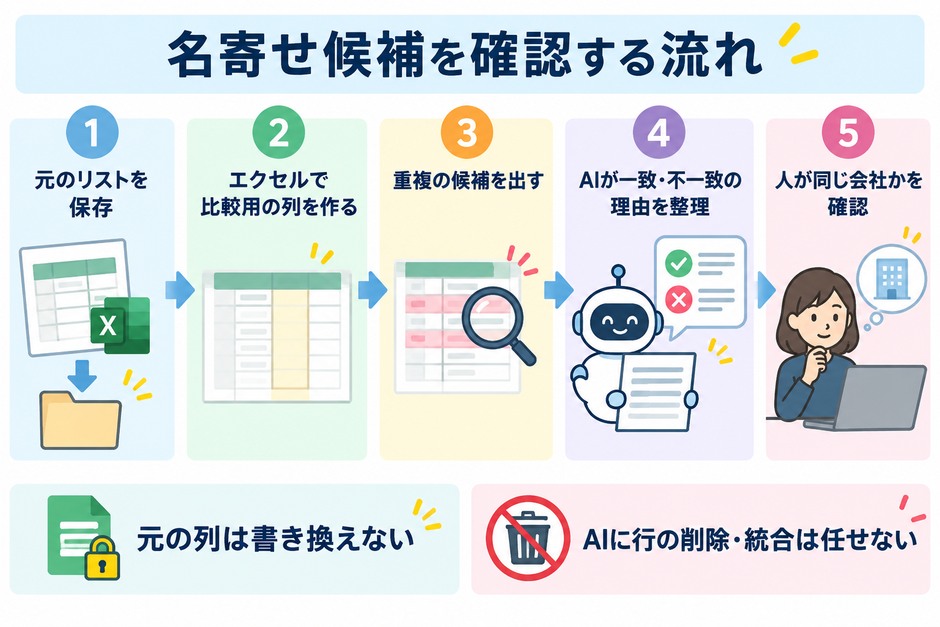
生成AIに任せるのは、候補の行を見比べて「どの列が一致し、どの列が食い違うか」を言葉にする作業です。住所の「九丁目1番2号」と「9-1-2」のように、関数で書き分けにくい違いを読み比べる場面に向いています。
行の削除や統合そのものはAIに任せません。元の表を残したまま判定の理由だけを出させると、担当者が一行ずつ確かめられます。
エクセルで「名寄せ候補」に印が付いた行と、近い名前の行だけを貼り付けます。担当者や配信の列など、判定に使わない個人の情報の列は外してください。
個人事業主の屋号・電話番号・住所からも個人が分かる場合があります。実データを使う前に、残した情報の入力が社内ルール・AIサービスの契約・取引先との契約で認められるかを確認し、判断できなければ架空の行で試します。
あなたは顧客リストの名寄せを手伝う確認担当です。
次の表は、販売管理・展示会の名刺・問い合わせフォームから集めた顧客リストです。
列は「行番号」「取得元」「会社名」「電話番号」「住所」「更新日」です。

やること
1. 同じ会社の可能性がある行を、グループにまとめてください。
2. 行ごとに「同一の可能性が高い」「要確認」「別の会社の可能性が高い」のどれかを付けてください。
3. 判定の根拠として、一致した列と、食い違う列を書いてください。
4. 「要確認」の行と、食い違う列がある行には、人が何を確かめれば決められるかを1文で書いてください。

守ること
- 行を削除したり、値を書き換えたりしないでください。
- 表にない情報(法人番号、正式な商号、移転の有無など)を推測で補わないでください。
- 会社名が似ていても、電話番号と住所が両方違う行は同一と判定しないでください。
- 住所は、都道府県の有無、「丁目・番・号」と「-」の違い、漢数字と算用数字の違いを同じものとして比べてください。
- 判断できない場合は「要確認」にしてください。

出力は、次の列の表にしてください。
グループID|行番号|判定|一致した列|食い違う列|人が確認すること

(ここに表を貼り付けます)次の表は、弊社が上の5行を見て手で作成した見本です。AIの実行結果ではありません。AIの出力をこの形と見比べ、根拠の列が実際の値と合っているかを確認します。
| グループ | 行 | 判定 | 一致した列 | 食い違う列 | 人が確認すること |
|---|---|---|---|---|---|
| A | 2・5 | 同一の可能性が高い | 会社名・電話番号・住所 | なし(書き方の違いのみ) | なし |
| A | 1 | 同一の可能性が高い | 会社名・電話番号 | 住所(南大井と東大井) | どちらの住所が現在の所在地かを、請求先の記録で確かめる |
| A | 3 | 要確認 | 会社名・住所 | 電話番号の末尾1桁 | 部署の番号か、入力ミスかを問い合わせ記録で確かめる |
| B | 4 | 別の会社の可能性が高い | なし(名前が似ているだけ) | 電話番号・住所 | 統合しない |
AIの判定は候補の整理であり、正解の保証ではありません。根拠に表にない値が書かれていたら、その行の判定は使わずに担当者が見直します。
何千行もまとめて貼ると、どの行の判定がどの根拠によるのかを担当者が追いにくくなります。関数で印が付いた候補だけを、会社名キーごとなど確認できる量に分けて渡してください。
利用できる行数や入力できるファイルの大きさは、生成AIのサービスや契約によって違います。社内で利用を認めたサービスの条件を確認してから使います。
同じ会社と決めた後も、どの行の値を残すかという判断が残ります。「新しい行を残す」と一律に決めず、項目ごとに残し方を決めます。
| 項目 | 残す値の決め方 | 理由 |
|---|---|---|
| 会社名 | 請求書や契約書、法人番号公表サイトで確かめた商号 | 名刺や問い合わせの入力が正式な表記とは限らない |
| 住所 | 送付先として確かめた現在の所在地 | 移転していれば古い住所に郵送物が届かない |
| 電話番号 | 代表番号と部署の番号を分けて残す | 行3のように別の番号が正しい場合がある |
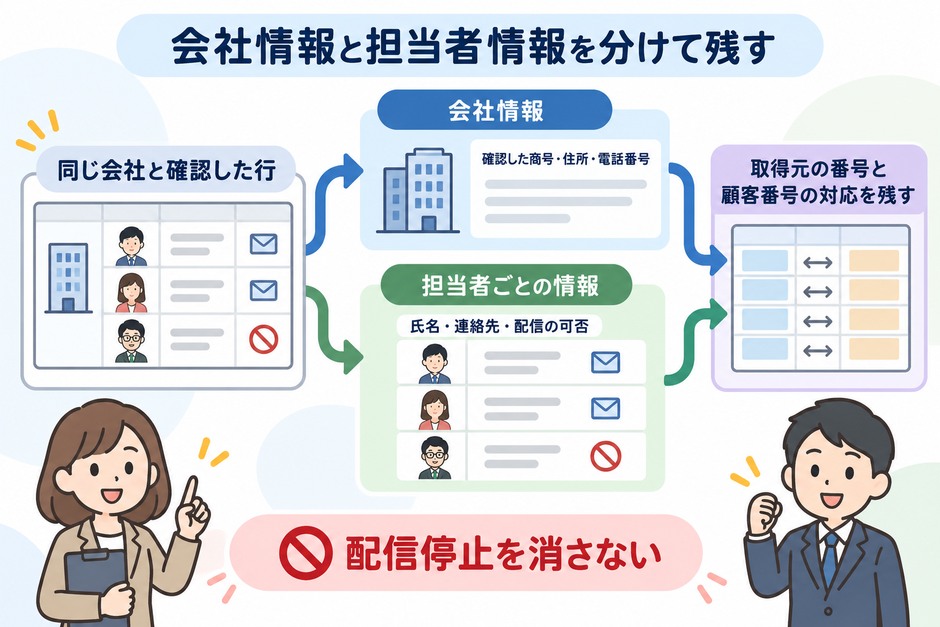
| 担当者と配信の可否 | 会社とは別の表に、人ごとに残す | 配信停止は担当者ごとの希望で、会社を統合しても消してはいけない |
この5行で、会社名キーのH列を基準に重複の削除を使うと、一番上の行1だけが残り、行2・3・5が消えます。残るのは2025年4月の古い住所で、東大井の住所と、鈴木さん・田中さん・伊藤さんの記録が消えます。
消えた中には、田中さんが配信を止めた記録も含まれます。統合した後も、田中さんの行は担当者の表に「停止」のまま残します。会社単位でまとめて止めると、他の担当者への案内まで止まるため、配信の可否は人ごとに管理します。
統合した後で「別の会社だった」と分かることもあります。元の行番号と統合後の顧客番号を並べた対応表を、別のシートに残しておきます。
下の表は今回取り込んだ5行を戻すための例です。実際には取り込んだファイル名も記録し、元のファイルを保存します。
| 元の行 | 取得元 | 統合後の顧客番号 | 判断した人と日付 |
|---|---|---|---|
| 1 | 販売管理 | C-0001 | 営業事務・2026/10/09 |
| 2 | 展示会の名刺 | C-0001 | 営業事務・2026/10/09 |
| 3 | 問い合わせ | 確認中 | ― |
| 4 | 販売管理 | C-0002 | 営業事務・2026/10/09 |
| 5 | 展示会の名刺 | C-0001 | 営業事務・2026/10/09 |
次回の取り込みにも対応表を使うなら、取得元のシステムで同じ顧客や名刺に付いている、変わらない番号も記録します。行番号は並べ替えや追加で変わるため、行番号だけで同じ顧客とは判断しません。
変わらない番号がない場合、「取込ファイル名と元の行番号」はその回の復元用に使い、次回のリストは台帳と照合し直してください。
名刺から台帳へ登録する手順は、名刺管理のAI活用で、部署変更や別人の扱いまで説明しています。
数百行を一度だけ整理するなら、ここまでの関数と指示文で進められます。件数が多い場合や、毎月新しいリストが届く場合は、次の方法を組み合わせます。
Power Queryのあいまい一致は、2つの表のテキストを、表記が完全に同じでなくても照合する機能です。Microsoftの公式説明では、類似性のしきい値は既定で0.80です。
しきい値を下げると候補は増えますが、別の会社も混ざりやすくなります。類似性スコアを表示し、低い組み合わせから順に、すべての候補を目で確かめてください。高いスコアでも同じ会社とは限らないため、スコアだけで統合しません。
あらかじめ分かっている読み替えは、「From」と「To」の2列で作る変換テーブルとして指定できます。
1つのリストの中で重複を探すときは、同じ表どうしをマージします。先に各行へ一意の行番号を付け、左右の表で同じ番号を保ったまま照合します。結果を展開したら、自分自身との組み合わせを除き、左の行番号が右より小さい組み合わせだけ残します。これで「行2と行5」「行5と行2」は1組になります。
お使いのエクセルでこの項目が表示されるかは、版によって違う場合があります。データタブの「データの取得と変換」から、マージの画面を開いて確認してください。
国税庁の法人番号公表サイトでは、法人番号の指定を受けた法人等の商号又は名称・本店又は主たる事務所の所在地・法人番号が公表されています。検索のほか、データのダウンロードやWeb-APIも用意されています。
取引先に法人番号の列を足せば、表記が違っても同じ番号の行は同じ法人だと確かめられます。ただし、個人事業主の取引先や、支店ごとに管理したい取引先は、法人番号だけでは区別できません。
| 状況 | 方法 | 人が残す作業 |
|---|---|---|
| 数百行を一度だけ整理する | 比較用の列と関数で候補を出し、目で確かめる | 全候補の判定と残す値 |
| 表記ゆれが多く、数千行ある | Power Queryであいまい一致を使う | しきい値の調整と、低いスコアから順に全候補を確認する |
| 住所の書き方がばらばらで、判定の理由を残したい | 候補だけを生成AIに渡し、根拠付きで判定させる | 根拠と実際の値の照合、要確認の解消 |
| 取引先のほとんどが法人 | 法人番号の列を足して照合する | 番号が見つからない行と、支店の扱い |
| 毎月、複数のシステムからリストが届く | 取り込むたびに顧客番号を付け、対応表と照合する仕組みを作る | 新しい候補の判定だけ |
最後の行のように、取り込みのたびに同じ作業が発生するなら、名寄せは一度で終わる片付けではなく、毎月の業務です。対応表と残す値の決め方が固まっていれば、取り込みと照合の部分は仕組みにできます。
顧客リストには、氏名やメールアドレスなどの個人情報が含まれます。個人情報保護委員会の2023年6月2日の注意喚起は、生成AIへ個人情報を含む指示を入力する際に、利用目的の達成に必要な範囲かを十分に確認するよう求めています。
名寄せの判定に必要なのは、多くの場合、会社名・電話番号・住所・更新日の列です。担当者名やメールアドレスの列は外し、社内で利用を認めたサービスと契約の範囲で使います。入力した内容が学習に使われるかどうかは、サービスや契約ごとに違うため、利用前に確認してください。
担当者名を外しても、個人事業主の屋号・電話番号・住所などから個人が分かる場合があります。残した列に個人を特定できる情報がないかも確認してください。
取引先の情報を社外のサービスに入れてよいかは、取引先との契約で決まっている場合もあります。判断がつかないときは、まず架空の行で指示文の動きを試します。
名寄せの難しさは、重複を見つけることより、同じ会社と決めた後にどの値を残すかにあります。関数で候補を出し、生成AIに理由を書かせ、残す値と配信の可否は人が決める、という分担にします。
最初は全件ではなく、取得元の違うリストから100行ほどを選び、この記事の式と指示文で試してください。判定に迷った行と、そのとき決めたルールを書き残すと、残りの行は同じルールで進められます。
毎月リストが届き、取り込みと照合を手作業で続けている場合は、どの業務から仕組みにするかを比べてみてください。業務棚卸し表でAI化する業務を比べる方法や、中小企業のAI導入の進め方も参考になります。
よくある質問
Q. エクセルの「重複の削除」だけで名寄せはできますか?
A. 選んだ列の表示が完全に同じ行しか消えないため、表記の違う同じ会社は残ります。
また、一番上の行だけが残り、下の行にある新しい住所や配信停止の記録は消えます。
比較用の列で候補を出し、残す値を決めてから統合してください。
Q. 名寄せに使うエクセルの関数は何ですか?
A. 全角を半角にそろえるASC、法人格や空白・ハイフンを取り除くSUBSTITUTE、件数を数えるCOUNTIF、既存の台帳と照らし合わせるXLOOKUP(使えない版ではVLOOKUP)を使います。
元の列は書き換えず、右側に比較用の列を作って判定にだけ使います。
ひらがなとカタカナの違いなど、関数でそろわない違いは確認に回します。
Q. ChatGPTやGeminiなどの生成AIに顧客リストを貼っても大丈夫ですか?
A. 社内で利用を認めたサービスと契約の範囲で、判定に必要な列だけを渡します。
担当者名や配信の記録の列を外しても、個人事業主の屋号・電話番号・住所などから個人が分かる場合があります。
残した列にも個人を特定できる情報がないか、入力内容が学習などに使われないかを確認してください。
取引先との契約で外部への提供が制限されている場合もあります。
Q. 生成AIの判定をそのまま使って統合してもよいですか?
A. そのまま統合せず、判定の根拠が実際の値と合っているかを担当者が確かめます。
AIの判定は候補の整理であり、正解を保証するものではありません。
表にない値が根拠に書かれていたら、その行は担当者が見直します。
Q. 同じ会社の行を統合するとき、どの値を残せばよいですか?
A. 項目ごとに決めます。
会社名は請求書や法人番号公表サイトで確かめた商号、住所は送付先として確かめた現在の所在地、電話番号は代表と部署を分けて残します。
担当者と配信の可否は会社とは別の表に人ごとに残し、配信停止の記録は統合しても消しません。
Q. 件数が数千行ある場合はどうすればよいですか?
A. 関数で候補を絞り、Power Queryのあいまい一致で表記の近い組み合わせを広げる方法があります。
あいまい一致は既定のしきい値が0.80で、類似性スコアの低い組み合わせから順に全候補を確認します。
高いスコアだけでは統合しません。
同じ表を照合する場合は、自分自身と逆向きの重複ペアを除きます。
毎月リストが届く場合は、取得元の変わらない番号と顧客番号を対応させる仕組みを検討します。

編集・検証について
複数の取得元から集めた顧客リストを、エクセルと生成AIで名寄せする手順と判断の分け方を説明しています。