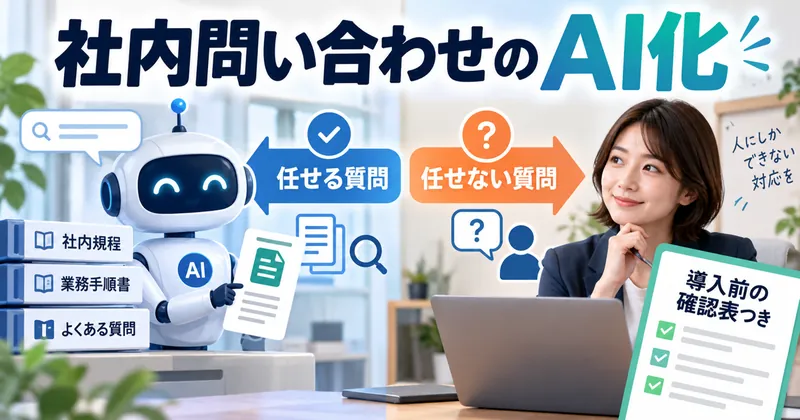
就業規則も経費精算の手順書も共有フォルダにあるのに、社員はそれを開かずに総務へ聞きに来ます。 この記事は、同じ質問に何度も答えている中小企業の総務担当者と、店舗や工場の責任者に向けた内容です。この記事で扱うのは、できあがったマニュアルや規程を使って社員の質問に答える窓口の作り方です。手順書をこれから作る段階なら、関連記事の「生 成AIでマニュアル作成」を先に読んでください。
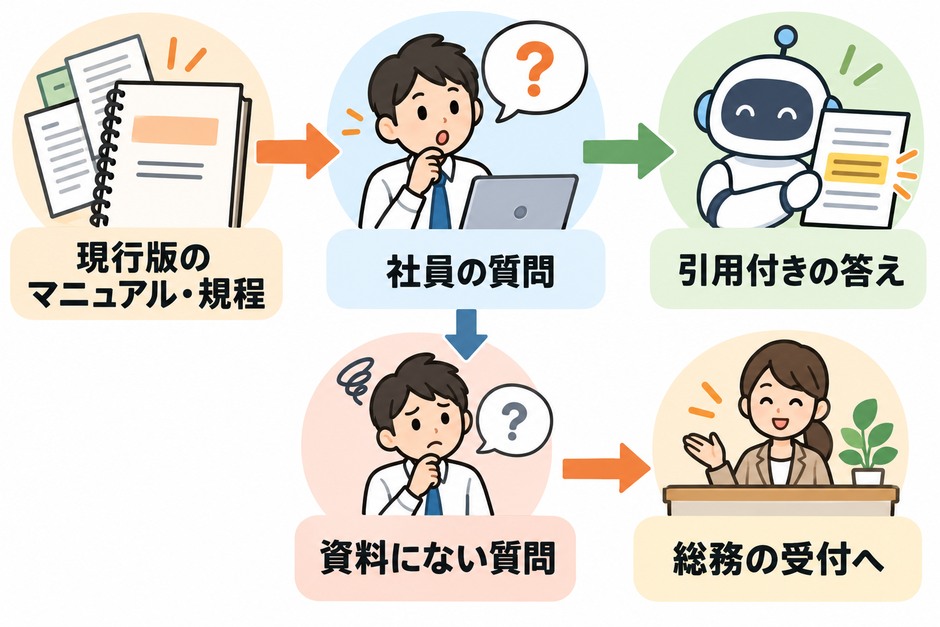
NotebookLMに現行版の社内マニュアルと規程だけを入れて社員に閲覧者として共有すると、資料の該当箇所を引用しながら答える質問窓口になります。 NotebookLMは2026年7月16日に「Gemini Notebook 改称が発表され、画面の表示は順次切り替わっています。製品は同じで、既存のノートブックと共有リンクも引き続き使えます。
窓口として回すには、入れる資料を現行版に絞ること、読む人の範囲ごとにノートブックを分けること、答えられない質問の受け先を決めること、改訂時の差し替え手順を決めることの4つが要ります。 あわせて、業務の資料は会社が管理するGoogle Workspace アカウントで扱い、社員個人の無料アカウントには入れません。共有する前には、見せてよい社員にだけ見えているかを実際のアカウントで確かめます。
この記事では、資料の棚卸し表、ノートブックの分け方と共有の手順、回答のしかたを決めるチャット設定の文面、答えられなかった質問の記録表、改訂時の差し替え手順を、そのまま使える形で載せます。
製品の仕様と画面の名前は、2026年10月31日にGoogleの公式ヘルプで確認した内容です。棚卸し表の記入例、チャット設定の文面、確認用の質問は説明のために作った架空の設計例で、弊社がNotebookLMで実行して結果を測ったものではありません。
この記事で分かること
ソースに入れてよいのは、版と施行日が確かめられる現行版だけです 資料が決まったら、読む人の範囲ごとにノートブックを作り、閲覧者として共有します 規程や手順書には取引先名や社員の名前が入りやすいため、個人のアカウントには入れない、と社内のルールで先に決めてください 目次
NotebookLMで作る社内マニュアルの質問窓口 答えには引用が付き、資料の該当箇所へ戻れる Gemini Notebook 名前の変更 任せられる質問と、任せない質問 業務で使う前に、アカウントの種類を確かめる アカウントごとのデータの扱い 社内ルールに入れる文面 管理者が確認する3つの設定 使用量の上限も見ておく ソースにする資料を棚卸し表で選ぶ 古い版を1本混ぜると、古い規程で答える 棚卸し表の列と記入例 入れる前に資料を整える ノートブックの分け方と共有の手順 読む人の範囲ごとに1冊に分ける 共有の手順 チャット設定で回答のしかたを決める 共有する前に試す確認用の質問 答えられない質問の受け先を決める 総務からは、社員が何を聞いたか見えない 答えられなかった質問の記録表 規程やマニュアルを改訂したときの差し替え手順 ドライブから取り込んだ資料と、アップロードした資料の違い 改訂のたびに行う6つの手順 改訂箇所を確かめる質問の作り方 NotebookLMだけでは足りなくなるとき 2週間で試す進め方 まとめ:現行版だけを入れ、読む人の範囲で分ける NotebookLMで作る 社内マニュアルの質問窓口 まず、NotebookLMが社内の質問にどう答えるのか、どんな質問なら任せられるのかを確認します。
答えには引用が付き、 該当箇所へ戻れる
NotebookLMは、ノートブックに入れた資料(N otebookLMでは「ソ ース」と呼びます)をもとに質問に答えるGoogleのAIツールです。公式ヘルプには、チャットの回答ではソースに含まれているデータのみが使われ、答えがソースにない場合は回答できないと書かれています(NotebookLM ヘルプのよくある質問 )。
回答には引用の番号が付き、選ぶと資料の該当箇所に移動して前後の文脈を確かめられます。社員が答えをうのみにせず、規程の原文を自分で確かめられる点が、社内マニュアルの窓口に向いている理由です。
ただし、資料の外の情報を使わないとは言い切れません。ヘルプ「Gemini Notebook チャットを使用する エージェント機能を使うとウェブの検索などをユーザーに代わって行い、このチャット機能はソースの有無にかかわらず使えると書かれています。
同じページは、これらの機能が試験運用中で、生成された回答は必ず再確認するよう求めています。どのエディションで使えるかは、このページには書かれていません。そのため 、社内資料の引用が付いていない回答は会社のルールとして扱わない、と社員に伝えておきます。
一方で、ノートブックは1冊ずつ独立して動き、複数のノートブックの情報に同時にアクセスすることはできません。どの質問をどのノートブックで聞けばよいかは、使う側に伝えておく必要があります。
Gemini Notebook 変更 Googleは2026年7月16日の公式ブログで、NotebookLMの名称をGemini Notebook 変えると発表しました(Google公式ブログ )。 Google Workspace 更新情報では、管理者の操作は不要で、自動の転送によって既存の共有ノートブックとリンクは引き続き使えると案内されています。
検索ではまだ「N otebookLM」と打つ人が多いため、この記事ではNotebookLMと書きます。画面やヘルプでGemini Notebook 表示されていても、手順は同じです。
任せられる質問と、任せない質問
社内の質問には、規程やマニュアルを読めば答えが決まるものと、人の判断や個人の情報が要るものが混ざっています。窓口に任せるのは前者だけです。
質問の種類 例 窓口での扱い
資料に答えが書いてある 経費精算の締め日、慶弔休暇の日数、備品の申請先、社用車の鍵の返却場所 NotebookLMが引用付きで答える 資料どうしで記載が食い違う 就業規則と現場の手順書で、遅刻の連絡先が違う 答えを出させず、総務が確認して資料を直す 個人の情報が要る 自分の有給休暇の残り日数、給与の額、評価の結果 ソースに入れず、担当窓口を案内する 許可や判断が要る 規程にない出張の経路、締め日を過ぎた精算 規程の条件だけ示し、判断は上長か総務が行う
「答 えが資料に書いてある質問」だけを窓口に任せ、食い違い・個人情報・判断が要る質問は人へ回す形が基本です。 線引きは、後で載せるチャット設定の文面にもそのまま入れます。
業務で使う前に、 種類を確かめる
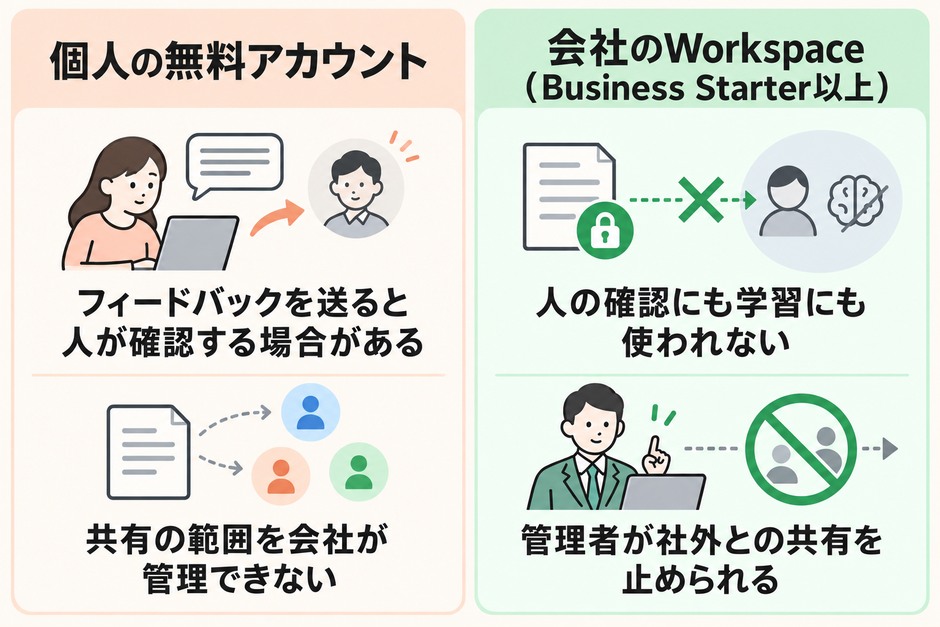
社内の資料を入れるなら、会社が管理するGoogle Workspace アカウントで使い、なかでもBusiness Starter エディションを選びます。 アカウントの種類によって、適用される規約と、入れた資料・質問・回答の扱いが変わるためです。
アカウントごとのデータの扱い
Googleのヘルプ「仕事用または学校用の Google アカウントで Gemini Notebook 使用する方法 」と「Gemini Notebook 詳細 記載を、2026年10月31日に確認して整理すると次のとおりです。
アカウント 適用される規約 アップロード・質問・回答の扱い
個人のGoogleアカウント(無 料のGmail) Google利用規約 フィードバックを送らない限りトレーニングに使われない。フィードバックを送ると、質問・アップロード・回答を含むやり取りを人が確認する場合がある Workspace Individual 、Business Base など(追加サービスとして付帯) Google利用規約 個人のアカウントと同じ扱い Business Starter Business Standard Business Plus 、Enterpriseなど(コ アサービス) Google Cloud 利用規約人間のレビュアーが確認することも、生成AIモデルの改善に使われることもない。評価ボタンでフィードバックを送った場合も同じ
個人のアカウントでフィードバックを送った場合、その内容はGoogleアカウントから切り離したうえで最長3年間保存されると、ヘルプ「問題を報告 」に書かれています。規程や手順書には取引先名や社員の名前が入りやすいため、個人のアカウントには入れない、と社内のルールで先に決めてください。
Workspaceのアカウントでも、ドライブに置いていたときの管理設定がそのまま適用されるわけではありません。管理者向けの「Google Workspace 生成 AI に関するプライバシー ハブ ドライブからソースを追加するとノートブック側に新しいコピーが作られ、組織のファイル共有とデータリージョンの設定はGemini Notebook データには適用されないと書かれています。データ損失防止(D LP)の機能とも、現時点では連携していません。
機密度の高い資料は、管理者がこの条件を確かめ、ノートブックに入れてよい資料の範囲を決めてから入れてください。 同じページには、ドライブ側でダウンロード・コピー・印刷を無効にしたファイルはノートブックに取り込まれないようにできる、とも書かれています。入れさせたくない資料には、この設定が使えます。
この記事では、質問する社員も会社が管理するアカウントを使い、社内だけに共有する運用を勧めます。製品として会社のアカウントだけに制限されているわけではなく、管理者の設定によっては外部のアカウントにも共有できます。Googleのヘルプでは、Business Starter Enterpriseのほか、現場で働く社員向けのFrontline Starter Gemini Notebook コアサービスとして付いています。会社のアカウントを持たないパートやアルバイトには、アカウントを用意するか、別の質問窓口を残します。 個人のアカウントへ共有すれば同じ扱いになるわけではありません。Googleの共有設定の説明 では、個人のアカウントからフィードバックを送ると内容が収集されると案内されているため、外部共有を使う場合は、その条件を管理者が別に確かめます。
社内ルールに入れる文面
社員が自分のスマートフォンで個人のアカウントを使い、手順書を入れてしまう事態を防ぐため、利用ルールに次の文を足します。括弧の中を自社の名前に置き換えれば、そのまま使える文面です。
【NotebookLM(Gemini Notebook)の利用について】
1. 業務の資料は、会社が発行したGoogleアカウント(@〔自社のドメイン〕)でのみNotebookLMに入れてください。個人のGmailアカウントには入れないでください。
2. ノートブックを作ってよいのは〔総務部〕が指定した担当者だけです。社員は共有されたノートブックを閲覧者として使ってください。
3. 個人の情報(社員・お客様の氏名、連絡先、給与、健康に関する情報)を含む資料はソースに入れないでください。
4. 回答をそのまま社外へ送ったり、規程の解釈として扱ったりしないでください。引用元の原文を確認し、判断に迷うときは〔総務部〕へ質問してください。
5. 回答に評価ボタンやフィードバックを送るときは、資料の内容や個人の情報を書き込まないでください。
6. 社内資料の引用番号が付いていない回答は、会社のルールとして扱わないでください。管理者が確認する3つの設定
使い始める前に、Workspaceの管理者が管理コンソールで確かめる設定は次の3点です。Workspace管理者向けヘルプ「Gemini Notebook 共有設定を管理する (2 026年10月31日に確認)に沿った手順で、1つ目の有効化は同じページから案内されている「ユ ーザーに対して Gemini Notebook 有効または無効にする」で設定します。
使える人の範囲 :Gemini Notebook 有効にする組織部門を決めます。社員がアクセスできないときの問い合わせ先も、この設定を持つ管理者です。 組織の外との共有 :[生 成 AI]→[Gemini Notebook 「組 織の外部との共有」を「オ フ」、 「許 可リスト登録済みドメイン」、 「オ ン」から選びます。社内の窓口だけに使うなら、選ぶのはオフです。 一般公開 :「一 般公開の共有」をオフのままにすると、リンクを知っている全員への公開はできません。
設定の反映には最長で24時間ほどかかることがあるため、社員への案内は反映を確かめてから出してください。
使用量の上限も見ておく
上限は、アカウントのエディションごとに決まっています。社員が毎日何度も質問する窓口では、1日のチャットの回数が足りるかを確かめます。共有したノートブックで社員が質問したときに、誰の回数として数えられるかはヘルプに明記がありませんでした。
上限(G oogleのヘルプ記載、変更の可能性あり) Business Starter (標 準アクセス権)Business Standard (高 レベルのアクセス権)
ノートブックの数 1ユーザー100件 1ユーザー500件 1冊に入れられるソース 50件 300件 チャット 1日50回 1日500回
個人のGoogleアカウントの上限は別の仕組みで、質問の複雑さなどで消費量が変わり、上限に達すると5時間ごとの回復を待つ形です。この回復は週単位の上限に達するまでで、週の上限もあります(Gemini Notebook 使用量上限を管理する )。 1日に何回聞けるかを事前に数えにくいので、窓口には向きません。
1つのソースは50万語まで、パソコンからのアップロードは200MBまでです。全社の質問を総務の1つのアカウントに集めて代わりに聞く運用は避け、社員それぞれのアカウントへ共有します。 Business Starter 1日50回までなので、全社の質問を1人で引き受けると回数が足りなくなりやすいため です。
料金はプランと契約の形で変わるため、この記事では書いていません。Googleの「Google Workspace 料金プラン ページか、契約している販売代理店で確認してください。
ソースにする資料を選ぶ
ノートブックを作る前に、入れる資料と入れない資料を表で決めます。窓口の答えの質は、ここでほぼ決まります。
古い版を1本混ぜると、規程で答える
NotebookLMは、入れた資料のどれが現行版かを自分で判断しません。2023年版と2026年版の就業規則が両方入っていれば、質問によっては古い条文を引用して答えることがあります。共有フォルダに「就 業規則_最新」「就 業規則_最新2」のようなファイルが並んでいる会社ほど、この取り違えが起きやすくなります。
ソースに入れてよいのは、版と施行日が確かめられる現行版だけです。 迷った資料は入れず、管理している部署に確認してから足します。
棚卸し表の列と記入例
次の表は、総務部が全社員向けの窓口を作る場面を想定した架空 の記入例です。ExcelやGoogleスプレッドシートに同じ列を作って使います。
資料名・版 正本の場所・管理する部署 入れるか・理由
就業規則 第5版(2 026年4月1日施行) 共有ドライブ「規程」・総務部 入れる(全社員向け・現行版) 就業規則 第4版(2 023年4月1日施行) 共有ドライブ「規程/旧版」・総務部 入れない(旧版) 経費精算マニュアル(2 026年9月改訂) Googleドキュメント・経理担当 入れる(全社員向け・現行版) 備品・消耗品の申請手順(改 訂日の記載なし) 個人のフォルダ・総務部の担当者 保留(版 と施行日を書き、共有ドライブへ移してから入れる) 給与規程(就 業規則の一部・2026年4月1日施行) 共有ドライブ「規程」・総務部 入れる(全 社員に周知する規程・現行版) 管理職向け 面談と労務対応の手引き(2 026年6月改訂) 共有ドライブ「人事」・総務部 全社員向けには入れない(管 理職だけが読む社内手順) 過去の問い合わせメールの束 総務部のメールボックス 入れない(社 員の氏名と個別の事情を含む)
就業規則は、給与規程(賃 金規程)を別の文書にしている 場合も含めて、全社員に周知する資料です。 賃金の決め方・計算・支払いの時期・昇給は就業規則に書く事項で、就業規則は労働者に周知することが義務づけられています(労働基準法 第89条・第106条)。
閲覧を限るノートブックの例に給与規程を置かないでください。閲覧を限る側に置くのは、管理職向けの面談や労務対応の手順のような、規程そのもの ではない資料です。社員ごとの賃金額や評価の結果は、どのノートブックのソースにも入れません。
NotebookLMに入れても周知の代わりにはならないため、掲示や備え付けなど、いまの周知の方法は続けます。
表に載せきれない列として、「読 んでよい範囲(全社員 ・管理職・特定部署)」 と「次 の改訂予定」も足しておくと、ノートブックの分け方と差し替えの時期が同じ表で決まります。コピーして使える列の並びは次のとおりです。
資料名,版,施行日・改訂日,正本の場所,管理する部署,読んでよい範囲,ソースに入れるか,入れない理由,入れたノートブック,次の改訂予定業務の手順が文書になっていない場合は、先に担当者の頭の中にある手順を書き出すのが先です。 後任に渡す形で書き出す方法は「引き継ぎ書の書き方|後任が迷わないExcelテンプレートと記入例 」で紹介しています。
入れる前に資料を整える
資料の形にも、取り込みで落ちる部分があります。Googleのヘルプ「ノートブックの新しいソースを追加または検索する 」に書かれている制限と、窓口として使うための整え方は次の5つです。
版と施行日を本文の1行目に書く :ファイル名だけでなく本文に「2 026年4月1日施行・第5版」と書くと、引用を開いた社員が版を確かめられます。 脚注とコメントは取り込まれない :Googleドキュメントの脚注やコメントに書いた補足は回答に使われないため、必要なものは本文へ移してください。 タブが複数ある文書は1つのソースになる :ドキュメントやスプレッドシートのタブは1件にまとまって取り込まれます。 コピー保護されたPDFは取り込めない :保護を外せない資料は、管理部署から元の文書を受け取ってください。 紙をスキャンした資料は、取り込んだ後に原本と照らし合わせる :ヘルプには、一部の画像は正常に機能しない可能性があると書かれています。日付・金額・条番号・表の注記について 質問し、引用を開いて原本と同じ文字になっているかを確かめます。
ノートブックの共有の手順
資料が決まったら、読む人の範囲ごとにノートブックを作り、閲覧者として共有します。
読む人の範囲ごとに1冊に分ける
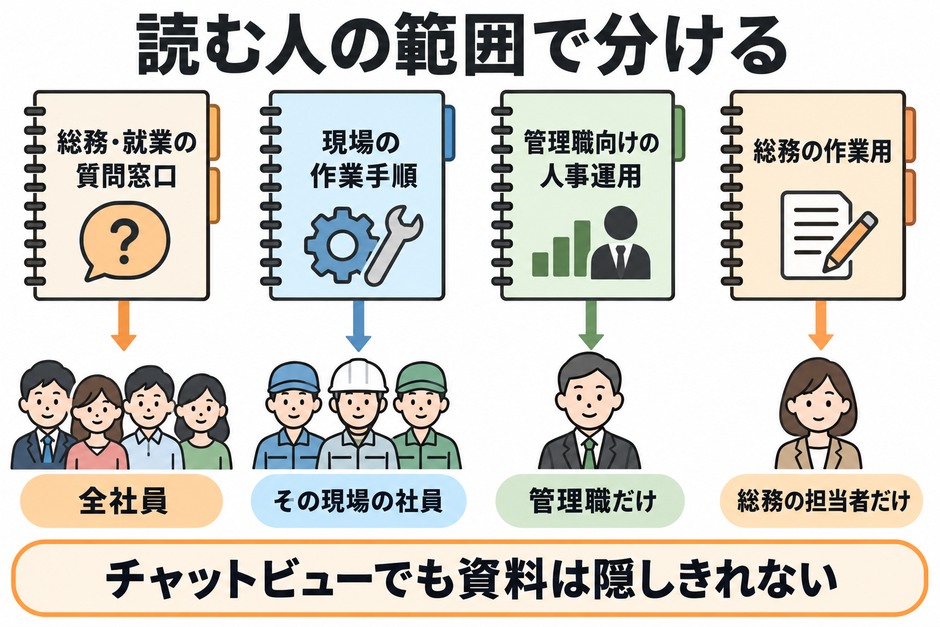
分ける基準は部署や資料の種類ではなく、「そ のノートブックの資料を全部読まれてもよい人の範囲」です。 閲覧者に共有するソースやメモは、その人に読まれてよい資料だけに絞ります。ドライブから取り込んだ資料については、元のファイルの閲覧権限も別に確認します。後の共有手順で触れるように、Googleの公式説明にはノートブック側のコピーと原本の権限について異なる記述があるため、実際のアカウントで開ける範囲を確かめてください。
共有の画面には、資料の一覧を隠して質問欄だけを見せる「チ ャットビュー」へのリンクもあります。ただしGoogleのヘルプは、チャットビューで資料が非表示になっても閲覧者の基本的なアクセス権が完全に失われるわけではなく、非表示の資料にたどり着く方法を見つけてしまう可能性があると注意しています。チャットビューを、読ませたくない資料を隠す手段として使ってはいけません。
ノートブックの例 入れる資料 共有する相手と権限
総務・就業の質問窓口 就業規則(給 与規程を含む)、 経費精算マニュアル、備品の申請手順、慶弔の手続き 全社員を閲覧者、総務の2人を編集者 現場の作業手順 店舗や工場ごとの作業手順書、設備の点検表の書き方 その現場の社員を閲覧者、現場責任者を編集者 管理職向けの人事運用 面談の進め方、労務トラブルの初動対応、評価を付ける管理職向けの手引き 管理職だけを閲覧者、総務の責任者を編集者 総務の作業用 改訂中の下書き、旧版との比較 総務の担当者だけ(社 員には共有しない)
1冊に入れる資料が多すぎると、関係の薄い資料から答えを拾いがちです。ヘルプにも、ソースが多いときは具体的に質問すると関連の高い情報を探しやすいという説明があります。全社員 向けの窓口は、よく聞かれる手続きの資料10本程度から始めます。足りない資料を後から1本ずつ足すほうが、どの資料で答えが変わったのかを追いやすいからです。
共有の手順
Googleのヘルプ「Gemini Notebook ノートブックを作成する 沿った手順です。ノートブックの作成と共有は、総務の担当者が会社のアカウントで行います。
棚卸し表で「入 れる」とした資料を、共有ドライブから[ソ ースを追加]で取り込む
ノートブックの名前に対象者を入れる(例 :「【 全社員】総務・就業の質問窓口」)
編集者は正・副の2人までにする(編 集者はソースの追加・削除と、ほかの人への共有ができるため)
右上の[共 有]から、回答を確かめるための会社のテスト用アカウントだけを「閲覧者」にする。 この段階では社員の一覧やGoogleグループは追加しない
[コ ピーを許可]のチェックを外す(外 すと、共有した相手がノートブックごと複製できなくなる。ただし中身の文章はコピーできる) 次の「チ ャット設定で回答のしかたを決める」の文面を設定し、「共 有する前に試す確認用の質問」で回答を確かめる。閲覧者のテスト用アカウントで引用付きの答えが返り、共有していないテスト用アカウントでは開けないことも確かめる
回答とアクセス権の確認に通ってから、共有する社員のメールアドレスかGoogleグループを選ぶ。 グループは管理者にメンバー一覧を出してもらい、退職者や対象外の部署の人を除く
確認した社員かGoogleグループを[共 有]に追加して「閲 覧者」にし、対象の社員と対象外の社員のアカウントでも、開ける範囲を確認する
確認が終わってから[リ ンクをコピー]で取得したリンクに「総 務への質問はまずここで」と添えて、社内ポータルや掲示板に載せて案内する
手順6〜8の確認を省けないのは、組織の外との共有をオフにしても、社内の見せたくない人に見えてしまう事故は防げないためです。
ドライブから取り込んだ資料の権限についても、Googleの説明は2つに分かれています。 管理者向けヘルプ「ユーザーに対して Gemini Notebook 有効または無効にする 」には、組織の共有設定が適用され、元のドライブのファイルを閲覧できる人だけがそのファイルをソースとして使えるとあります。一方、先に紹介したプライバシー ハブには、ノートブック側にコピーが作られ、組織のファイル共有の設定はそのデータに適用されないとあります。
共有した相手が実際にどこまで読めるかはこの2つの説明からは決めきれないため、原本の共有ドライブの権限とノートブックの共有先を別々に確かめ、実際のアカウントで試してから案内を出します。
Googleグループと共有した場合は、相手にウェルカムメールや通知が届きません。共有したら、社内の掲示板やチャットで別に案内します。なお、個人のGmailアカウントからは最大50人までしか共有できず、Googleグループとも共有できません。
ノートブックの所有者は、作成した担当者のアカウントです。所有者が退職や異動をしたときにノートブックをどう引き継ぐかはヘルプで確認できなかったため、作る前にWorkspaceの管理者に扱いを確認しておきます。
4人以上の社員と共有し、直近7日にチャットが使われていれば、[ア ナリティクス]で1日あたりの利用者数と質問数を確かめられます。窓口が使われているかを見るのは、この画面です。
チャット設定でしかたを決める
チャット欄の[チ ャットを設定]で会話のスタイルを「カ スタム」にすると、回答の役割や書き方を指示できます。次の文面は、窓口として 使うときの例です。
あなたは社内の総務窓口です。社員からの質問に、このノートブックのソースに書かれている内容だけで答えてください。

答え方:
・最初に結論を1〜2文で書いてください。
・続けて、根拠にした資料名と、章・条・見出しを書いてください。
・手続きを聞かれたら、手順を番号付きで書いてください。

答えないこと:
・ソースに書かれていないことは、ウェブの情報や推測で補わずに「資料に記載がありません。総務部の質問フォーム(〔フォームのURLまたは連絡先〕)から確認してください」と答えてください。
・資料どうしで記載が食い違う場合は、両方の資料名と記載を示し、「どちらが正しいか総務部に確認してください」と答えてください。
・有給休暇の残り日数、給与の額、評価など、本人の情報が必要な質問には答えず、総務部へ確認するよう案内してください。
・「〜してよいですか」と許可を求める質問には、規程に書かれた条件だけを示し、許可するかどうかは上長か総務部が判断すると伝えてください。
〔 〕の部分は、実際の受付フォームのURLか連絡先に置き換えてから貼り付けてください。共有する前に、社員のアカウントでそのURLが開けるかも確かめます。
この文面は、説明のために作った架空の設計例で、実際の回答で指示どおりに動くかは確かめていません。設定したら、社員全体へ共有する前に、閲覧者のテスト用アカウントで確認用の質問を実際に聞き、指示から外れた回答がないかを見ます。 チャット設定が閲覧者の回答にも同じように適用されるかはヘルプに書かれていないため、確認用の質問は所有者のアカウントではなく、閲覧者として共有したテスト用の社員アカウントで聞きます。
共有する前に試す確認用の質問
確認用の質問は、答えが決まっているもの、資料にないもの、答えさせたくないものを混ぜて作ります。次の6問は、上の「総 務・就業の質問窓口」を想定した例です。6問目は、ウェブには一般的な答えがあり、社内資料に書いてあるかどうかで答えが変わる質問です。
1. 経費精算の締め日はいつですか。(期待する答え:経費精算マニュアルの該当箇所を引用して日付を示す)
2. 慶弔休暇は何日取れますか。(期待する答え:就業規則の条番号を示して日数を答える)
3. 会社にペットを連れてきてもよいですか。(期待する答え:資料に記載がないと答え、質問フォームを案内する)
4. 私の有給休暇はあと何日残っていますか。(期待する答え:答えずに総務部への確認を案内する)
5. 締め日を3日過ぎた領収書を精算してもよいですか。(期待する答え:規程の条件だけを示し、判断は上長か総務部と伝える)
6. 残業は月に何時間までできますか。(期待する答え:社内の36協定や就業規則を引用して答える。社内資料に記載がなければ「資料に記載がありません」と答える。引用のない一般論だけで答えたら不合格)確認用の質問は20問ほど用意し、改訂のたびに同じ質問を聞き直します。期待と違う答えが出たら、資料の記載を直すか、チャット設定の文面を見直します。研修のテストと同じように、根拠となる資料の箇所と答えを先に決めておくと判定がぶれません。社内資料から確認問題を作る方法 は「研修資料の生成AI活用|社内教材から説明資料と根拠付き理解度テストを作る 」で詳しく解説しました。
答えられない質問の決める
「資 料に記載がありません」と返った質問は、そのままにすると社員が総務に電話をかけ直すだけになります。 記録の取り方は、共有する前に決めておいてください。
総務からは、何を聞いたか見えない
Googleのヘルプ「Gemini Notebook チャットを使用する チャットの履歴は保持され、非公開 のままになると書かれています。[ア ナリティクス]で分かるのは利用者数と質問数で、どんな質問が答えられなかったかは総務からは分かりません。
そのため、答えられなかった質問を社員から送ってもらう仕組みが必要です。回答を総務だけが見られるGoogleフォームを1つ作り、チャット設定の文面の〔 〕にそのURLを書き込みます。社内チャットの専用チャンネルは全員が読める場所になるため、使う場合は個人の事情を書かないよう案内します。
有給休暇の残りや給与など、本人の情報に関わる相談は、記録表にも全員が読めるチャンネルにも載せず、総務の担当者だけが見られる個別のメールや面談で受けます。 ノートブック内では本人にしか見えない質問でも、そのまま転記すると、ほかの社員の目に触れる場所へ広がってしまいます。
答えられなかった質問の記録表
記録の列は次のとおりです。質問は氏名や個別の事情を除いた要旨だけを書き、ノートブックの回答の全文は貼りません。理由の分類で、資料を直すのか、人が答え続けるのかが決まります。
受付日,質問の要旨(氏名・個別の事情は書かない),引用された資料名と版,答えられなかった理由(資料にない/資料が食い違う/個人の情報が要る/判断が要る),総務の回答,資料に追記したか,追記した資料と版答えられなかった理由 総務がすること 資料の扱い
資料にない 個別に回答する 同じ質問が2回来たら、手順書に追記して差し替える 資料が食い違う 管理部署にどちらが正しいか確認する 誤っている側の資料を直し、両方を差し替える 個人の情報が要る 個別に回答する ソースには入れない 判断が要る 上長か総務の責任者が判断する 判断が毎回同じになるなら、規程や手順書に基準を書き足す
規程の解釈が分かれる質問、たとえば懲戒や労働時間の扱いは、総務だけで決めず社会保険労務士などの専門家に確かめます。Googleのヘルプも、医療・法律・金融に関する助言は資格を有する専門家に相談するよう案内しています。回答は専門家の助言の代わりにはなりません。
規程やマニュアルをときの差し替え手順
手間がかかるのは、窓口を作ることより、改訂のたびに正しく差し替え続けることです。取り込み方によって 差し替えの操作が違うため、先に確認します。
ドライブから取り込んだ資料と、 資料の違い
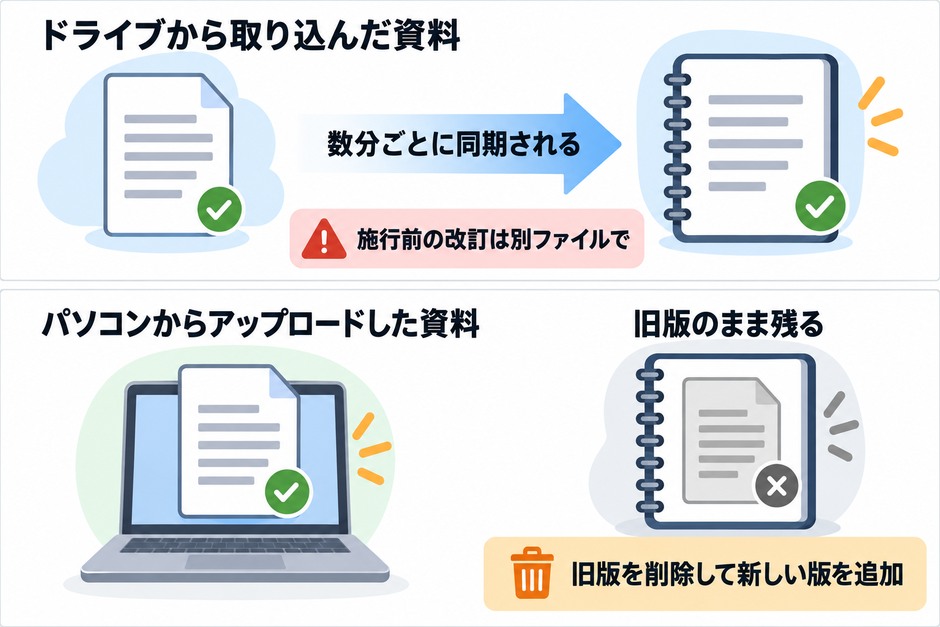
Googleのヘルプによると、Googleドライブから取り込んだソースは自動的に更新され、数分ごとに同期されます。一方、パソコンから直接アップロードしたファイルはその時点のコピーで、元のファイルを直してもノートブックの中身は変わりません。
公式ヘルプは、Googleドライブから「サ ポートされる形式のファイル」を取り込めると説明し、対応形式にはPDFやWordも含めています。改訂時の操作は、PDFかWordかではなく、ドライブから取り込んだか、パソコンからアップロードしたかで分けます。 ドライブから取り込んだ場合も、改訂後はノートブックを開いて同期を確かめ、確認用の質問で新しい内容が答えに出るかを見ます。 ファイルの拡張子だけで同期済みとは判断しません。
取り込み方 改訂したときに起きること 差し替えの操作
Googleドライブから取り込む 数分ごとに同期され、改訂内容が答えに使われるようになる 施行前の改訂は別ファイルで作り、施行日に正本へ反映する。急ぐときはソースを開いて[ク リックして Google ドライブと同期]を押す パソコンからアップロードする 元のファイルを直しても、ノートブックは旧版のまま 旧版のソースを削除し、新しい版を追加する ドライブの元ファイルを削除した、またはアクセス権を失った ソースにアクセスできなくなり、回答に使われない。ソースの上限には数えられたまま残る 無効になったソースを一覧から削除し、正本を取り込み直す
ドライブから取り込む場合、正本のファイルを書き換えると、数分後には新しい内容で答え始めます。 来月から施行する改訂を正本に上書きすると、施行前に新しい規程で答えてしまうため、改訂版は別のファイルで用意しておいてください。
改訂のたびに行う6つの手順
改訂の担当者が、次の順番で作業します。棚卸し表の「次 の改訂予定」に日付があれば、その日 が作業日です。
改訂版を別のファイルで作り、本文の1行目に新しい版と施行日を書く
施行日に、正本のファイルへ改訂版の内容を反映する(ア ップロードで取り込んでいる資料は、旧版のソースを削除してから新しい版を追加する)
ソースの一覧を開き、旧版や「コ ピー」の付いたファイルが残っていないかを目で確かめる
改訂前に作ったレポートやメモ、最初にソースを入れたときに自動で作られたレポートや音声解説などが古い内容のまま残っていれば、削除するか作り直す
閲覧者のテスト用アカウントで、改訂した箇所についての質問を3問以上と、いつもの確認用の質問を聞き、新しい条文を引用して答えるかを見る
社内に改訂を告知し、棚卸し表の版・施行日・次の改訂予定を書き換える
手順4が要るのは、旧版をもとに作ったメモや生成物に、古い金額や日数が残るためです。公式ヘルプ「Gemini Notebook でメモを作成、追加する 現在は作成したメモが[ソ ース]パネルに表示され、回答の根拠にも使われると説明しています。規程を差し替えるときは、原本だけでなく[ソ ース]パネルのメモとStudioの生成物も確認し、旧版の内容が残っていれば削除するか作り直します。 保存した回答のメモは引用を削除すると編集できると案内されていますが、編集できることと原本の改訂が自動反映されることは別です。 旧版の引用を残したまま文章だけを直さず、新しい規程で回答を確かめて保存し直してください。
ヘルプ「Gemini Notebook ノートブックを作成する」には、初めてソースを追加したときにレポートや音声解説などが自動で作られる場合があると書かれており、総務が自分で作っていなくても旧版の生成物が残っていることがあります。レポートなどの生成物も、ソースの改訂に合わせて自動で作り直されるという 記載はヘルプに見当たりませんでした。
改訂箇所を確かめる質問の作り方
改訂の確認に使うのは、旧版と新版で答えが変わる質問です。たとえば 通勤手当の上限を改訂したなら「通 勤手当の上限はいくらですか」と聞き、新しい金額と新しい版の資料名を引用して答えるかを確かめます。旧版の金額が出たら、まず引用の番号を開き、どの資料のどの版から引いたかを確かめます。 原因によって 、直し方は次の3つに分かれます。
引用元が旧版のソースなら、ソースの一覧から旧版を削除する(手順3に戻る)
ドライブから取り込んだ資料で、引用元が新しい版のファイルなのに旧版の金額が出るなら、同期が済んでいない可能性があるため、ソースを開いて[ク リックして Google ドライブと同期]を押し、もう一度 同じ質問をする(パ ソコンからアップロードした資料にはこの操作がないため、追加したファイルが新しい版かを確かめ、違っていれば削除して追加し直す)
それでも合わなければ、回答の誤りとして記録表に残し、社員への告知を止めて、人が原文を確かめてから案内する
NotebookLMだけでは足りなくなるとき
資料をそろえて共有すれば、開発なしで質問窓口を始められるのがNotebookLMの利点です。一方で、窓口の利用が広がると、次のような要望が出てきます。要望が出たら、まず今の共有設定や運用の工夫で対応できるかを1つずつ確かめます。対応できない要望が残り、それが窓口の利用を止めているときに、社内チャットとの連携や仕組みの開発を検討します。
出てくる要望 NotebookLMでの状況(公 式ヘルプの記載から) 必要になる仕組み
同じ窓口で、役職や部署によって答えに使う資料を変えたい ドライブ原本の閲覧権限とノートブックの共有先を両方確かめ、役職・部署ごとに読める資料と引用を試す 既存の共有設定で足りない場合に限り、質問した人の権限で検索する資料を絞る仕組み 社内チャットから質問を受け付けたい 質問はNotebookLMかGeminiアプリの画面で行う 社内チャットと文書検索をつなぐ連携 答えられなかった質問を自動で記録し、担当に回したい チャット履歴は非公開で、総務から見えない 質問と回答の記録、担当への受け渡し 複数の部署の資料をまとめて探したい 複数のノートブックに同時にアクセスできない 資料の置き場所をまたいで探す検索 会社のアカウントを持たないパートやアルバイトにも答えたい この記事の社内限定運用では対象外。 製品は管理者の設定により外部アカウントへの共有も可能 会社のアカウントを用意するか、別の受付を残す。 外部共有を使う場合はデータの扱いを別に確認する
社内の問い合わせ全体を、FAQ・文書検索・有人対応にどう振り分けるかは、関連記事の「社内問い合わせ を効率化する方法」で扱っています。外部に開発を頼むか社内で作るかは、「AI開発は内製・外注のどちらを選ぶ? 役割分担と判断表 」の判断表で比べられます。
2週間で試す進め方
最初から全社に広げず、まず1つの窓口で2週間試すのが安全です。次の順番で進めると、資料の不足と運用の手間が早い段階で見えます。
試す前の1週間、総務に来る質問を記録し、多い質問の上位10件と、その答えが載っている資料を書き出す
棚卸し表でその資料の版と施行日を確かめ、現行版だけを選ぶ
会社のWorkspaceアカウントでノートブックを1冊作り、チャット設定を入れて、閲覧者のテスト用アカウントから確認用の質問20問で答えを確かめる
1つの部署の10人程度に閲覧者として共有し、答えられなかった質問の送り先を案内する
2週間後、記録表とアナリティクスを見て、追記する資料と全社へ広げるかを決める
どの業務の質問から窓口に載せるか迷うときは、質問の件数と答えるのにかかる時間で比べてください。業務を並べて比べる表は「AI化する業務の選び方|業務棚卸し表で比較する優先順位と導入条件 」に載せています。試した後に全社へ広げる段取りは「中小企業 のAI導入|業務の選び方から試行・運用定着までの進め方 参考にしてください 。
まとめ:現行版だけを入れ、 範囲で分ける
NotebookLMで社内マニュアルの質問窓口を作るときに決めることは、ツールの使い方よりも資料と運用の側にあります。現行版の資料だけを入れ、読んでよい人の範囲ごとにノートブックを分け、答えられない質問の受け先と改訂時の差し替え手順を決めてから共有します。 業務の資料は、会社が管理するBusiness Starter Workspaceアカウントで扱うのが前提です。
まずは、総務に来る質問を1週間記録し、上位10件の答えが載っている資料を棚卸し表に書き出すところから始めてください。その表があれば、ノートブックを何冊に分けるかと、どの資料から差し替えの手順を決めるかが見えてきます。
 無料で