 無料で相談する→
公開日:2026年9月30日

引き継ぎ書を渡したのに、後任から「次は何をすればいいですか」と聞かれる。
業務名だけを並べた表では、実際の作業を始められません。
後任が迷うのは、作業の入口・例外・終わりが書かれていないときです。
この記事では、無料のExcelテンプレートと架空の記入例を使います。
書き方から、後任が一度作業して確認するところまで説明します。
最初に、引き継ぐ仕事の一覧を作ります。
ただし、一覧表だけでは引き継ぎは完了しません。
例えば「月次請求書の送付」とだけ書かれても、次の疑問が残ります。
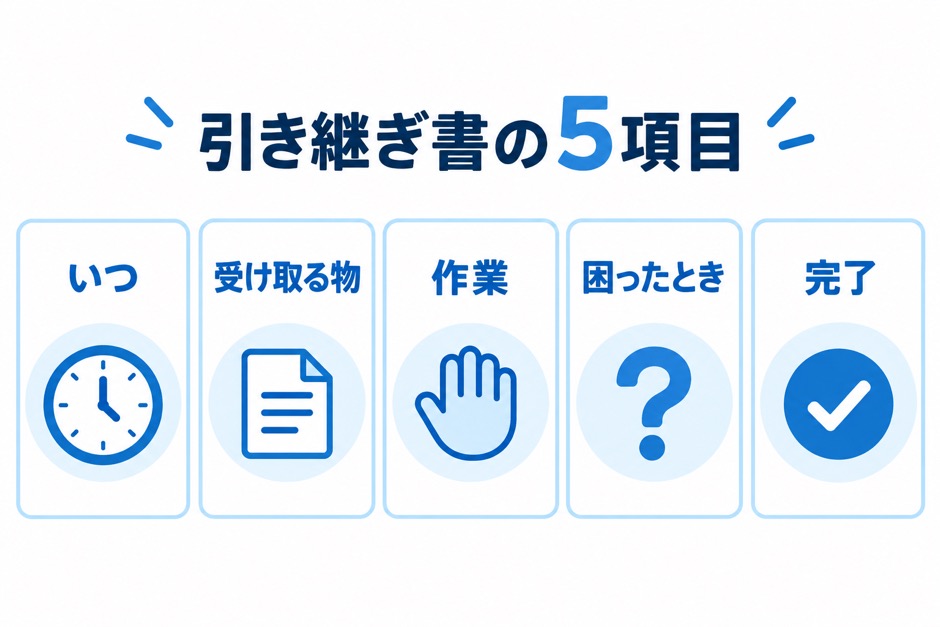
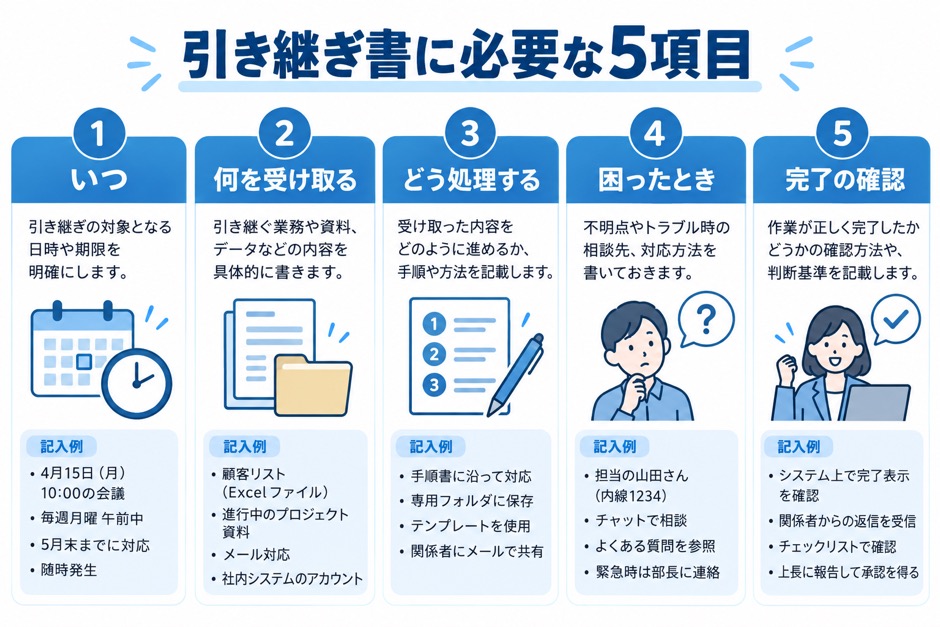
| 後任が知りたいこと | 引き継ぎ書に残す答え |
|---|---|
| いつ始める? | 毎月の開始条件と次回予定 |
| 何を使う? | 受け取る資料と保存場所 |
| どう進める? | 作業の順序と確認する人 |
| 数字が違ったら? | 止める条件と相談先 |
| いつ終わり? | 送付履歴など、完了の証拠 |
この記事のExcelは、最初に業務一覧を作ります。
その後、仕事ごとに詳細シートをコピーして埋めます。
全業務を一つの長い文章へ詰め込む必要はありません。
今ある仕事を洗い出すときは、業務棚卸し表を使えます。
引き継ぎ書は、仕事を別の人が実行するための説明です。
棚卸し表で業務名をそろえ、その中から引き継ぐ仕事を選べます。
選んだ仕事に、必要な資料や止める条件を書き足します。
両方を同じ表に詰めると、一覧が横に長くなり読みにくくなります。
ダウンロードしたファイルには、次の3シートがあります。
| シート | 使う場面 |
|---|---|
| 使い方 | 引き継ぎの進め方と、情報の扱いを確認する |
| 業務一覧 | 引き継ぐ業務、後任、次回予定、進み具合を見渡す |
| 詳細(記入例) | 1業務の手順、例外、完了を具体的に残す |
「業務一覧」の2行目には、架空の請求業務が入っています。
内容を読んだ後で消し、自分の仕事に書き換えてください。
状態は「説明前」「説明済み」「初回実施済み」「確認済み」から選べます。
説明済みを完了として扱わないため、段階を分けました。
実際の顧客名やパスワードは、この記事の例にもExcelにも入っていません。
最初から手順を全部書こうとすると、仕事の抜けを見落とします。
毎日・毎週・毎月の仕事を、業務名で一行ずつ挙げます。
次回の予定が分かる仕事には、その日や条件を書きます。
後任が未定なら、名前を推測せず「未定」と書きます。
引き継ぎが必要な業務を挙げたら、責任者と見比べます。
前任者しか知らない臨時作業も、そこで追加できます。
「毎日やる仕事」だけでは、引き継ぎ対象を拾い切れません。
月末だけの請求処理や、年度に一度の更新作業もあります。
担当者が休みのときだけ受ける代理対応も忘れがちです。
過去の予定表や共有フォルダを見て、繰り返し発生する仕事を探します。
未対応のメールや、返事待ちの依頼も確認してください。
終わっていない仕事は、通常の手順とは別に「今の状態」を残します。
例えば「請求書の作成中」と「先方の確認待ち」は違います。
次に誰が動くかが変わるためです。
後任が未定の仕事は、空欄にせず「後任未定」と記載します。
次回予定が不明なら、予定を作らず確認する相手を残します。
一枚の詳細シートに、複数の業務を混ぜないでください。
「月次請求」と「問い合わせ返信」は入口も止め方も違います。
詳細シートをコピーし、シート名を業務名に変えます。
業務一覧の「詳細シート・資料」欄から、その名前を探せるようにします。
すでに手順書がある仕事なら、内容を二重に書く必要はありません。
引き継ぎ書には参照先と、今の運用で違う箇所を残します。
頻度に「月1回」と書いても、後任には開始日が分かりません。
締切が営業日で決まる仕事なら、休日で日付が変わります。
「翌月第3営業日」のような条件と、次回の予定を両方残します。
次回予定は社内の予定表で確認し、実際の日付に直します。
引き継ぎ時点で日付が未定なら、その理由と確認先を書きます。
「いつも月初にやる」という記憶だけで日付を埋めないでください。
一度きりの案件は、定常業務の頻度欄に無理に入れません。
案件名、現状、次に動く人、相手への回答期限を別に残します。
引き継ぎ書と案件管理表をつなぐ場合も、更新する表を一つ決めます。
複数の表に期限を写すだけだと、更新がずれやすくなります。
ここからは、編集部が作った架空の業務で書き方を示します。
実際の会社で運用した結果や、時間短縮の実測ではありません。
業務:月次請求書の送付
開始:翌月第3営業日。日付は社内予定表で確認します。
受取物:承認済みの請求一覧を指定フォルダから受け取ります。
作業:請求先と金額を照合し、請求書を作ります。
送付前:責任者の確認を受けます。
止める条件:金額の不一致や承認なしなら送付しません。
相談先:責任者へ不一致箇所を伝えます。
完了:送付履歴と確認記録を指定フォルダへ残します。
「請求書を作成して送る」だけの一行より、作業の境界が分かります。
特に大切なのは、金額が違ったときに送らず止めることです。
速く送ることより、誤った請求を防ぐほうが優先です。
フォルダ名や確認する責任者は、実際の職場で埋めます。
架空の例をそのまま社内の手順として使わないでください。
| 後任が迷う文 | 書き直した文 |
|---|---|
| 月初に対応する | 次回予定を社内予定表で確認し、開始日を書く |
| 金額を確認する | 承認済み一覧の請求先と金額に照らす |
| 問題があれば相談 | 一致しなければ送付を止め、責任者に不一致箇所を伝える |
| 終わったら保存 | 送付履歴と責任者の確認記録を指定フォルダに残す |
右の文にも、現場で確かめるべき情報が残っています。
資料や保存先の正式名は、前任者が実物を見せて埋めます。
作業手順の途中で判断が必要な点は、別の行で示します。
架空の請求業務なら、金額の不一致と承認なしが停止条件です。
さらに、送付先が資料と違う場合も送付前に確認します。
| 起きたこと | 後任がすること | 書いてはいけないこと |
|---|---|---|
| 金額が一致しない | 送付を止め、差額と資料名を責任者に伝える | 前月と同じ額に直して送る |
| 承認の記録がない | 承認者へ確認し、回答を待つ | 口頭で聞いたはずとして送る |
| 送付先が違う | 指定資料と照らし、責任者に確認する | 以前の宛先をそのまま使う |
右列は、この架空例で避けたい行動です。
実務では組織の正式な承認手順に置き換えてください。
例外が起きた場合の連絡先だけでなく、再開する条件も必要です。
誰の確認を受けたら送付できるかを、責任者と決めます。
確認が取れない間は、案件ごとの管理表に「保留」と記録します。
この「保留」はExcelの引き継ぎ進捗とは別の、個別案件の状態です。
引き継ぎ書には「承認なしなら止める」という共通の手順を残します。
「左上のボタンを押す」だけでは、画面が変わると使えません。
何を確かめるためにその画面を見るのかを添えます。
架空の請求業務なら、「承認済み一覧と金額が一致するか」です。
操作画面の詳細は、必要なら別の手順書に書きます。
引き継ぎ書には、いつその手順書を使うかと保存先を残します。
手順書が古い場合は、引き継ぎ書だけを更新して終わりにしません。
画面の変更箇所を確認し、手順書の管理者にも修正を依頼します。
後任に渡す二つの資料が食い違わないようにします。
表を完成させることを、引き継ぎのゴールにしないでください。
後任が自分で一度やり、前任者が結果を見るところまで進めます。
| 段階 | 確かめること | Excelに残すこと |
|---|---|---|
| 一覧を作る | 引き継ぐ仕事と後任に漏れがないか | 業務名、次回予定、後任 |
| 説明する | 資料の場所と、止める条件が伝わったか | 説明日と質問 |
| 初回実施 | 後任が自分で作業を終えられるか | 実施日、つまずき、確認日 |
月次業務で次の実施が先なら、練習用のデータで手順をたどれます。
ただし、練習できたことと本番を終えたことは分けて記録します。
後任が初めて行う本番の日には、相談先をすぐ確認できる状態にします。
前任者が退職している場合は、責任者など別の確認者を決めます。
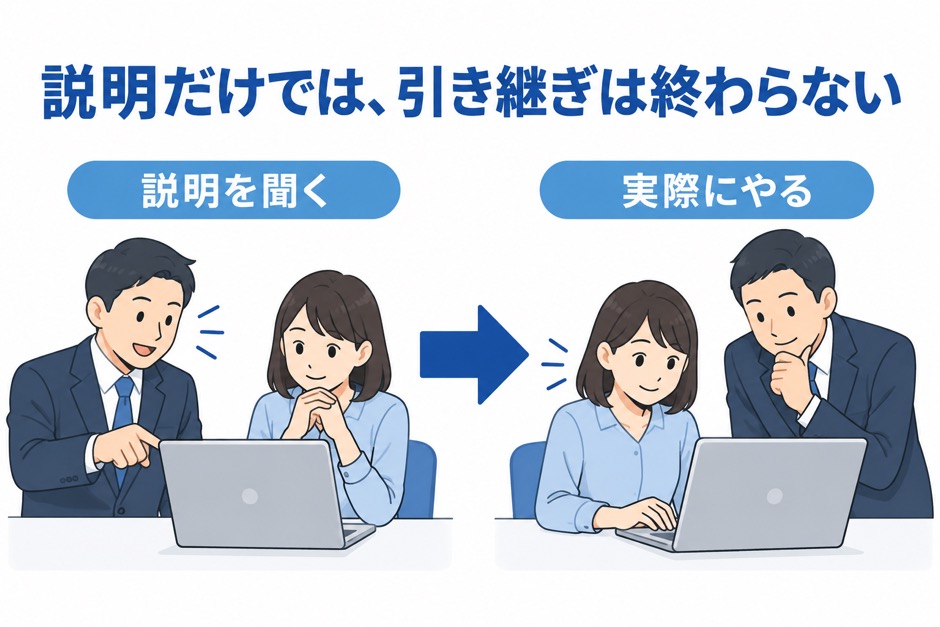
説明の後に「分かりましたか」だけで終わらせません。
「最初にどの資料を開きますか」と聞きます。
「数字が合わないときは、どこで止めますか」と聞きます。
「終わった証拠はどこに残しますか」と聞きます。
答えに迷った場所は、引き継ぎ書にも説明が足りません。
後任の理解力の問題にせず、文面や資料の場所を直します。
後任が一人で作業するとき、前任者は代わりに操作しません。
どの資料で止まり、どの言葉が分からなかったかを控えます。
完了後には、送付先や数字など結果を一緒に確認します。
誤りがあったら、後任に「注意して」と伝えるだけで終えません。
引き継ぎ書のどの説明を直すかまで決めます。
必要な権限がないと分かった場合は、管理者への依頼を残します。
初回の記録には、日付、つまずいた箇所、確認した人を書けます。
同じ仕事を次に担当する人にも、その記録が役立ちます。
ログイン情報を引き継ぎ書へ書くと、閲覧できる人へ広がります。
必要な権限だけを書き、付与は管理者へ依頼します。
前任者のIDを後任者へ渡して使い回さないでください。
「請求システムの利用権限が必要」と表に残せば十分です。
実際の顧客リストも、本文に貼り付ける必要はありません。
保存場所と閲覧を許される範囲を、社内ルールに沿って示します。
外部の後任者へ渡す場合は、共有範囲を責任者に確認します。
引き継ぎ書が便利でも、情報を広く配る理由にはなりません。
前任者の頭の中にある手順を、最初からきれいに書くのは大変です。
短いメモを用意し、AIに質問と下書きを作らせる方法があります。
ただし、存在しない期限や承認者を補わせないことが条件です。
社内で利用が認められたAIに、機密情報を除いたメモを渡します。
以下は、業務を引き継ぐためのメモです。
後任者が作業できるよう、次の項目へ整理してください。
・いつ始めるか
・何を受け取るか
・作業の順序
・止める条件と相談先
・完了の確認方法

メモにない担当者、日付、数字、システム名を補わないでください。
足りない情報は「未確認」と書き、前任者への質問を作ってください。
社内のルールや権限を推測して書かないでください。

【業務メモ】
ここに個人情報を除いたメモを貼る
出てきた文章は、前任者が画面や資料を見ながら確認します。
操作していないのに「完了できる」と書いてあれば削ります。
AIに任せるのは文章の整理で、引き継ぎ完了の判定ではありません。
手順を詳しく書く仕事なら、業務メモから手順書を作る方法も参考になります。
異動や退職までの日数が少ないと、全業務を同じ深さで書けません。
まず、次回予定が近く、止まると困る仕事を選びます。
次に、前任者だけが知る例外と相談先を聞きます。
最後に、資料の場所と必要な権限を確認します。
「重要そう」だけで順番を決めず、次にいつ発生するかも見ます。
後任が複数いるなら、誰がどの業務を受けるかを一覧に分けます。
引き継ぐ人が決まらない業務は、空欄のまま渡さないでください。
責任者が担当を決めるまで「後任未定」として見えるようにします。
最初の実施で、説明と実際の操作が違うことがあります。
後任がつまずいた箇所を、詳細シートへ追記します。
作業手順が変わったら、変更日と確認した人も残します。
古い資料へのリンクを置いたままにしないでください。
引き継ぎ書を保管する人と更新する人を決めておきます。
一度作った表を使い続けるための、最後の引き継ぎです。
前任者に聞けない仕事を、推測した手順で埋めないでください。
現存する資料、処理履歴、社内の責任者から分かることを集めます。
確かめられた情報と、不明な情報を分けて書きます。
特に権限、金額、承認の順序は、責任者へ確認するまで止めます。
引き継ぎ書には「未確認の点」と確認する相手を残します。
後任が試す必要がある場合も、練習環境や架空データから始めます。
実際の顧客や取引へ影響する操作を、練習として実行しません。
確認できた内容だけを、次の版へ反映します。
確認するのは、Excelの空欄が埋まったかだけではありません。
次の点を、後任の初回実施後に確かめます。
| 確認項目 | 確かめる方法 |
|---|---|
| 業務に入れる | 必要な資料と権限へ後任が到達できる |
| 誤った処理を止められる | 例外が起きたときの相談先を説明できる |
| 完了を示せる | 処理結果と確認記録を指定先へ残せる |
| 次回も使える | つまずいた箇所を引き継ぎ書へ反映した |
作業がまだ発生していないなら、「確認済み」にしません。
練習まで終えた状態と、本番の初回実施を分けます。
練習と本番を分けた記録なら、確認できた範囲が後任にも責任者にも伝わります。
記録には「引き継ぎ完了」とだけ書かないでください。
業務名、初回実施日、結果を確認した人を残します。
後任が途中で相談した点も短く添えます。
例えば「送付先の確認で止まり、責任者へ確認した」と書けます。
その結果、引き継ぎ書のどの欄を直したかも分かるようにします。
次の担当者は、同じ場所でつまずかずに済みます。
本番がまだなら、記録は「練習済み・本番未実施」と分けます。
一行でよいので、確認できた範囲を正確に残してください。
後から責任者が見ても、どこまで任せられるか判断できます。
よくある質問
Q. 業務引き継ぎ書には何を書きますか?
A. 業務名と頻度に加え、いつ始めるか、何を受け取るか、作業の順序、困ったときの相談先、完了の確認方法を書きます。
Q. Excelのテンプレートは無料で使えますか?
A. この記事から無料でダウンロードできます。架空の記入例を消し、自分の業務に合わせて使ってください。
Q. 引き継ぎ書を渡せば引き継ぎは終わりですか?
A. 終わりではありません。後任者が一度作業し、困った点を直して、前任者または責任者が結果を確認します。
Q. パスワードを引き継ぎ書に書いてよいですか?
A. 書かないでください。必要な権限を記載し、管理者に後任者への個別付与を依頼します。
Q. 生成AIに引き継ぎ書を作らせてもよいですか?
A. 説明メモを整理する下書きには使えます。存在しない手順や期限を補わせず、担当者が実際の操作と照らして確定します。

まるっとAI編集部
業務を別の人へ渡すときに、文書と人の確認をどうつなぐか整理します。
あわせて読みたい