 無料で相談する→
公開日:2026年10月16日
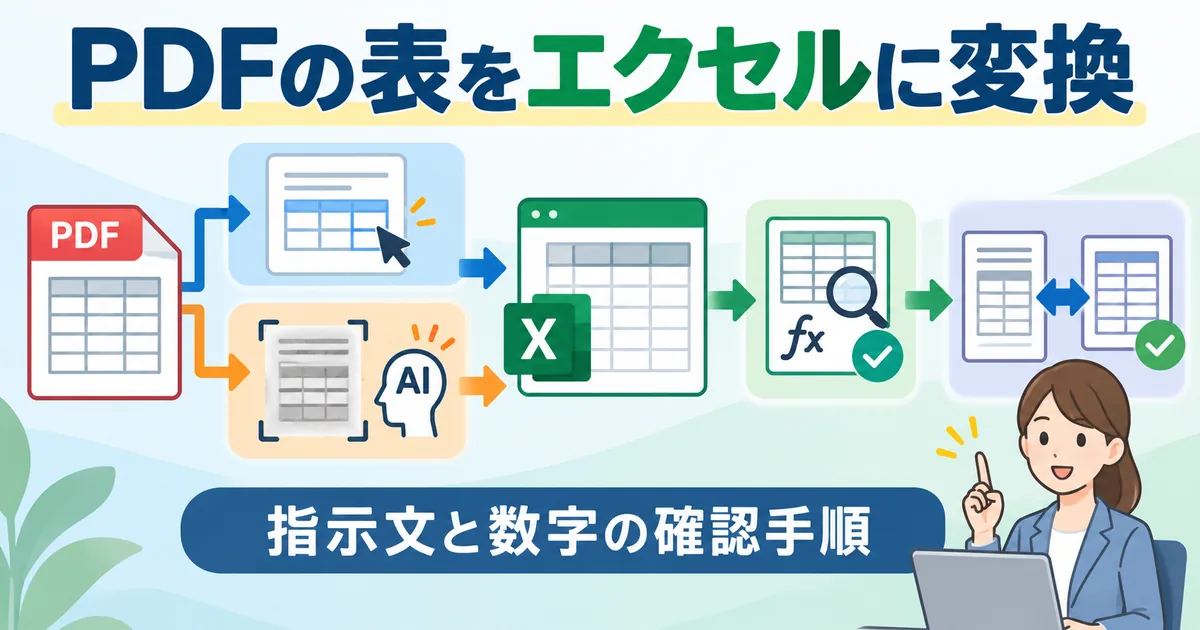
仕入先から届いたPDFの価格表を、Excelの単価表へ一行ずつ打ち直している方に向けた記事です。
PDFの表をエクセルに変換するAI活用は、PDFの種類で最初の手段を変え、変換後に行数と数字を検算する手順まで決めておくと仕事で使えます。
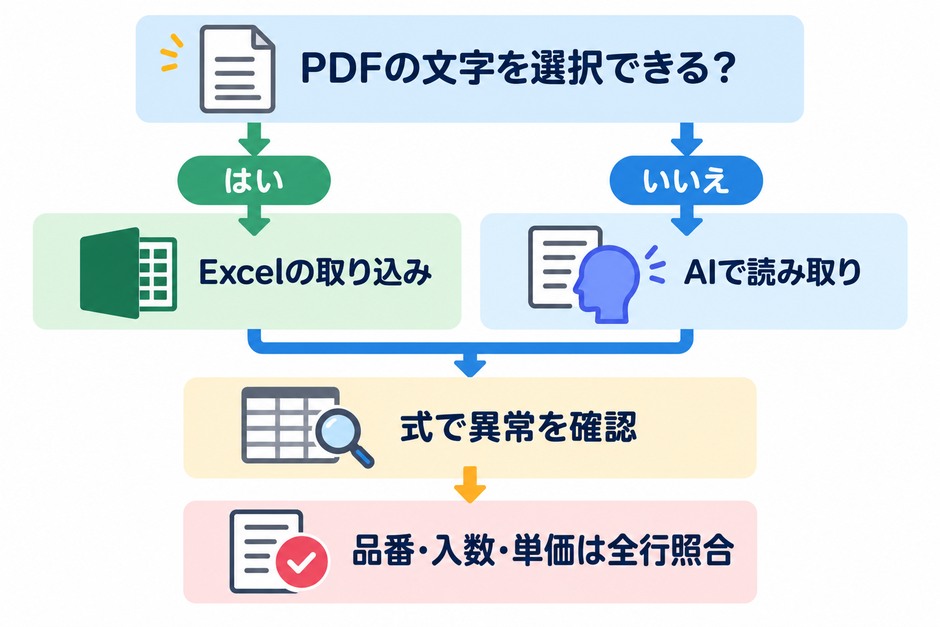
文字を選択できるPDFなら、AIより先にExcelの「PDFから」で取り込めるか試します。スキャンした紙や写真のPDFは、ページを画像にして生成AIに読ませ、Excelの式で異常のある行を探したうえで、品番・入数・単価を原本と全行照合します。
この記事では、そのまま貼り付けて使える指示文、変換後に入れる確認用の式、表が崩れる原因と直し方を、架空の価格表を例に説明します。
例に出す仕入先・品番・単価はすべて架空の設計例です。特定のAI製品で変換精度を測った結果や、導入企業の成果ではありません。
最初に、そのPDFの文字をマウスで選択できるかを確かめます。選択してコピーできるなら、PDFの中に文字のデータが入っています。
文字を選択できず、ページ全体が一枚の画像として選ばれる場合は、紙をスキャンしたPDFです。この場合は文字を読み取る工程が必要になり、読み間違いが起きる前提で進めます。
会計ソフトや販売管理ソフトから出力されたPDFの多くは、文字を選択できます。罫線がはっきりした表なら、Excelの取り込み機能だけで列が分かれることがあります。
AIに読ませる前に標準機能を試すと、文字のデータをそのまま取り込める場合があります。ただし、列のずれだけでなく、複数行にまたがる文字の分割や取り込み漏れも起こり得ます。標準機能を使った場合も、行数と重要な数字・品番は元のPDFと照合します。
FAXで届いた価格表をスキャンしたPDFや、スマートフォンで撮った帳票は、文字を読み取る工程が必要です。ChatGPT・Gemini・Copilotのような対話型の生成AIに、表のページを画像(PNGやJPEG)として添付すると、表にしてもらえます。
スキャンしたPDFは、PDFのまま添付せず、ページを画像にしてから添付します。製品やプランによっては、PDFの中の文字データだけを読み、スキャンした画像の部分を読み取らないことがあるためです。PDFを開いてページごとに画像として書き出すか、表の部分のスクリーンショットを撮って添付します。
AI-OCR(帳票の文字を読み取り、決めた項目をデータにする製品)は、帳票を毎月大量に処理する場合の選択肢です。書式が決まっている帳票向けの製品と、書式がばらばらの帳票にも対応する製品があるため、自社の帳票で試してから選びます。どちらの方法でも、数字の読み間違いはゼロにならないと考えて、確認の手順を一緒に用意します。
| PDFの状態 | 最初に試す方法 | 注意すること |
|---|---|---|
| 文字を選択できる・罫線がはっきりした表 | Excelの[PDFから]で取り込む | 結合セルや改ページで列がずれることがある |
| 文字を選択できる・罫線がない、または崩れる | 生成AIに列名を指定して表にしてもらう | 列の割り当てを誤ることがあるため、行数と数字を検算する |
| スキャンした紙・写真・FAX | ページを画像にして、生成AIに読み取らせる | 0と8、1と7などの読み間違いを式で探し、品番・入数・単価は原本と照合する |
| PDFが毎月大量に届く | 文字を選択できる同じ書式ならExcelの取り込み手順を保存する。スキャンや書式違いが多いならAI-OCR製品や、取り込みの仕組みづくりを検討する | 書式の数、件数、登録先のシステムを先に数える |
Excelには、表の写真を取り込む「画像からデータ」という機能もあります。ただし、Microsoftの公式ヘルプが示す対応言語に日本語は含まれていません(Microsoftサポート、2026年10月9日確認)。日本語の品名が入る表では、この機能を前提にしないほうが安全です。
文字を選択できるPDFは、まずWindows版Excelの取り込み機能を試します。Microsoftの公式ヘルプでは、次の順で操作すると案内されています(Microsoftサポート、2026年10月9日確認)。
公式ヘルプのPDFの手順はWindows版として書かれており、Mac版の手順は示されていません。お使いのExcelに[PDFから]が見当たらない場合は、社内のIT担当者に版と設定を確認してもらいます。
一覧に別々の表が出た場合は、[データの変換]で一つずつ開き、Power Queryエディターの[ホーム]>[クエリの追加]で縦につなげます。
つなげた後は、2ページ目以降の先頭に見出し行が混ざっていないかを確認します。品番の列に「品番」と入っている行は、見出しの重複なので削除します。
[データの変換]で行った列名の変更や不要な行の削除は、手順として保存されます。翌月に同じ形のPDFが届いたら、前月と同じ場所に同じ名前で保存し、[データ]タブの[すべて更新]を押すと、同じ手順で取り込み直せます。
同じ名前で保存すると前月のPDFは上書きされるため、残したい場合は先に別のフォルダーへ移しておきます。読み込んだ表のセルを手で直しても、更新すると取り込み直した内容に戻る点にも注意してください。
毎月同じ仕入先から同じ形のPDFが届く業務は、AIより先に、この取り込み手順を一度作るほうが確認の手間が少なくなります。書式が変わったときだけ、手順を直します。
スキャンしたPDFや、取り込みで崩れたPDFは、生成AIに表を作ってもらいます。ここで大切なのは、「Excelにしてください」だけで頼まないことです。
列名、数字の書き方、読めない文字の扱いを決めずに頼むと、AIは読み取れなかった箇所をそれらしい値で埋めることがあります。読めない文字は空欄や推測で埋めさせず、「要確認」と書かせて、人が見る場所をはっきりさせます。
説明のため、次のような架空の価格表を想定します。FAXで届いた3ページの表をスキャンしたPDFです。
| PDFの項目 | 架空の内容 | 変換で崩れやすい点 |
|---|---|---|
| 分類 | 「配管部材」などの分類が、複数行にまたがる結合セルで書かれている | 2行目以降の分類が空欄になる |
| 品番 | 「00412」のように先頭に0が付く5桁の番号 | Excelに貼ると先頭の0が消える |
| 品名 | 同じ品名が続く行は「〃」で省略されている | 「〃」がそのまま残るか、別の品名で埋められる |
| 旧単価・新単価 | 「12,800」のように桁区切りのカンマ付き | 桁の読み落としや、カンマで列が分かれる |
| 表の下の注記 | 「※11月1日出荷分より適用」などの一文 | 注記が表の最後の行に混ざる |
文字を選択できるPDFはPDFのまま、スキャンしたPDFは読み取りたいページを画像にして添付してから、次の文を貼り付けます。列名は、自社の価格表に合わせて書き換えてください。
添付したファイル(PDF、またはPDFのページの画像)は、仕入先から届いた価格改定表です。
表の内容を、Excelに貼り付けられるタブ区切りの表にしてください。

【列】
ページ / 分類 / 品番 / 品名 / 入数 / 旧単価 / 新単価 / 備考
ページの列には、1、2、3のように数字だけを書いてください。

【ルール】
1. ルール5の場合を除き、PDFに書かれている文字だけを使い、推測で補わないでください。
2. 読み取れない文字、どちらの文字か判断できない文字は、そのセルに「要確認」と書いてください。
3. 品番は、先頭の0も含めてPDFの表記どおりに書いてください。
4. 入数と単価は半角数字だけにしてください。カンマ、「円」、「税別」などの文字は外してください。
5. 結合セルで空いている分類と、「〃」で省略された品名は、上の行の値を入れてください。
   入れた行の備考には「上の行から補完」と書いてください。
   ページの最初の行が「〃」や空欄で、同じページに上の行がない場合は、補わずに「要確認」と書いてください。
6. 見出しの行は、表の先頭に1回だけ出してください。2ページ目以降の見出しは出さないでください。
7. 表の外にある注記(※で始まる文など)は表に入れず、表の後に「表外の注記」として書き出してください。
8. 表は、コピー用の枠(コードブロック)の中に出してください。

【表の後に報告すること】
・ページごとの行数
・「要確認」と書いたセルの一覧(ページ、品番、列名)
タブ区切りを指定するのは、Excelに貼り付けたときに列ごとのセルへ分かれやすくするためです。カンマ区切りでは、「12,800」のような値を引用符で囲まないと、数字の中のカンマで列が分かれることがあります。この記事の指示文では、数字の桁区切りも外しておきます。
どのAIを使うか迷う場合は、自社のPDFを1ページ選び、この指示文のまま複数のAIで変換して比べます。比べるときは見た目の整い方ではなく、品番・入数・単価を元のPDFと全行照合して見つかった誤りの件数と、確認にかかった時間で比べます。式に引っかからない読み間違いもあるため、式で見つかった件数だけでは比べません。
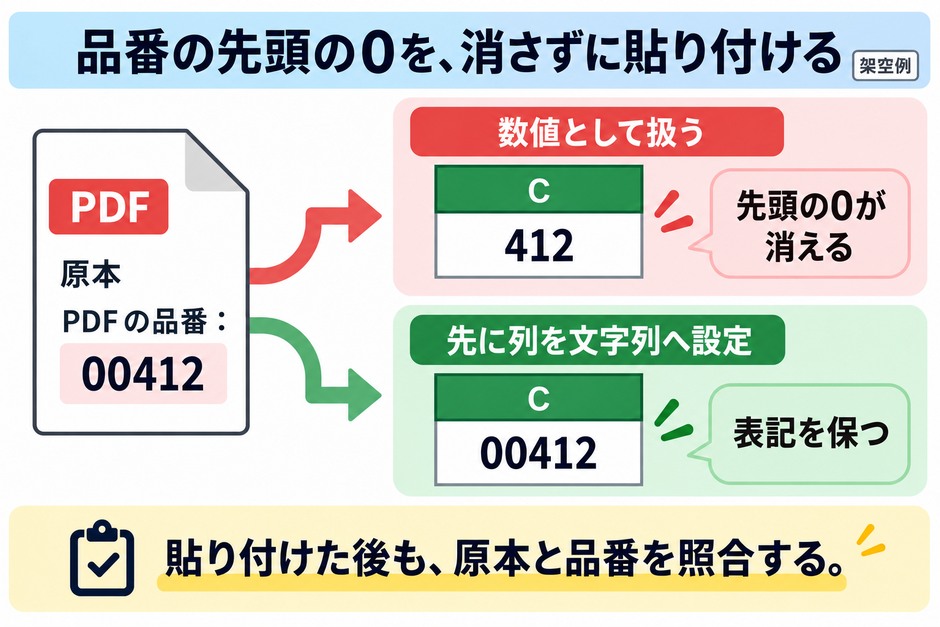
Excelは、「00412」を貼り付けると数値の412として扱うことがあります。品番の先頭の0が消えると、自社の商品マスタと照合できません。
貼り付ける前に、品番の列を選んで[セルの書式設定]>[表示形式]>[文字列]にしておきます。「4-1」のような品番が日付に変わるのも、同じ設定で防げます。
AIの画面からは、コピー用の枠のコピーボタンで表をコピーします。画面に表示された表を範囲選択してコピーすると、書式ごと貼り付けられて「文字列」の設定が保たれないことがあるため、貼り付けた後に品番の先頭の0が残っているかを確かめてください。
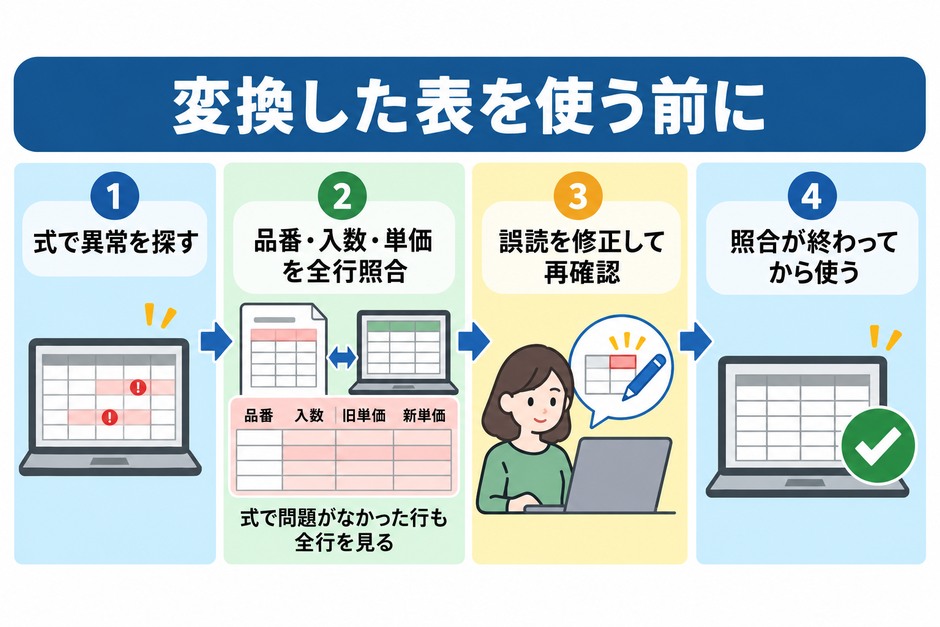
変換後の表は、見た目が整っていても数字が正しいとは限りません。Excelの式で「おかしいかもしれない行」を先に見つけ、直した後で、登録や請求に使う品番・入数・単価を全行PDFと照合します。式は異常を探すためのもので、検査に通った行が正しいと証明するものではありません。
例えば、旧単価12,800円・新単価13,400円を、12,300円・12,900円と読み間違えても、値上げ率はどちらも約5%で検査を通り得ます。品番「00412」を「00413」と読み、ほかの品番と重複しない場合も、重複の式では見つかりません。打ち直しを減らせても、重要な値の原本確認は残します。
次の式は、A列に「ページ」、C列に「品番」、E列に「入数」、F列に「旧単価」、G列に「新単価」があり、2行目から200行目までにデータがある表を想定しています。列や行の範囲は、自社の表に合わせて変えてください。
式は、表の右側の空いている列に入れます。行数の2つは空いているセルに1回だけ入れ、品番の重複・数字の確認・値上げ率の3つは2行目に入れてから、表の最終行までコピーします。値上げ率の列は、表示形式を[パーセント]にすると読みやすくなります。
| 確認すること | 入れる式の例 | 見つけたい誤り |
|---|---|---|
| 行数がPDFと合うか | =COUNTA(C2:C200) | 行の読み飛ばし、見出しの重複 |
| 1ページ目の行数 | =COUNTIF(A2:A200,1) | どのページで行が増減したか |
| 品番の重複 | =IF(C2="","",SUMPRODUCT(--EXACT($C$2:$C$200,C2))>1) | 同じ行の二重読み取り、品番の読み間違い |
| 入数と単価が数字として入っているか | =AND(ISNUMBER(E2),ISNUMBER(G2)) | 「要確認」や全角数字が混ざった行 |
| 値上げ率が極端でないか | =IFERROR(G2/F2-1,"確認") | 桁の読み落とし(12,800を1,280と読むなど) |
行数は、AIが報告したページごとの行数と、PDFを見て数えた行数の両方と比べます。1ページ目だけ数が合わない場合は、そのページの最終行と次のページの先頭を確認します。
品番は、数値として同じかどうかではなく、「00412」と「412」のような表記の違いも含めて比べます。品番の重複は、文字が完全に一致するかを比べるEXACT関数で確認します。
価格改定表では、旧単価と新単価の両方が並ぶため、値上げ率を計算すると読み間違いが目立ちます。例えば旧単価12,800円の新単価を13,400円と読めば約5%の値上げですが、1,340円と読むと約90%の値下げになります。
値上げ率の列にフィルターをかけ、マイナスの行や大きすぎる行だけを表示して先に見ます。行の順番が変わると「上の行から補完」の確認ができなくなるため、並べ替えは使いません。何%を超えたら確認するかは、仕入先から届いた改定の案内文に書かれた値上げ幅をもとに決めます。
指示文で「要確認」と書かせたセルは、フィルターで抽出してPDFと照合します。=COUNTIF(A2:H200,"要確認")で件数を出しておくと、直し忘れがないかを最後に確かめられます。
備考に「上の行から補完」と書かれた行も確認します。PDFの「〃」が、本当に一つ上の行と同じ品名を指しているかは、ページの区切りや、AIが行の順番を入れ替えた場合に、ずれることがあります。
変換した表が崩れるときは、PDFの書き方に原因があることが多く、症状から原因を絞り込めます。次の表で、よくある崩れ方と直し方をまとめます。
| 起きていること | 考えられる原因 | 直し方 |
|---|---|---|
| 全部の文字が1列に入る | PDFからコピーした文字に、列の区切りが入っていない | 取り込み機能を使うか、生成AIに列名を指定してタブ区切りにしてもらう |
| 2ページ目から列が1つずれる | ページの途中で列の幅や見出しが変わっている | ページごとに変換し、列名をそろえてから縦につなげる |
| 品番の先頭の0が消える | Excelが品番を数値として扱っている | 品番の列を「文字列」にしてから貼り付け直す |
| 分類が最初の行にしか入らない | PDFの分類が結合セルで書かれている | 指示文で上の行の値を入れさせ、補完した行に印を付ける |
| 表の最後に注記の文が入る | 表のすぐ下の文を、表の一部として読んでいる | 表外の注記として別に書き出させる |
| 長い表の後半が出てこない | 一度に頼む量が多く、途中で出力が終わっている | 1〜2ページずつに分けて頼み、ページごとの行数を毎回確認する |
直し方に迷ったら、崩れたページだけを取り出して、もう一度変換し直します。全ページを何度も変換し直すと、前回は正しかった行まで変わってしまい、確認の範囲が広がります。
価格表や取引明細は、取引先との約束で外部に出せない情報を含むことがあります。生成AIに添付してよいかは、PDFの中身と、使うAIの契約・設定の両方を見て判断します。
会社で利用を認めたAIのサービスと契約で、入力した内容がどう扱われるかを、IT担当者か管理者に確認してから使います。個人のアカウントで無料の版を使う場合と、会社で契約した版を使う場合では、データの扱いが異なることがあります。
無料のオンライン変換サイトに取引先のPDFをアップロードする場合も同じ確認が必要です。確認がとれるまでは、品番や単価を架空の値に置き換えたPDFで、指示文と検算の手順だけを試してください。
一つの仕入先から月に一度届くPDFなら、まずここまでの指示文と検算の式を試し、原本確認も含めた時間と修正件数を数えます。手で打ち直す場合より手間が減るかを確認してから続けます。仕組みを作る価値があるかは、届くPDFの書式の数と、変換した後に何へ登録するかで判断します。
| いまの状態 | 向いている進め方 | 判断のために数えること |
|---|---|---|
| 同じ形のPDFが月に数回届く | Excelの取り込み手順を保存し、更新で使い回す | 書式が変わった回数 |
| スキャンしたPDFが月に数枚届く | 生成AIの指示文と、Excelの検算の式をセットで使う | 品番・入数・単価を原本と照合して見つかった誤りの件数、確認にかかった時間 |
| 書式の違うPDFが毎日大量に届く | AI-OCR製品を、自社の帳票で試用して比べる | 書式の種類、1か月の枚数、読み取り後の修正件数 |
| 変換した後、商品マスタや販売管理へ登録している | 読み取り、照合、登録をつなぐ仕組みを作る | 登録先のシステム、照合に使う表、承認する人 |
変換が終わった後も、新単価を商品マスタへ反映し、見積書の単価を差し替える作業が続く場合があります。手間が残っているのが変換か、その後の照合と登録かを分けて数えると、何に費用をかけるべきかが見えてきます。
FAXで届く注文書を販売管理へ登録する場合の考え方はFAX注文書の入力を自動化する方法で、AIに任せる業務の選び方は業務棚卸し表で優先順位を比べる方法で詳しく説明しています。
PDFの表をエクセルに変換する作業は、文字を選択できるPDFならExcelの取り込み、スキャンしたPDFなら生成AIの読み取りから始めます。どちらの方法でも、行数・品番の重複・数字の形式・値上げ率を式で調べたうえで、登録や請求に使う品番・入数・単価を全行PDFと照合してから使います。式だけでは見つからない読み間違いもあるためです。
まずは、手元にある価格表PDFを1ページだけ選び、この記事の指示文で変換してみてください。変換後に5つの確認の式を入れて直したうえで、品番・入数・単価を元のPDFと照合し、誤りの件数と確認にかかった時間を記録します。この2つを見ると、自社のPDFでどこまでAIに任せられるかを判断できます。
変換した後の照合や登録まで手間が残っている場合は、作業の流れ全体を見直す段階です。まるっとAIでは、届いているPDFと登録先の表をもとに、読み取り・照合・登録のどこを自動にするかの整理から相談をお受けしています。
よくある質問
Q. PDFの表をエクセルに変換するのに、無料のAIでもできますか?
A. 数ページの表なら、無料の版の対話型AIでも試せます。
スキャンしたPDFは、ページを画像にしてから添付してください。
ただし添付できるファイルの大きさや回数、入力した内容の扱いは製品と契約ごとに違います。
取引先の情報が入ったPDFは、会社で利用を認めたサービスかを確認してから使ってください。
Q. PDFをエクセルに変換するのが得意なAIはどれですか?
A. どのAIが常に正確だとは言えないため、自社のPDFを1ページ選び、同じ指示文で複数のAIを試して比べてください。
比べるときは、見た目の整い方ではなく、品番・入数・単価を元のPDFと全行照合して見つかった誤りの件数と、確認にかかった時間を見ます。
文字を選択できるPDFなら、AIより先にExcelの[PDFから]を試してください。
Q. スキャンしたPDFでもエクセルに変換できますか?
A. 生成AIやAI-OCRで文字を読み取れば変換できます。
生成AIに読ませる場合は、PDFのまま添付せず、ページを画像にしてから添付します。
製品やプランによっては、PDFの中の画像の部分を読み取らないことがあるためです。
スキャンの傾きや汚れがあると、0と8、1と7などの読み間違いが起きやすくなります。
変換後は式で異常がある行を先に確認し、登録や請求に使う品番・入数・単価は全行を元のPDFと照合してください。
式に引っかからない読み間違いもあります。
Q. エクセルに貼ると品番の先頭の0が消えるのはなぜですか?
A. Excelが品番を数値として扱い、先頭の0を省くためです。
貼り付ける前に品番の列を選び、セルの表示形式を「文字列」にしておくと防げます。
「4-1」のような品番が日付に変わるのも同じ設定で防げます。
Q. AIが変換した表の数字は、全部目で確認する必要がありますか?
A. 登録や請求に使う品番・入数・単価は、全行を元のPDFと照合してください。
行数・重複・数字の形式・値上げ率の式は、異常がある行を先に探すために使います。
正常な値上げ幅に見える誤単価や、重複しない品番の誤読は式を通ることがあります。
「要確認」と書かせたセルと、上の行から補完した行も必ず確認します。
Q. 毎月大量のPDFを変換するなら、何を導入すればよいですか?
A. 同じ形のPDFならExcelの取り込み手順を保存して使い回す方法、書式の違う帳票が大量に届くならAI-OCR製品の試用が候補です。
変換後に商品マスタや販売管理へ登録している場合は、読み取り・照合・登録をつなぐ仕組みも検討します。
書式の種類、月の枚数、修正件数を数えてから比べてください。

編集・検証について
PDFで届く帳票をExcelや業務システムへ取り込む際の、読み取り・検算・登録の分け方を説明しています。