社内で「k intone AIを使ってみて」と頼まれたものの、問い合わせ管理や日報のアプリで何ができるのか、どこから設定すればよいのか分からずに困っていませんか。この記事は、kintoneで案件・問い合わせ・日報を管理している会社の業務担当者と、情報システムを兼務している方に向けて書いています。
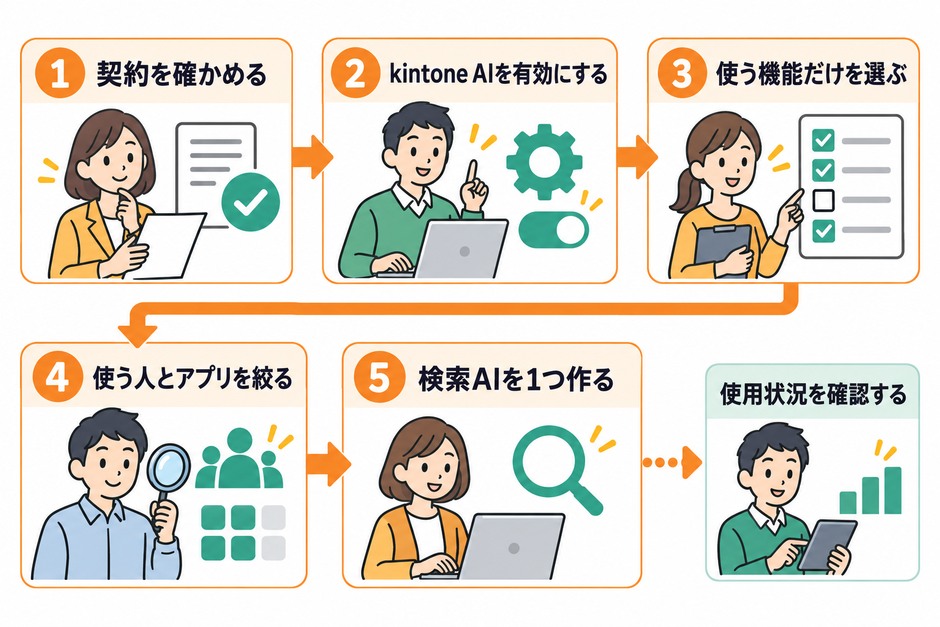
kintone AIの使い方は、管理者が[k intone AI管理]で機能を有効にし、利用する人とアプリを絞ってから、検索AIを1つ作って試すのが基本です。 kintone AIはサイボウズが提供する標準のAI機能で、スタンダードコースとワイドコースなら追加の申し込みなしで、毎月のAIクレジットの範囲で使えます。
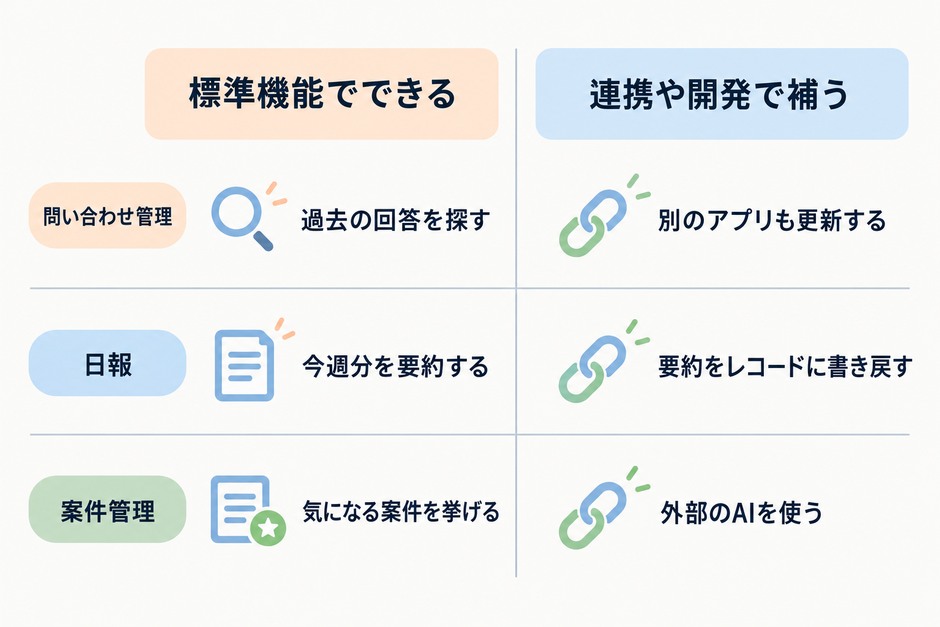
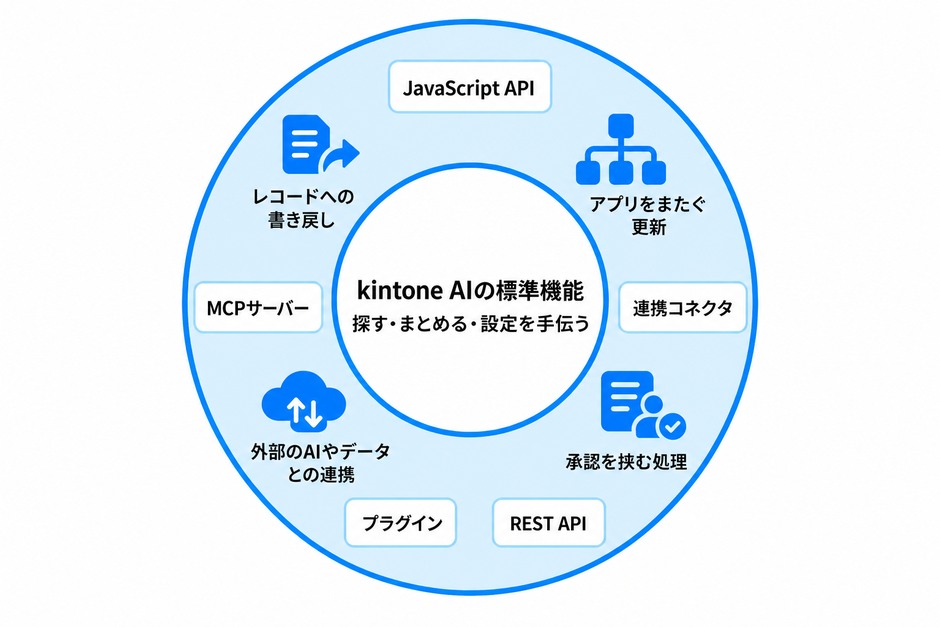
できるのは、アプリのデータを探して答える、一覧のレコードを要約・分析する、アプリやプロセス管理の設定を手伝う、といった「読 む」と「設 定する」の手伝いです。AIの結果をレコードに書き戻す処理、別のアプリをまとめて更新する処理、ChatGPTなど外部のAIとつなぐ処理は、標準の画面機能だけでは行えません。
この記事では、9つの機能と1か月に使える回数の目安、架空の3つのアプリに当てはめた「で きる・できない」の表、有効化から試すまでの手順、自社のアプリに合わせて書き換えて使う設定文と指示文の例、そして標準機能で届かない処理のつなぎ方を載せます。
機能・制限・クレジットの数値は、サイボウズの公式ヘルプと料金ページで2026年10月31日に確認した内容です。問い合わせ管理・日報・案件管理のアプリと指示文は説明用の架空の設計例で、弊社がkintone AI で実行した結果ではありません。
この記事で分かること
担当者が過去のやりとりを探す時間を減らす使い方が、検索AIの得意な場面です kintone AI は、管理者が有効にするまで誰も使えません 試験段階のAPIを提供する「A PIラボ」について、公式ヘルプの推奨は「テ スト環境だけでの利用」です 目次
kintone AIでできることと、使える条件 9つの機能と、1回に使うAIクレジット 使えるコースと料金 AIクレジットで1か月に使える回数 入力したデータの扱い 問い合わせ・日報・案件管理のアプリで何ができるか 問い合わせ管理アプリ:過去の回答探しに向く 日報アプリ:週ごとのまとめに向く 案件管理アプリ:気になる案件の洗い出しに向く できること・できないことの判定表 有効化から試すまでの手順(管 理者向け) 手順1〜5:有効化して検索AIを1つ作る データソースにするアプリの権限を先に見直す 自社のデータを入れる前に、公式の体験パックで試す 試す順番:2週間で3つの機能から 書き換えて使える設定文と指示文 検索AIのシステムプロンプト(問 い合わせ管理アプリ用) レコード一覧分析AIへの指示(日 報を週報にまとめる) レコード一覧分析AIへの指示(気 になる案件を挙げる) アプリ作成AIへの依頼文(問 い合わせ管理アプリを新しく作る) プロセス管理設定AIへの依頼文(問 い合わせの対応状況) アプリ設定レビューAIのガイドライン(社内ルールの例) 「表 示されない」「使 えない」ときの確認先 標準機能でできない処理を補う方法 AIの結果をレコードに書き戻す:JavaScript API 別のアプリへ転記する:連携コネクタ ChatGPTやGeminiなど外部のAIとつなぐ 個別の開発が必要になるのはどんなときか まとめ:まず検索AIを1つ、少人数で試す kintone AIでできることと、 使える条件
最初に、kintone AIに含まれる機能と、使える契約、1か月に使える量、データの扱いを確認します。
9つの機能と、1回にAIクレジット
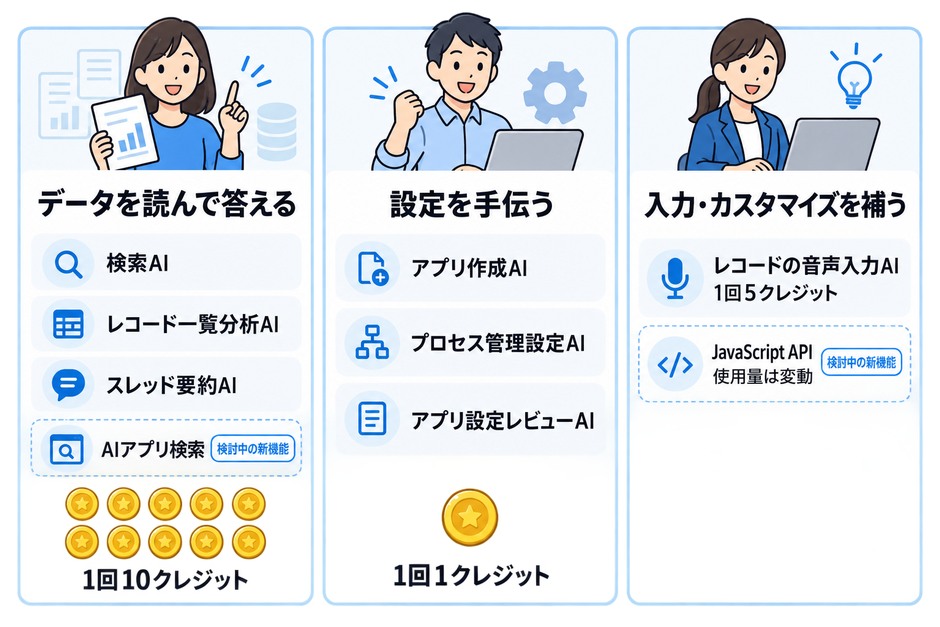
公式ヘルプ「kintone AIの有効化と利用する機能の選択 」では、[A I機能一覧]に9つの機能が挙がっています。大きく分けると、データを読んで答える機能、アプリの設定を手伝う機能、入力やカスタマイズを補う機能の3種類です。
このうちAIアプリ検索と、生成AIでテキストを生成するJavaScript APIの2つは、[ア ップデートオプション]の[検 討中の新機能] 入っている機能です。管理者が[検 討中の新機能]でチェックを入れ、さらに[k intone AI管理]で有効にしないと使えません。 開発を検討している段階のため、仕様が変わったり提供が取りやめになったりする可能性もあります(2 026年10月31日確認)。
機能 何をするか 1回のAIクレジット
検索AI 指定したアプリのデータをもとに、質問に答えるチャットボットを作る 10 レコード一覧分析AI 一覧に表示しているレコードを要約・分析する 10 スレッド要約AI スペースのスレッドのやりとりを要約する 10 AIアプリ検索 キーワードや文章から、目的のアプリをAIが探す(検討中の新機能) 10 レコードの音声入力AI 話した内容をAIが各フィールドに振り分けて入力する(i OSのモバイルアプリ) 5 アプリ作成AI 会話しながら新しいアプリのフォームを提案・反映する 1 プロセス管理設定AI ステータス・作業者・アクションの構成を提案・反映する 1 アプリ設定レビューAI 管理者が登録したルールに沿って、アプリの設定を点検する 1 生成AIでテキストを生成するJavaScript API カスタマイズやプラグインから生成AIを呼び出す(検討中の新機能) モデルと文字量で変わる
クレジットの数値は、公式ヘルプ「AIクレジットについて 1回あたりの使用量です。データを読んで答える機能は1回10クレジット、設定を手伝う機能は1回1クレジットと、10倍の差があります。
使えるコースと料金
kintone AIを使えるのは、スタンダードコースかワイドコースを契約している場合です。アカデミック・ガバメントライセンスのスタンダードコース、チーム応援ライセンス、試用期間中も対象に入っています。ライトコースと開発者ライセンスでは使えません。 (kintoneヘルプ「k intone AI」 、2026年10月31日確認)
kintoneの料金ページ では、スタンダードコースが1ユーザー月額1,800 円、ワイドコースが1ユーザー月額3,000 円(い ずれも税抜)です。 最小ユーザー数はスタンダードが10ユーザー、ワイドが1,000 ユーザーなので、中小企業の多くはスタンダードコースで使うことになります。kintone AIの利用そのものに別料金はなく、毎月付与されるAIクレジットの範囲で使います。
ライトコースの会社がkintone AIを使うには、スタンダードコースへの変更が必要です。料金ページの比較表では、プラグインや外部サービス連携もスタンダード以上の機能なので、外部のAIとつなぐ方法も同じ条件になります。
AIクレジットで使える回数
AIクレジットの上限は、スタンダードコースが「契 約ユーザー数×500」、 ワイドコースが「契 約ユーザー数×1,000」です。 チーム応援ライセンスと試用期間中は500クレジットです。上限は会社全体で共有され、月初めにリセットされます。余っても翌月には繰り越せません。
スタンダードコースを10ユーザーで契約している場合、上限は5,000 クレジットです。検索AIだけで使うと、会社全体で月500回の質問ができる計算になります。営業日を20日とすると、1日25回が目安です。
契約(ス タンダード) 月の上限 検索AIだけで使った場合
10ユーザー 5,000 クレジット月500回(2 0営業日なら1日25回) 30ユーザー 15,000 クレジット月1,500 回(1 日75回) 50ユーザー 25,000 クレジット月2,500 回(1 日125回)
上限に達すると、その月はkintone AIの機能を使えなくなります。使用量が70%・80%・90%に達すると、kintoneのシステム管理者とcybozu.com 共通管理者のポータルにお知らせが出る仕組みです。サイボウズの2026年11月版アップデートの案内 では、追加クレジットの販売開始は2026年11月18日の予定です。追加購入は1,000 クレジット単位で、月額2,500 円・年額30,000 円(い ずれも税抜)と公表されています。 10月31日時点では販売開始前なので、その月の上限に達した場合は翌月のリセットを待ちます。
入力したデータの扱い
公式ヘルプ「セキュリティとプライバシーについて 」では、入力データがAIモデルの学習目的で保存・利用されることはない と説明しています。
一方で、AI基盤には第三者のサービス(現 在はAmazon Bedrock)を使っており、「A I機能の提供に必要な範囲で、入力データをAI基盤である第三者サービスに送信」するとしています。モデルは現時点でAnthropicのClaudeです。今後変わる場合があるとも書かれています。
送られるのは、利用者が打った質問だけではありません。サイボウズの「検索AIスタートアップガイド 」(2 026年5月時点の版)は、検索AIの仕組みを「『 質問文』と『検 索結果』をAIに送信し『回 答文』を生成」すると説明しています。
検索AIなら、回答のもとになるレコードの内容もAI基盤に送られる前提で、データソースにするアプリを選びます。 レコード一覧分析AIも一覧に表示した内容を分析する機能なので、表示した列の内容が送られると考えておくのが安全です(こ の点は公式の説明からの弊社の推定です)。
サイボウズのクラウドデータポリシー では、kintone AIについて、インフラのデータ処理地は日本、AIサービス(Amazon Web Services , Inc.)のデータ処理地はアメリカ合衆国と記載されています(2 026年10月31日確認)。 顧客との契約で、外部サービスへの送信や国外での処理を制限している場合は、有効にする前にその契約と照らし合わせてください。
問い合わせ・日報・案件管理の何ができるか
架空の3つのアプリを例に、標準機能でできることとできないことを分けます。想定するアプリと主なフィールドは次のとおりです。フィールドの種類によって、AIで扱えるかどうかが変わります。
アプリ(架空) 主なフィールド 使う人
問い合わせ管理 受付日(日 付)、 顧客名(文 字列1行)、 内容(文 字列複数行)、 回答(文 字列複数行)、 分類(ド ロップダウン)、 対応状況(プ ロセス管理)、 添付のマニュアル(添 付ファイル) 受付担当、技術担当 日報 日付(日 付)、 作成者、訪問先(文 字列1行)、 今日の内容(文 字列複数行)、 困っていること(文 字列複数行)、 訪問記録(テ ーブル) 営業担当、課長 案件管理 案件名、顧客名(ル ックアップ)、 金額(数 値)、 受注予定日(日 付)、 確度(ド ロップダウン)、 経緯メモ(文 字列複数行)、 日報(関 連レコード一覧) 営業担当、部長
問い合わせ管理アプリ: 回答探しに向く
「請 求書の再発行の手順は?」 と検索AIに聞くと、過去の回答をもとにした答えと、参考にしたレコードへのリンクが返ります。担当者が過去のやりとりを探す時間を減らす使い方が、検索AIの得意な場面です。
注意したいのは、回答のもとになるのが関連度の高い上位5件までのレコードだという点です(検索AIの注意点 )。 「今 月の問い合わせは何件?」 「分類ごとの件数は?」 といった数を数える質問には正しく答えられません。件数はkintoneのグラフ機能で集計します。
また、検索AIがキーワードで探すのは、文字列(1 行)、 文字列(複 数行)、 リッチエディター、リンク、添付ファイルなどのフィールドだけです(回答生成の仕組みと利用されるデータソース )。 日付、作成者、ドロップダウンのフィールドは検索の対象に入っていません。添付ファイルは、1つのフィールドあたり約1万文字までが回答づくりの対象です。
「9 月に受け付けた問い合わせ」のように日付で絞りたい場合は、計算式で日付を文字列にしたフィールドを足しておくと、検索の対象にできる場合があります。 アプリの「分 類」もドロップダウンなので、「請 求・契約の問い合わせ だけ」のように分類で絞る質問は、うまく答えられないことがあります。分類ごとに見たいときは、一覧の絞り込みで見てください。
日報アプリ:週ごとの向く
日報に合うのは、レコード一覧分析AIに「今 週の日報から、困っていることを担当者別にまとめて」と頼む使い方です。分析の対象は、[レ コードの一覧]画面に表示しているレコードだけです。 先に「今 週」「営 業1課」などで絞り込んだ一覧を作ります。1画面に収まっていないレコードは分析の対象外なので、絞り込みか一覧の表示件数の設定で、対象の日報が1画面に収まるようにしてから 分析します。
見落としやすいのは、一覧に出している列のほうかもしれません。一覧の表示形式が表形式の場合、分析に使われるのは一覧に列として表示しているフィールドだけです。 「困 っていること」を読ませたいなら、その列を一覧に出しておきます(カ レンダー形式とカスタマイズの一覧では、表示中のレコードの全フィールドが対象になります)。
担当者別や日付別にまとめてもらうなら、「作 成者」と「日 付」の列も必要です。 列に出ていないと、AIはどの日報を誰がいつ書いたのかを読めず、担当者名を推測で書くおそれがあります。
この日報アプリでは、訪問記録をテーブルに入れていると想定しました。テーブルの中のフィールド、添付ファイル、関連レコード一覧は分析の対象外です(レコード一覧分析AIの利用方法 )。 AIに読ませたい内容は、テーブルではなく通常の文字列(複 数行)フィールドに書く運用にしておく 必要があります。
外回りの営業が多い会社なら、iOSのモバイルアプリで使えるレコードの音声入力AIも候補になります。話した内容をAIがフィールドに振り分けて入力する機能で、録音は5分までです。既に入っている値は話した内容で上書きされるため、保存前に振り分け結果を確認する手順を決めておきます。
公式ヘルプ「iOSのモバイルアプリでレコードの音声入力AIを利用する 」には、JavaScriptやプラグインで編集できないようにしたフィールドや非表示にしたフィールドにも内容が振り分けられ、上書き される場合があるとも書かれています。カスタマイズしているアプリでは、アプリ管理者が先に動きを確かめておいてください。
案件管理アプリ:なる案件の洗い出しに向く
案件管理では、レコード一覧分析AIに用意されている「注 目レコード抽出」のボタンを使い、ほかと傾向の違う案件を探せます。受注予定日が近いのに、経緯メモが空だったり、経緯メモから進み具合が読み取れなかったりする案件を挙げてもらう、といった使い方です。表形式の一覧なら、「案 件名」「受 注予定日」「確 度」「金 額」「経 緯メモ」の列を表示しておきます。
ただし、分析の結果はチャットの画面に表示され、Markdown形式でコピーできるだけです。 AIが挙げた「次 にやること」を各案件のレコードに自動で書き込む処理は、標準の画面機能にはありません。 また、案件管理アプリから日報を参照している関連レコード一覧は、分析の対象外になります。
できること・できない判定表
3つのアプリで出てきた「や りたいこと」を、標準機能でできるかどうかで整理しました。
やりたいこと 標準機能でできるか 理由と代わりの方法
過去の問い合わせから似た回答を探す できる 検索AIの得意な使い方。 参考にしたレコードへのリンクも出る 問い合わせの件数を分類ごとに数える 向かない 検索AIは上位5件までしか参照しない。グラフ機能で集計する 受付日や分類で絞って検索する 工夫が要る 日付とドロップダウンは検索対象外。日付は計算式で文字列にしたフィールドを足すと検索できる場合がある。 分類は一覧の絞り込みで見る 今週の日報を担当者別に要約する できる 一覧を今週に絞り、日付・作成者と読ませたい列を表示し、1画面に収まる件数にしてから分析する 日報のテーブルの中身を分析する できない テーブル内のフィールドは分析の対象外。 文字列(複 数行)に書く運用に変える 外出先で話して日報を登録する できる iOSのモバイルアプリの音声入力AI。上書きに注意する 気になる案件を一覧から挙げてもらう できる レコード一覧分析AIの「注目レコード抽出」を使う AIの要約を各レコードのフィールドに書き戻す できない JavaScript APIを使ったカスタマイズかプラグインが必要 問い合わせの回答をもとに案件管理アプリも更新する できない アプリをまたぐ更新はAI機能の範囲外。 決まった項目の転記なら公式オプションの連携コネクタ、内容を読んで判断するならREST APIなどで組む ChatGPTやGeminiでkintoneのデータを扱う できない kintone AIの基盤はClaude。ChatGPTやGeminiはプラグインやAPIで外部とつなぐ ゲストスペースのアプリで使う できない 検索AI・分析AI・アプリ作成AIなどはゲストスペースでは使えない
表を見ると、標準機能で届くのは「探 す」「ま とめる」「設 定を手伝う」までで、結果をレコードに戻す処理や、アプリをまたぐ処理になると、カスタマイズか外部との連携が必要になります。 まずは「で きる」の行から試し、「で きない」の行が業務で本当に必要かを見極めるのが無駄のない順番です。
有効化から試すまでの手順 (管 理者向け)
kintone AIは、管理者が有効にするまで誰も使えません。ここでは、kintoneのシステム管理者かcybozu.com 共通管理者が行う設定を順に説明します。
手順1〜5:有効化して1つ作る
公式ヘルプ「kintone AIの有効化と利用する機能の選択 」と「検索AIを作成する 」の手順を、試す順にまとめました。
契約を確かめる :スタンダードかワイドのコースであることを確認します。画面上部の歯車の[設 定]から[k intoneシステム管理]を開き、[A I]の欄が表示されなければ、条件を満たしていません。 kintone AIを有効にする :[k intoneシステム管理]の[A I]にある[k intone AI管理]を開き、[k intone AIを有効にする]にチェックを入れます。 使う機能だけを選ぶ :[A I機能一覧]で、最初に試す機能(例 :検索AIとレコード一覧分析AI)の[有 効にする]にだけチェックを入れ、右下の[保 存]を押します。 使う人とアプリを絞る :レコード一覧分析AIとスレッド要約AIは、初期設定では利用できるユーザーが設定されていません。試す部署のユーザーと、対象のアプリ・スペースを指定します。 検索AIを1つ作る :[A I機能一覧]の[検 索AI]の下の[設 定]から[作 成する]を押し、名前、データソースのアプリ(1 0個まで)、 使うフィールド、設置する画面、利用できるユーザーを指定して保存すれば完了です。
作った検索AIは、[利 用できるユーザー]に設定した人の画面にだけ表示されます。使う人は、画面上部の[k intone AI]アイコンをクリックし、検索AIの名前を選んでチャットの画面を開き、質問を入力して[送 信]を押します(公 式ヘルプ「検索AIを利用する 」)。 回答の下には、もとにした上位5件までのレコードが[参 考情報]として表示されるので、答えと見比べられます。 送れる質問は1,000 文字まで、1つの会話で10回までです。
設定後は、[k intoneシステム管理]の[A Iクレジットの使用状況]で、全体と機能ごとの使用量を確認できます。有効化や機能の選択を変えた操作は、cybozu.com の監査ログにも残ります。
データソースにするアプリの 先に見直す
検索AIとレコード一覧分析AIは、使う人に閲覧権限のないアプリ・レコード・フィールドを回答に使いません。kintoneに設定した権限がそのまま守られる仕組みです。
裏を返すと、検索AIのデータソースに指定したアプリを全員が閲覧できる権限にしていれば、その検索AIを使える人なら誰が質問しても、その内容が回答に使われます。 検索AIを使える人は、検索AIの設定の[ア クセス権]タブで、すべてのユーザーか、指定したユーザー・組織・グループに決めます(検索AIのアクセス権を設定する )。
今までは探しにくくて目に触れなかった情報が、AIに聞くだけで出てくるようになります。 データソースにする前に、給与や評価、顧客の個人情報が入ったアプリの権限を見直してください。
自社のデータを入れる前に、 体験パックで試す
権限の見直しが終わる前に操作だけ覚えたい場合は、サイボウズが用意している「k intone AI体験パック」が使えます。kintone AIのガイドブック によると、追加されるのは日報、問い合わせ 管理(社 員からの問い合わせ )、 社内規定・手続き管理、社内FAQの4つのアプリで、どれもサンプルデータ入りです。
追加は、ポータルの[ア プリ]エリアの[+ ]から[k intoneアプリストア]を開き、[お すすめのアプリ]にある体験パックを選んで、[サ ンプルデータを含める]にチェックを入れたまま[こ のアプリパックを追加]を押します。
サンプルデータなので、顧客情報や社内の評価が回答に混ざる心配をせずに、検索AIとレコード一覧分析AIの答え方を確かめられる点が、この方法のよいところです。 レコード一覧分析AIは、追加した日報と問い合わせ 管理のアプリを利用可能なアプリに設定してから使います。
体験パックのアプリで試した分も、自社のAIクレジットから使われると考えておきます。検索AIは1回10クレジットなので、30回試すと300クレジットです。10ユーザーの契約なら月の上限は5,000 クレジットのため、管理者が操作を覚える段階で使いすぎると、その月の試行に回せる量が減ります。社内規定やFAQへの質問をAIで減らす 進め方は「社内問い合わせを効率化する方法 」で整理しました。
試す順番:2週間で3つの機能から
最初から全部の機能を全社に広げると、どの機能でクレジットを使ったのか、役に立ったのかが分からなくなります。次の順で、少人数から試すのがおすすめです。
時期 試す機能と対象 確かめること
最初の数日 体験パックのサンプルデータで、検索AIとレコード一覧分析AIを管理者が 管理画面の操作、答えと参考レコードの出方 1週目 検索AI(問 い合わせ管理アプリ)を受付担当3人で 探す時間が減ったか、参考レコードを開いて答えが合っているか 2週目 レコード一覧分析AI(日 報アプリ)を課長1人で 週報づくりの時間、要約に抜けや作り話がないか 2週目 アプリ設定レビューAIを管理者が既存アプリで(手 順3で有効にし、ガイドラインを登録しておく) 命名や権限の指摘が、社内ルールに合っているか 2週間後 [A Iクレジットの使用状況]を確認 機能別の使用量から、全社に広げたときの月の量を見積もる
アプリ設定レビューAIを2週目に試す場合は、手順3で選ぶ機能に含めておきます。使う前に、システム管理者がレビューのもとになるガイドライン(社 内ルール)を登録する必要があり、使えるのはそのアプリの管理権限を持つユーザーです(アプリ設定レビューAIを利用する )。
検索AIとレコード一覧分析AIは、同じ質問でも毎回同じ答えになるとは限りません。試す期間は、答えを参考レコードと見比べる担当者を決めておき、間違いの例を集めます。 集めた例は、検索AIのシステムプロンプトを見直すときの材料です。
書き換えて使える指示文
ここでは、架空の3つのアプリを前提にした設定文と指示文を載せます。どれも説明用の設計例で、弊社がkintone AIで実行して出力を確かめたものではありません。 フィールド名を自社のアプリに合わせて書き換えてから使ってください。
検索AIのシステムプロンプト(問 い合わせ管理アプリ用)
システムプロンプトは、検索AIの[基 本設定]で入力する「回 答の方針」です。 公式ヘルプでは、回答者の立場、質問者とトーン、データソースの用途、回答方針を書くと期待どおりの答えを得やすいと説明しています(システムプロンプトのポイント )。 この4点に沿って書いた例です。
あなたは、問い合わせ窓口で受付担当を支える先輩社員です。
質問者は受付担当で、製品の技術的な詳細には詳しくありません。専門用語を使うときは短く言い換えてください。

与えられたコンテキストは、過去の問い合わせと回答の記録です。
「内容」フィールドはお客様からの問い合わせ、「回答」フィールドは実際に送った回答、「分類」フィールドは問い合わせの種類です。添付ファイルは製品のマニュアルです。

次のルールを守って回答してください。
1. 過去の「回答」に同じ内容があれば、その回答をもとに答え、どの記録を参考にしたかが分かるようにしてください。
2. 過去の記録とマニュアルに根拠が見つからない場合は、推測で答えず「過去の記録には見つかりませんでした。技術担当に確認してください。」と答えてください。
3. 料金、返金、契約の変更に関わる質問には、過去の回答があっても「最終判断は責任者に確認してください。」と添えてください。
4. 回答は5行以内にまとめ、お客様に送る文面の例が必要な場合は、最後に分けて書いてください。2番目のルールは、根拠のない答えを防ぐためのものです。検索AIは参照したレコードに答えがなくても文章を作ることがあるため、「見 つからないときの答え方」を先に決めておきます。
よく聞かれる質問は、プロンプトボタンに登録しておくと、受付担当が入力せずに送れます。例えば「請 求書の再発行の手順を教えて」「納 期の問い合わせへの回答例を見せて」のように、実際に多い質問から順に登録してください。
レコード一覧分析AIへの指示 (日 報を週報にまとめる)
日報アプリで、今週分に絞り「日 付」「作 成者」「訪 問先」「今 日の内容」「困 っていること」の列を表示した一覧を開き、[レ コードを分析]から次の指示を送ります。入力できるのは1,000 文字までで、1つの会話で送れる質問は10回までです。
表示している今週の日報をもとに、課長向けの週報の下書きを作ってください。
次の3つの見出しで、それぞれ担当者(「作成者」の列)ごとに箇条書きでまとめてください。
1. 今週訪問した顧客と、その目的
2. 「困っていること」に書かれた内容
3. 複数の担当者が同じ顧客や同じ問題に触れている点

日報に書かれていないことは足さないでください。
内容があいまいで判断できない日報は、最後に「確認が必要な日報」として「日付」と「作成者」を挙げてください。結果は[結 果をコピー]でMarkdown形式のまま取り出せます。週報のアプリやメールに貼る前に、課長が元の日報と見比べて、書かれていない内容が混ざっていないかを確かめます。
レコード一覧分析AIへの指示 (気 になる案件を挙げる)
案件管理アプリで「受 注予定日が今月と来月」の一覧に絞り、「案 件名」「受 注予定日」「確 度」「金 額」「経 緯メモ」の列を表示してから送る例です。
表示している案件のうち、受注予定日が近いのに進み具合が分かりにくい案件を、優先して確認すべき順に5件まで挙げてください。
判断には「受注予定日」「確度」「金額」「経緯メモ」を使ってください。
それぞれの案件について、案件名と気になった理由を1行で書き、根拠にした経緯メモの記述をそのまま引用してください。
経緯メモが空の案件は、理由を「経緯メモが未入力」としてまとめて挙げてください。根拠の引用を求めているのは、部長が元のレコードを開いて確かめやすくするためです。挙がった案件に何をするかは、部長と担当者が決めます。
アプリ作成AIへの依頼文 (問 い合わせ管理アプリを 新しく作る) アプリ作成AIは、公式ヘルプでは[は じめから作成]で新しいアプリを作るときに、フォームの設定を手伝う機能として説明されています。2026年6月のアップデートで、フォームの設定画面からも開けるようになりました。 使う人には[ア プリの作成]の権限が必要です。依頼文は2,000 文字まで、1つの会話で20回まで送れます。
お客様からの電話・メールの問い合わせを記録するアプリを作りたいです。
受付担当が登録し、技術担当が回答を書き込みます。
次の項目を入れてください。
・受付日(日付)
・受付者(ユーザーを選ぶ)
・受付方法(電話/メール/問い合わせフォーム から選ぶ)
・顧客名
・問い合わせ内容(長文)
・分類(製品の使い方/不具合/請求・契約/その他 から選ぶ)
・回答(長文)
・回答者(ユーザーを選ぶ)
・責任者(ユーザーを選ぶ)
・関連する資料(ファイルを添付)
アプリ名の案も出してください。アプリ作成AIでは、テーブル、ルックアップ、計算、関連レコード一覧、グループなどのフィールドは置けません。顧客マスタからのルックアップや、検索AI用に日付を文字列にする計算式のフィールドは、反映したあとに人が手で追加します。 試しただけで使わない場合は、[作 成を中止]で作成を終えてください。
プロセス管理設定AIへの依頼文 (問 い合わせの対応状況)
プロセス管理設定AIは、プロセス管理がまだ無効になっているアプリでだけ開けます。 [設 定]タブの[プ ロセス管理]にある[A Iで設定]から送ります。
問い合わせの対応状況を管理したいです。
流れは「受付」→「回答作成中」→「責任者確認」→「回答済み」です。
「受付」の作業者は「受付者」フィールドの人、「回答作成中」の作業者は「回答者」フィールドの人、「責任者確認」の作業者は「責任者」フィールドの人にしてください。
「責任者確認」で内容に問題があれば、「回答作成中」に差し戻せるようにしてください。プロセス管理設定AIが作業者を反映できるのは、フィールドから作業者を決める場合だけです。特定のユーザー・組織・グループを直接指定する設定と、[ア クションが実行できる条件]は反映できません。そのため 依頼文でも、作業者を「受 付者」「回 答者」「責 任者」のユーザー選択フィールドで指定しています。 3つのフィールドは、前の節のアプリ作成AIへの依頼文に入れてあります。
[こ の内容を設定に反映]を押すと設定が保存され、[キ ャンセル]では元に戻りません。 ときは、[ア プリの設定]画面の[変 更を破棄]を使います。
アプリ設定レビューAIのガイドライン(社内ルールの例)
アプリ設定レビューAIは、システム管理者が登録したガイドラインに沿って、アプリの設定を点検します。点検のときに参照されるのは、アプリ名、アプリの説明、アプリ管理者用メモ、フォームのフィールド名とフィールドコード、ルックアップの関連付け先のアプリ、アプリのアクセス権、条件通知の通知先と内容です(ガイドラインを登録する )。
フィールドの種類や計算式の中身は参照される項目に入っていないため、ルールはこの範囲で確かめられるものに絞ります。 [アプリ設定に関する ルールや観点]に登録する例は次のとおりです。
【重要度が高いルール】
・アプリ名の先頭に、担当部署名を【】で付けてください。例:【営業部】案件管理
・顧客の電話番号、住所、メールアドレスのフィールドがあるアプリは、アプリのアクセス権を「全員が閲覧できる」にしないでください。
・顧客名のルックアップは、関連付け先を「【共通】顧客マスタ」アプリにしてください。
・フィールドコードは、初期値の「文字列__1行_」のような形のままにせず、内容が分かる英数字にしてください。例:受付日 → reception_date

【重要度が低いルール】
・フィールド名には略語を使わず、初めての人にも分かる名前を付けてください。
・アプリの説明欄に、何のためのアプリか、主に誰が使うかを書いてください。
・検索AIのデータソースにしているアプリは、アプリ管理者用メモにその旨を書いてください。
・条件通知の内容には、通知を受けた人が次に何をすればよいかを書いてください。フィールドコードのルールは、JavaScriptのカスタマイズや連携を組むときに役立ちます。コードが「文 字列__1行_」のままだと、どの項目を読み書きしているのかが分からず、書き戻しの処理を作るときに確認の手間が増えます。 アプリ管理者用メモのルールは、権限を見直すときに、どのアプリの内容がAIの回答に使われるかを追えるようにするためのものです。
一方で、「A Iに読ませたい文章はテーブルではなく文字列(複 数行)に書く」「日 付で検索したいアプリには計算式のフィールドを置く」といった設計のルールは、フィールドの種類を見ないと判断できません。こうしたルールはアプリ設定レビューAIに任せず、アプリを公開する前に人が確認します。
[A Iレビューのトーンや形式]には、「最 初に総評を1行、そのあとに重要度の高い指摘から箇条書きで」のように書き添えてください。
「表 示されない」「使 えない」ときの確認先 kintone AIのボタンやメニューが出ないときは、多くの場合、契約か管理者の設定のどこかで止まっています。公式ヘルプの記載をもとに、症状ごとの確認先をまとめました。
症状 考えられる原因 確認すること
[k intoneシステム管理]に[A I]の欄がない ライトコースか開発者ライセンス 契約しているコース [k intone AI管理]のメニューが出ない システム管理の権限がない [ア クセス権]画面の[シ ステムの管理]の許可 画面上部に[k intone AI]のアイコンが出ない その画面で使える検索AIがない 検索AIの設置場所と、利用できるユーザー(管 理者の画面には2026年6月から常に表示される。ただし2026年11月の定期アップデートまでは、[ア ップデートオプション]の[新 機能の無効化]で止められる) [レ コードを分析]ボタンが出ない 利用できるアプリとユーザーが未設定 レコード一覧分析AIのアクセス権(初 期はユーザーの設定なし) スマホのブラウザで使えない モバイル版のブラウザ表示は対象外 PC版の表示か、iOS・Androidのモバイルアプリで使う ゲストスペースで使えない ゲストスペースは対象外 社内のスペースにあるアプリで使う [A Iで設定]を押せない プロセス管理が有効になっている プロセス管理設定AIは無効のアプリでだけ開ける 「現 在利用できない」と表示される その月のAIクレジットが上限に達した [A Iクレジットの使用状況]と、次の月初めのリセット
機能を有効にしていても、[k intone AIを有効にする]のチェックを外すと、すべての機能が使えなくなります。 どれにも当てはまらない場合は、サイボウズのカスタマーサポートに問い合わせてください。
標準機能でできない補う方法
判定表で「で きない」になった処理は、カスタマイズ、プラグイン、外部サービスとの連携のどれかで補います。それぞれの方法と、必要になる準備は次のとおりです。
AIの結果をレコードに
kintoneには、カスタマイズやプラグインから生成AIを呼び出す「生成AIでテキストを生成するJavaScript API 」があります。2026年10月31日時点では「検 討中の新機能」で、開発の中止や仕様の変更があり得ると明記されています。 試験段階のAPIを提供する「A PIラボ」について、公式ヘルプの推奨は「テ スト環境だけでの利用」です。
使うには、[ア ップデートオプション]での有効化と、[k intone AI管理]での有効化の両方が必要です。
このAPIもAIクレジットを使い、1回の量はモデル、入力の量、生成する文章の量で変わります。ほかのAI機能のクレジットを使い切らないように、APIの月の使用量に上限を設定することも可能です。cybozu developer networkの仕様ページでは、指定できるモデルはClaudeの複数のモデルで、今後のアップデートで変わる可能性があると書かれています。
次のコードは、日報アプリの編集画面に「メ モから日報の下書きを作る」ボタンを置き、メモ欄の内容から下書きを作って下書き欄に入れる設計例です。cybozu developer networkの仕様をもとに書いたもので、弊社では動作を確認していません。試すときは、本番とは別のテスト用のアプリで確かめてください。 フィールドコード(m emo、report_draft)とスペースの要素ID(a i_button)は架空です。
(() => {
  'use strict';
  // 設計例(未実行):フィールドコードとスペースの要素IDは自社のアプリに合わせて変える
  kintone.events.on(['app.record.create.show', 'app.record.edit.show'], (event) => {
    const space = kintone.app.record.getSpaceElement('ai_button');
    if (!space || space.querySelector('button')) return event;

    const button = document.createElement('button');
    button.type = 'button';
    button.textContent = 'メモから日報の下書きを作る';
    button.addEventListener('click', async () => {
      const memo = kintone.app.record.get().record.memo.value;
      if (!memo) {
        alert('メモ欄が空です。');
        return;
      }
      button.disabled = true;
      try {
        const { textStream } = await kintone.ai.generateText({
          model: 'claude-4-5-haiku-v1',
          maxTokens: 1000,
          messages: [
            {
              role: 'system',
              content: '営業担当の短いメモを、上司が読む日報の文章に整えてください。メモに書かれていない事実は足さず、不明な点は「確認が必要」と書いてください。'
            },
            { role: 'user', content: memo }
          ]
        });
        let text = '';
        for await (const chunk of textStream) {
          text += chunk;
        }
        const latest = kintone.app.record.get();
        latest.record.report_draft.value = text;
        kintone.app.record.set(latest);
      } catch (error) {
        alert('下書きを作れませんでした。時間をおいてもう一度試してください。');
      } finally {
        button.disabled = false;
      }
    });
    space.appendChild(button);
    return event;
  });
})();下書きは保存前の画面に入るだけなので、担当者が読んで直してから保存します。短い時間に多く呼ぶと、レート制限でエラーになることもある点に注意が必要です。
生成AIのAPIが行うのは文章を作るところまでで、下書き欄に入れているのは別の関数のkintone.app.record.set ()です。 この関数が書き換えるのは画面で開いている1件のレコードだけなので、ほかのアプリをまとめて更新する処理は、REST APIなどで別に組む必要があります。なお、このコードはPC版の画面用です。モバイルアプリでは、レコードを読み書きする関数がモバイル用のものに変わります。
別のアプリへ
「下 書きが保存されたら、案件管理アプリのレコードにも反映したい」のような、決まった項目をアプリからアプリへ移す処理には、サイボウズの公式オプション「連携コネクタ 」が候補です。レコードの追加・更新・ステータスの変更をきっかけに、別のアプリのレコードを追加・更新する設定を、画面の操作だけで作れます。OutlookやTeams、Excel for the web など、Microsoft 365 のサービスとの連携にも対応しています。
料金は、無料のプランで月3,000 ステップまで、有料のプランは1本あたり月額10,000 円(税 別)で月10,000 ステップです(2 026年10月31日確認)。 ステップは連携の処理1つごとに数える単位で、購入できるのはkintoneのスタンダードコース以上を使っているドメインです。
連携コネクタ自体は、決めた条件で決めた項目を移す仕組みで、AIが内容を読んで更新先や書き方を判断するわけではありません。 判断が要る処理は、JavaScript APIで結果をフィールドに入れてから転記する、REST APIで組む、といった組み合わせになります。
ChatGPTやGeminiなどAIとつなぐ
kintone AIの画面機能では、使うAIのモデルを利用者が選べません。JavaScript APIでもClaudeのモデルの中から選ぶ形です。社内で契約しているChatGPTやGeminiを使いたい場合は、外部のAIとつなぐ方法を選びます。
AIプラグイン・連携サービス :要約・翻訳などの決まった処理を、設定画面から使えます。スタンダードコース以上が条件で、多くは別料金です。 REST APIとの連携 :kintoneのデータを外部のAIに渡し、結果を書き戻す処理を自社の業務に合わせて作れます。プログラムを書く人が必要です。 kintoneローカルMCPサーバー :サイボウズが2025年8月28日に公開した、Claude DesktopなどのAIツールからkintoneを操作する仕組みです。公開時のお知らせでは、アプリ情報・設定の取得と、レコードの取得・追加・更新・削除、ステータスの更新に対応していました。レコードの削除や更新もできるため、つなぐときに使うユーザーやAPIトークンの権限を必要なアプリと操作だけに絞り、本番とは別のアプリで動きを確かめてから使います。
どの方法でも、kintoneのデータがkintone AIとは別の事業者のAIへ送られるため、その事業者の利用規約と、学習への利用の有無を改めて確かめる必要があります。 MCP(A Iが外部のツールやデータにつながるための共通の仕組み)の具体例を知りたい場合の参考記事は「Claude Code で本当に使えるMCPサーバー15選
個別の開発が必要になるのは どんなときか
AIの結果を保存したいとき、kintoneの外のデータも使いたいとき、途中で人の承認を挟みたいときです。次の3つの問いで見分けます。
問い 答えが「いいえ」なら 答えが「はい」なら
AIの結果を、レコードやほかのアプリに保存したいか 標準機能で読む・まとめるまで使う JavaScript API、プラグイン、REST APIのどれかが要る。 別のアプリへの決まった転記なら連携コネクタも候補 kintone以外のメールや共有フォルダのデータも一緒に使いたいか 検索AIのデータソース(10アプリまで)で足りる 外部のAIとの連携を設計する 処理の途中で、人の承認や差し戻しを挟みたいか 結果をコピーして人が使う運用で足りる プロセス管理と連携の処理を組み合わせて作る
3つとも「い いえ」なら、標準機能で十分に始められます。1つでも「は い」がある業務は、どのアプリのどのフィールドを読み、結果をどこに保存し、誰が確認するかを先に紙に書き出してください。書き出した流れが、外部の支援を頼むときの見積もりの土台になります。 費用の考え方は「AI開発の費用相場 」で説明しています。
まとめ:1つ、少人数で試す
kintone AIは、スタンダードコース以上なら追加料金なしで使える標準のAI機能で、アプリのデータを探す・まとめる・設定を手伝うところまでが守備範囲です。結果をレコードに戻す処理、アプリをまたぐ更新、外部のAIとの連携は、カスタマイズや連携の開発で補う必要があります。
まずは管理者が問い合わせ管理アプリで検索AIを1つ作り、受付担当の数人で2週間試してください。答えを参考レコードと見比べ、[A Iクレジットの使用状況]で月の量を確かめれば、全社に広げるか、標準機能の外まで作り込むかを判断できます。問い合わせ 対応をAIで効率化する全体の選び方は「問い合わせ 対応のAI活用 」、 日報の下書きの作り方は「日報の書き方と例文 」も参考にしてください。
 無料で