業務フロー図は、生成AIで作成できます。ChatGPT・Gemini・Claudeなど、社内で利用を認めている対話型AIに聞き取りメモを渡し、担当者ごとの手順表と、図にするためのコードを書いてもらいます。
ただし、いきなり「図にして」と頼まず、先に担当者・分岐・例外を並べた手順表を作らせ、人が確かめてから図にします。図から始めると、メモに書かれていない例外が抜けたまま、きれいな図だけが出来上がるからです。
この記事は、社内の手順を図にして自動化を検討したいのに、聞き取りの段階で手が止まっている中小企業の管理部長・総務責任者に向けて書いています。
聞き取りメモから手順表を作る指示文、手順表をMermaid(文字で書いた設計を図に変える無料の記法)のコードにする指示文、図の上で自動化候補に印を付ける指示文の3つを、全文で載せます。あわせて、AIの図で抜けやすい例外を現場に確かめる確認表も用意しました。
題材にする「備品の購入」の聞き取りメモ・手順表・出力は、説明のために作った架空の設計例です。特定の会社の業務や、AI製品の性能を測った結果ではありません。Mermaidのコードは、弊社で描画できることを確かめたものを載せています。
この記事で分かること
- 業務フロー図に必要なのは、人の名前ではなく役割です
- 「メモに書かれていないことを追加しない」と「分からないことは質問にする」の2行は、どの業務でも外さないでください
- 図ができたら、印を付ける前に例外を現場で確かめます
生成AIで業務フロー図を
作る4つの段階
最初に、聞き取りから図を仕上げるまでの段階と、AIと人の分担を決めます。
いきなり図にすると、
抜けている手順が見えない
対話型AIに業務の説明を貼り付けて「業務フロー図にしてください」と頼めば、それらしい図は返ってきます。
問題は、AIが図に描けるのは渡したメモに書かれていることだけだという点です。聞き取りでは、ふだんの流れから先に話が進みます。承認者が不在の日や、数量が合わなかったときの対応は、聞かれなければ話に出てきません。
図になってしまうと、箱と矢印が整っているぶん、抜けに気づきにくくなります。表であれば「この手順の次はどこか」「分かれる条件は何か」が1行ずつ空欄として見えるので、聞き直す箇所が分かります。
聞き取り・手順表・図・印の
順に進める
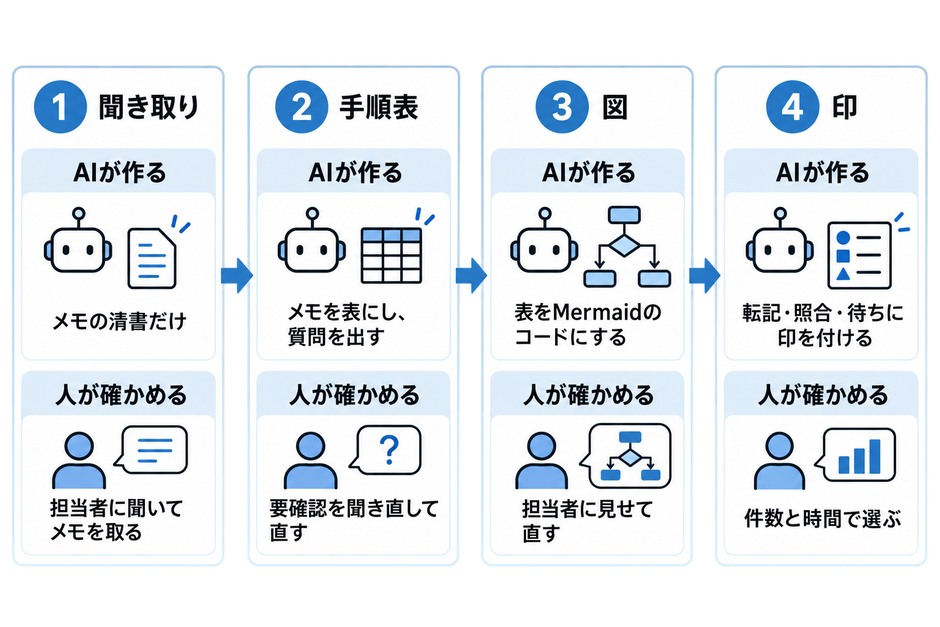
業務フロー図をAIで作る作業は、次の4段階に分けます。どの段階でも、AIの出力を確かめて直すのは人の役目です。
| 段階 | AIに頼むこと | 人がやること |
|---|
| 1. 聞き取り | 頼まない(メモの清書を頼む程度) | 担当者に、誰が何を見て何をするかを聞く |
| 2. 手順表 | メモを担当者・作業・次の手順・分岐の表にする。分からない点を質問として出す | 要確認の質問を担当者に聞き、表を直す |
| 3. 図 | 確定した表をMermaidのコードにする | 図を担当者に見せ、実際の流れと違う箇所を直す |
| 4. 印 | 転記・照合・待ちに当たる手順に印を付ける | 件数と時間を足し、自動化を検討する手順を選ぶ |
AIに任せるのは、メモを表や図の形にそろえる作業と、抜けていそうな点を質問として挙げる作業です。業務が実際にどう流れているかを決めるのは、現場で手を動かしている担当者です。
いま社内で使っている
対話型AIで始められる
特別な作図ツールを契約しなくても始められます。ChatGPT・Gemini・Claude・Microsoft Copilotのうち、社内で利用を認めているものを使います。
図は、AIに直接描かせるのではなく、Mermaidのコードとして出力させます。Mermaidは、矢印や箱の並びを文字で書くと図に変換してくれる記法で、公式のドキュメントに書き方がまとまっています。
コードで受け取っておくと、手順が1つ増えたときも、その手順の行と、つながる矢印の行を書き足せば図を作り直せます。画像だけで受け取った図は、作ったツールによっては一部だけを直しにくく、作り直しになることがあります。
Claudeの「アーティファクト」のように、チャット画面の横に図やフローチャートをそのまま表示できる機能もあります(Anthropicのヘルプページで2026年10月15日に確認)。文章を入れると図を作る専用の作図ツールもあります。
どの方法で図を表示する場合も、手順が変わったときに直せるよう、手順表と図のコードは手元に残しておきます。
図にする前に、
聞き取りで集めること
AIに渡すメモの中身で、出てくる手順表の質が決まります。聞き取りで外せない質問を先にそろえます。
架空の聞き取りメモ
(備品の購入)
この記事では、総務と経理に「備品の購入」の流れを聞き取った、という架空の場面を使います。聞いたことを、整えずに箇条書きで残したメモです。
【聞き取りメモ】備品の購入(総務・経理に聞き取り)※架空の例
・社員が購入申請書(Excel)に品名、数量、金額、ほしい日を書いて、部署長にメールで送る。
・部署長がOKなら総務へ転送。だめなら申請者に戻す。
・総務は申請書を見て発注書を作り、取引先にFAXかメールで送る。
・送ったら発注台帳(Excel)に品名・数量・金額・発注日を書く。
・届いたら総務が納品書と発注台帳を見比べる。足りないときは取引先に電話して、次の便を待つ。
・総務から申請者に「届きました」と連絡する。
・月末、経理が請求書を発注台帳と納品書と見比べる。合わないときは総務に聞く。
・合っていれば、経理が会計ソフトに支払予定を入れる。
・5万円を超えるものは、たまに部長の確認も入るらしい?
最後の行のように、聞き取った側も確信がない内容には「?」を付けて残します。はっきりしない点を消さずにAIへ渡すと、AIはその点を要確認として表に出せます。
聞き取りで必ず聞く6つの質問
メモに次の6つがそろっていれば、手順表の列が埋まります。聞き取りの前に、この表を手元に置いておくと聞き漏れが減ります。
| 聞くこと | 手順表のどこに入るか | 聞き忘れると起きること |
|---|
| 何がきっかけで始まりますか | 最初の手順 | 申請の前にある電話や口頭の相談が図から消える |
| 誰が、何をしますか | 担当者・作業 | 「総務がやる」としか分からず、何人で回しているか見えない |
| 何を見て、何に書きますか | 使う資料・システム | 書き写している箇所(転記)が見つからない |
| 終わったら、次は誰に渡しますか | 次の手順 | 手順と手順のつながりが切れ、待ちの時間が見えない |
| 止まる・戻るのはどんなときですか | 分岐の条件 | 差し戻しや確認のやり直しが図に載らない |
| 担当者がいない日は、どうしていますか | 分岐の条件・要確認 | 休みや出張の日にだけ起きる遅れが見えない |
聞き取る相手は、手順を知っている担当者本人です。管理職が「こう回っているはず」と説明した流れと、担当者が実際に回している流れは、違うことがあります。
聞き取ったメモは、そのまま引き継ぎの資料にも使えます。担当者の異動に備えて手順を残したい場合は、引き継ぎ書の書き方の項目の分け方も参考になります。
社内の業務を生成AIに
入れる前に決めること
聞き取りメモには、社員の名前、取引先名、金額が入りがちです。AIに貼り付ける前に、次の3点を社内で決めておきます。
1つ目は、使ってよいAIサービスです。会社として契約し、入力した内容の扱いを確かめたサービスを使います。社員が個人のアカウントで社内の業務メモを貼り付ける使い方は避けます。
2つ目は、メモから外す情報です。業務フロー図に必要なのは、人の名前ではなく役割です。
指示文で人の名前を書かないよう指定しても、AIが毎回守るとは限りません。AIへ貼る前に、名前は「申請者」「部署長」、取引先は「取引先A」のように置き換えておくほうが確実です。金額も、流れが変わる境目(例えば5万円)以外は外して問題ありません。
3つ目は、図の置き場所と更新する人です。業務フロー図は、作った時点の業務を写したものです。手順が変わったときに誰がコードを直すかを決めておかないと、図と実際の業務が少しずつずれていきます。
聞き取りメモから
担当者別の手順表を作る
1つ目の指示文で、メモを担当者ごとの手順表に変え、メモから分からない点を質問として出させます。
指示文①:手順表と
要確認の質問を作る
対話型AIに、次の指示文と聞き取りメモを渡します。列の名前は、社内で使い慣れた言葉に変えてもかまいません。
貼り付ける前に、社内で利用を認めたサービスであること、メモに残っているのが社内の決まりで入力してよい情報だけであること、人の名前・取引先名を役割や「取引先A」に置き換えたことを確かめてください。
あなたは業務の流れを整理する担当です。
次の【聞き取りメモ】から、業務フロー図の元になる手順表を作ってください。

【守ること】
・メモに書かれていない手順、担当者、条件、件数、時間を追加しない。
・推測で補わず、分からないことは「要確認」の列に質問として書く。
・「?」が付いた内容は確定させず、「要確認」の列に書く。
・1行には、1人の担当者の作業だけを書く。同じ担当者が続けて行う作業は1行にまとめてよいが、担当者が替わるところと、分岐するところでは必ず行を分ける。
・作業は「発注書を作る」のように、「何を」「どうする」の形で書く。
・分岐がある手順は、分かれる条件と、それぞれの行き先の手順IDを書く。
・差し戻しや、やり直しで前の手順に戻る場合も、戻り先の手順IDを書く。
・人の名前は書かず、役割(申請者、部署長、総務など)で書く。

【出力1:手順表】
次の列の表にしてください。
手順ID|担当者|作業|使う資料・システム|次の手順ID|分岐の条件|要確認
手順IDは S1、S2…の順に振り、分岐する手順も1行として書いてください。

【出力2:抜けている可能性がある例外】
メモに書かれていないが、確認したほうがよい場面を質問の形で挙げてください。
(例:承認者が不在のとき、急ぎのとき、取消や数量の変更があったとき、金額や数量が合わないとき)
質問ごとに、関係する手順IDを付けてください。

【聞き取りメモ】
ここに、人の名前や取引先名を役割に置き換えた聞き取りメモを貼り付けます。
「メモに書かれていないことを追加しない」と「分からないことは質問にする」の2行は、どの業務でも外さないでください。この2行がないと、AIは業務として自然な手順を補って表を埋めます。
指示に書いても、AIが毎回すべてを守るとは限りません。返ってきた表は、メモと1行ずつ見比べて確かめます。
手順表の見本と、確かめる箇所
次の表は、架空の聞き取りメモに指示文①を使ったときに返ってきてほしい形を、弊社が書いた見本です。AIを実行した結果ではありません。
| 手順ID | 担当者 | 作業 | 使う資料・システム | 次の手順ID | 分岐の条件 | 要確認 |
|---|
| S1 | 申請者 | 購入申請書を書き、部署長へメールで送る | 購入申請書(Excel)、メール | S2 | なし | なし |
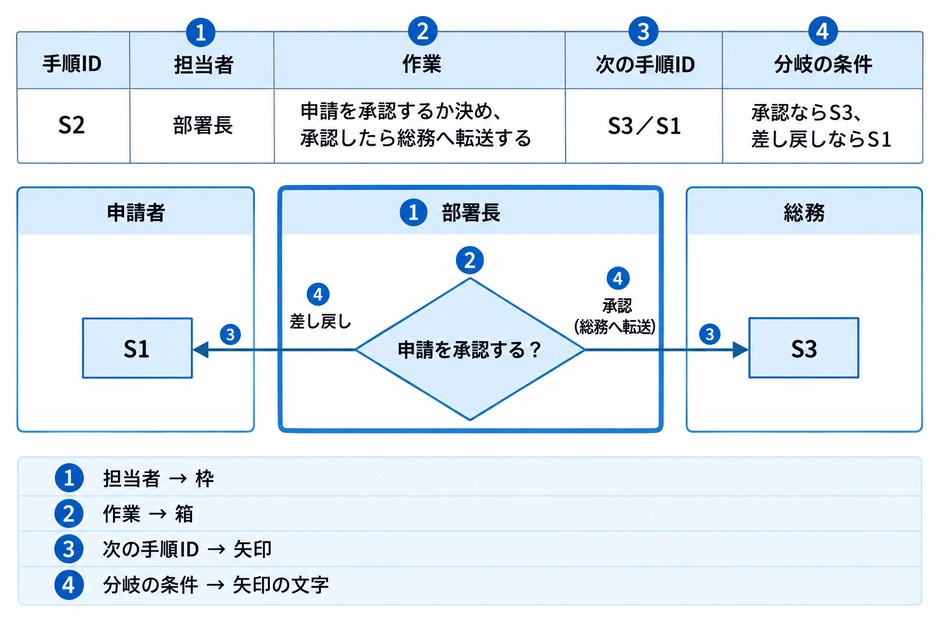
| S2 | 部署長 | 申請を承認するか決め、承認したら総務へ転送する | 購入申請書、メール | S3/S1 | 承認ならS3、差し戻しならS1 | 5万円を超える申請は、部長の確認が必ず入りますか |
| S3 | 総務 | 申請書の内容を発注書に書き写し、取引先へ送る | 購入申請書、発注書、FAX・メール | S4 | なし | FAXとメールは、何で使い分けていますか |
| S4 | 総務 | 発注台帳に品名・数量・金額・発注日を書く | 発注台帳(Excel) | S5 | なし | なし |
| S5 | 総務 | 納品書と発注台帳を見比べる | 納品書、発注台帳 | S7/S6 | 一致すればS7、足りなければS6 | 品違いや破損のときも、同じ対応ですか |
| S6 | 総務 | 取引先に電話し、次の便を待つ | 電話 | S5 | なし | なし |
| S7 | 総務 | 申請者へ届いたことを連絡する | メモに記載なし | S8 | なし | 連絡はメール・チャット・口頭のどれですか |
| S8 | 経理 | 請求書を発注台帳・納品書と見比べる | 請求書、発注台帳、納品書 | S10/S9 | 一致すればS10、合わなければS9 | なし |
| S9 | 経理 | 総務に確認し、回答を待つ | メモに記載なし | S8 | なし | 回答はいつまでにもらう決まりですか |
| S10 | 経理 | 会計ソフトに支払予定を入力する | 会計ソフト | 終了 | なし | 支払いの実行も、この業務の範囲に入れますか |
見比べるときは、次の3点を確かめます。
1つ目は、メモにない手順や条件が足されていないかです。例えばS2の分岐に「5万円以上は部長承認」と確定した形で書かれていたら、メモの「?」が消えています。要確認の列に戻します。
2つ目は、1行に2人の作業が入っていないかです。「部署長が承認し、総務が発注書を作る」のような行は、担当者の枠をまたぐ受け渡しが見えなくなるので2行に分けます。
見本のS2の「承認したら総務へ転送する」のように、同じ担当者が続けて行う作業は1行のままでかまいません。担当者が替わる受け渡しは「次の手順ID」の列(S2からS3)で表し、図では担当者の枠をまたぐ矢印になります。
3つ目は、戻る矢印の行き先です。S6からS5、S9からS8のように、確認をやり直す流れは図で見落とされやすいので、次の手順IDの列が埋まっているかを必ず見ます。
Excelに貼って直すための
手順表のひな形
手順表はExcelで直すと楽です。次の3行をコピーしてExcelのA1に貼り付けると、列ごとのセルに分かれます(区切りはタブです)。列は指示文①の表と同じ順で、右端に「印」の列を足してあります。
AIの出力は、画面に表示された表を選んでコピーし、A2から下に貼り付けます。列がずれて貼られる場合は、AIに「この表を、列をタブで区切った文字にして、コードブロックで出し直してください」と頼み、出てきた文字を貼り付けます。
手順ID	担当者	作業	使う資料・システム	次の手順ID	分岐の条件	要確認	印
S1	申請者	購入申請書を書き、部署長へメールで送る	購入申請書(Excel)、メール	S2	なし	なし
S2	部署長	申請を承認するか決め、承認したら総務へ転送する	購入申請書、メール	S3/S1	承認ならS3、差し戻しならS1	5万円を超える申請は、部長の確認が必ず入りますか
最後の「印」の列は、自動化候補を見分けるときに使います。この段階では空けておいてかまいません。
Microsoft 365のサブスクリプションと、VisioのPlan 2を契約している会社なら、Excelの表から図を作る「データ ビジュアライザー」も選べます。
Microsoftのサポートページによると、テンプレートには部門ごとの帯に分けて描く部門間フローチャートがあり、表の列(Process Step ID、Next Step ID、Connector Label、Function and Phaseなど)に手順を入力します。利用にはVisio Plan 2と、Microsoft 365のサブスクリプションの両方が必要です(2026年10月15日に確認)。
手順表の手順ID・次の手順ID・分岐の条件・担当者は、それぞれの列に写せます。
手順表からMermaidで
業務フロー図を描く
担当者に確かめて直した手順表を、2つ目の指示文で図のコードに変えます。
業務フロー図では、四角い箱が作業、ひし形が分かれ道(条件によって行き先が変わる手順)、矢印が次の手順への流れを表します。担当者ごとの枠(スイムレーン)は、その手順を誰が行うかを表します。
指示文②:Mermaidの
コードにする
手順表をコピーし、次の指示文の下に貼り付けます。要確認が残ったままでも図にはできますが、図の中で目印が付くように指定しています。
次の【手順表】を、Mermaid記法の業務フロー図にしてください。

【書き方】
・1行目は flowchart TB にする。
・担当者ごとに subgraph を作る。subgraph の名前は L1["申請者"] のように書く。
・手順IDをそのままノードIDにし、文字は ["…"] のように二重引用符で囲む。
・分岐する手順はひし形 {"…"} にし、矢印に条件を -->|条件| の形で書く。
・差し戻しや確認のやり直しで前の手順に戻る矢印も省略しない。
・手順表にない手順や矢印を足さない。
・「要確認」が残っている手順は、文字の末尾に(要確認)と付ける。
・出力はMermaidのコードだけにし、説明文を付けない。

【手順表】
ここに、担当者に確かめた手順表を貼り付けます。
文字を二重引用符で囲むよう指定しているのは、括弧や記号を含む手順名で図が崩れるのを防ぐためです。Mermaidの公式ドキュメントでも、扱いにくい文字は引用符で囲む書き方が案内されています。
Mermaidコードの見本
手順表の見本をMermaidにすると、次のコードになります。弊社がこの手順表から書いた見本で、AIの出力ではありません。
見本のコードは、手順表の要確認を担当者に確かめ、次の2行を直した後の表から書いています(答えは説明のための架空の想定です)。
| 手順ID | 担当者の答え(想定) | 直した列 |
|---|
| S2 | 5万円を超える申請にも、部長の確認は入らない | 要確認を「なし」にする |
| S5 | 品違い・破損は、納品書と発注台帳を見比べるだけでは見つからない。現物を確かめる手順と、違いがあったときの連絡は別の図で扱う | 分岐の条件を「書類が一致すればS7、一致しなければS6」にし、要確認を「なし(現物の確認は別の図)」にする |
この見本の受け取り部分で描いているのは、納品書と発注台帳の照合までです。S5で書類が一致しても、届いた品物に違いや破損がないと確かめたことにはなりません。実際の受け取り手順として使う前に、誰が現物を確かめ、違いがあればどこへ連絡するかを担当者に聞き、現物確認を含む図も作ってください。
ほかの行の要確認(S3・S7・S9・S10)は、答えが手順や分岐を変えなかったと想定し、コードでは(要確認)の印を付けていません。要確認が残ったまま指示文②を使うと、例えばS2は S2{"申請を承認する?(要確認)"} のように出ます。
2026年10月15日に、Mermaid 12.2.0で描画でき、10個の手順が担当者の枠に分かれて表示されることを確認しています。
flowchart TB
  subgraph L1["申請者"]
    S1["購入申請書を書き、部署長へメールで送る"]
  end
  subgraph L2["部署長"]
    S2{"申請を承認する?"}
  end
  subgraph L3["総務"]
    S3["申請書の内容を発注書に書き写し、取引先へ送る"]
    S4["発注台帳(Excel)に品名・数量・金額・発注日を書く"]
    S5{"納品書と発注台帳は一致する?"}
    S6["取引先に電話し、次の便を待つ"]
    S7["申請者へ届いたことを連絡する"]
  end
  subgraph L4["経理"]
    S8{"請求書と発注台帳・納品書は一致する?"}
    S9["総務に確認し、回答を待つ"]
    S10["会計ソフトに支払予定を入力する"]
  end
  S1 --> S2
  S2 -->|差し戻し| S1
  S2 -->|"承認(総務へ転送)"| S3
  S3 --> S4
  S4 --> S5
  S5 -->|一致しない| S6
  S6 --> S5
  S5 -->|一致する| S7
  S7 --> S8
  S8 -->|一致しない| S9
  S9 --> S8
  S8 -->|一致する| S10
このコードでは、subgraphという枠で担当者を分け、枠が上から順に並びます。手順表のS2の「承認したら総務へ転送する」は、部署長の枠から総務の枠のS3へ向かう「承認(総務へ転送)」の矢印として描かれます。flowchartは古くからある書き方で、多くの貼り付け先で表示できます。
担当者ごとの縦の帯で描きたい場合
Mermaidのスイムレーン図の公式ドキュメントによると、バージョン11.16.0以降では、担当者ごとの帯(スイムレーン)で描く専用の書き方が使えます。見本のコードの1行目を swimlane-beta TB に変えるだけで、残りの行はそのまま使えます。
弊社の確認(Mermaid 12.2.0)では、申請者・部署長・総務・経理が左から縦の帯に並び、帯の上に担当者名が表示されました。一方で、気になる点が2つありました。1つは、S9からS8へ戻る矢印が図の外側を大きく回ることです。もう1つは、S2からS1へ戻る矢印に付けた「差し戻し」の文字が、矢印から離れて申請者の帯の中に出ることです。
公式ドキュメントにも、新しい書き方で今後変わる可能性があると注意書きがあります。社内の資料に使う場合は、貼り付け先で表示を確かめ、崩れるならflowchartの書き方に戻します。枠の位置や矢印の通り道を細かく整えたい場合は、次に挙げるdraw.ioなどに取り込んでから手で動かします。
コードを図にして表示する方法
出力されたコードは、次のどれかに貼り付けると図になります。社内の資料に載せるのか、あとで手直しするのかで選びます。
| 貼り付け先 | できること | 気をつけること |
|---|
| Mermaid Live Editor | コードを貼るとその場で図が出る。PNGやSVGなどで書き出せる | 名前を置き換えても業務手順は社内情報になり得る。貼る前に図の内容を入力してよいか確かめる。図はURLとブラウザ内に保存される。URLを共有する前に内容と共有先を、画像を書き出す前に外部サービスへの送信が社内で認められているかを確かめる |
| draw.io | メニューのArrange→Insert→Mermaid(公式ブログの英語表記)からコードを取り込み、箱や矢印を手で動かせる | 取り込み時に「Diagram」を選ぶと編集でき、「Image」を選ぶと1枚の画像になり編集できない |
| GitHub | Markdownのファイルやissueに、mermaidと指定したコードを書くと図で表示される | 貼る前に、その保存先を社内で使ってよいかと、リポジトリやissueの公開範囲を確かめる。公開リポジトリに社内の業務手順を貼らない |
| Visio(データ ビジュアライザー) | Mermaidではなく、Excelの手順表から部門間フローチャートを作る | Visio Plan 2とMicrosoft 365のサブスクリプションが必要 |
Mermaid Live Editorの公式のデータ保護の説明では、通常の編集はブラウザ内で行われ、PNG・SVGなどの書き出しでは外部サービスへ図が共有されると案内されています(2026年10月16日に確認)。
draw.ioの取り込み方はdraw.ioの公式ブログ、GitHubでの表示はGitHubの公式ドキュメントで案内されています(どちらも2026年10月15日に確認)。GitHubの公開範囲の説明では、公開リポジトリはインターネット上の誰でも見られると明記されています(2026年10月16日に確認)。
図が表示されないときに見る3つの箇所
コードを貼っても図にならないときは、エラーの文面を読み解く前に、次の3点を確かめます。
1つ目は、手順の文字に小文字の「end」が入っていないかです。Mermaidの公式ドキュメントは、すべて小文字のendが図を壊すと注意しています。英語の手順名を使うときは「End」のように大文字を混ぜます。
2つ目は、文字が二重引用符で囲まれているかです。括弧・コロン・矢印に似た記号が引用符の外にあると、記号として読まれてしまいます。
3つ目は、AIがコードの前後に説明文を付けていないかです。「以下がコードです」のような文まで貼ると、図になりません。
弊社の確認では、Mermaid 12.2.0をブラウザで動かした場合、日本語の手順名はそのまま表示されました。表示する環境の文字の設定によっては崩れることもあるため、社内で使う画面で一度表示を確かめておきます。
次の図は、見本の流れを担当者ごとの帯に分けて描いたイメージ図です。箱と矢印の文字を短くしてあるため、見本のコードを貼ったときの表示とは、文字や配置が違います。自分で貼ったコードの図が画像と違って見えても、手順と矢印の行き先が手順表と同じなら問題ありません。
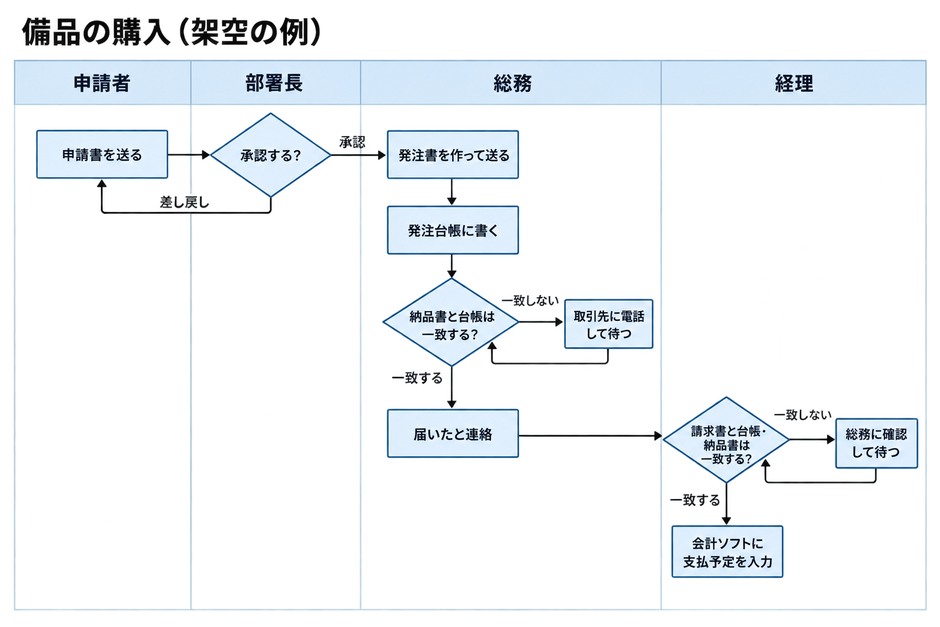
AIが作った図で
抜けやすい例外を確かめる
図ができたら、印を付ける前に例外を現場で確かめます。ここを飛ばすと、ふだんの流れだけで自動化を考えることになります。
例外の確認表
図を担当者に見せながら、次の表の質問を順に聞きます。答えが図にない場合は、手順表に行を足してから図を作り直します。
| 確かめる場面 | 担当者に聞く質問 | 図で直す箇所 |
|---|
| 差し戻し | 差し戻された申請は、誰が、どこから書き直しますか | 戻る矢印の行き先 |
| 承認者の不在 | 部署長が出張や休みのとき、誰が承認しますか。戻るまで待ちますか | 代わりの承認者の手順、または待ちの手順 |
| 金額による承認の違い | 一定の金額を超える申請は、別の人の承認が要りますか。その金額はどこに決まっていますか | 金額で分かれるひし形を足す |
| 急ぎの依頼 | 急ぎのとき、承認はどう取っていますか。承認の前に発注することはありますか | 急ぎのときの承認の取り方と、申請書を後から出す手順 |
| 取消・数量の変更 | 発注した後に取消や数量の変更があったら、誰が取引先と台帳を直しますか | 台帳を直す手順と、取引先への連絡 |
| 数字が合わない | 納品や請求が合わないとき、誰がどこへ連絡し、いつもう一度確かめますか | 照合のひし形から先の手順 |
| 品物そのものの確認 | 届いた品物の数や状態は、誰が、いつ、納品書と見比べていますか | 書類を見比べる前に、現物を確かめる手順 |
| 担当者の休み | 総務の担当者が休みの日は、発注と受け取りを誰がしますか | 担当者の枠の追加、または待ちの手順 |
確認表で答えが「人によって違う」「そのときに考える」だった場面は、そのまま自動化の対象にはしません。決まった手順がない部分を仕組みにすると、例外のたびに仕組みのほうを止めて手作業に戻すことになります。
「承認の前に発注している」のように、社内の決まりと違う運用が出てきた場合も、そのまま図に描き足しません。その運用を認めるかどうかを、決裁の権限を持つ人に確かめてから図に入れます。
「この図どおりに
いかない日」を聞く
担当者に図を見せて「合っていますか」と聞くだけでは、「だいたい合っています」で話が終わりやすくなります。
聞き方を変えて、「この図どおりにいかなかった日を、最近のものから思い出してもらえますか」と聞きます。月末に請求書がまとめて届いた日、取引先から品番違いが届いた日など、具体的な出来事を話してもらうと、表にない手順が出てきます。
出てきた手順は、指示文①に渡す聞き取りメモへ書き足し、表と図を作り直してください。AIの図を手で描き足すより、メモを直して作り直したほうが、手順表と図の中身がずれません。
次の図は、ふだんの流れだけの図に例外の手順を書き足す前と後を比べた架空の例です。急ぎのときは部署長が電話で承認し、申請書は後で出す、という決まりがある会社を想定して描いています。
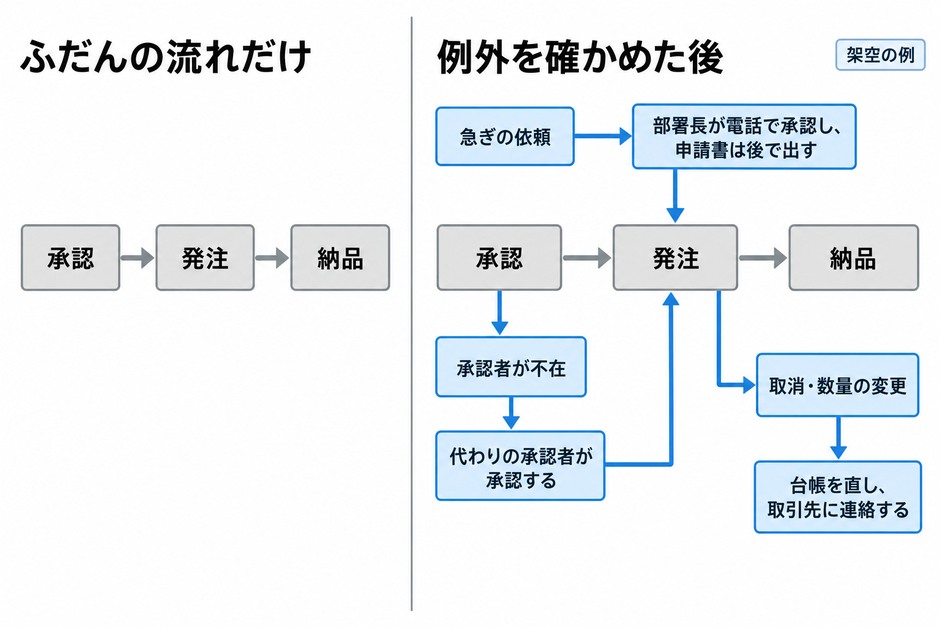
図の上で自動化候補に
印を付ける
例外まで確かめた図に、自動化を検討する手順の印を付けます。3つ目の指示文で、AIに印の候補と確認事項を出させます。
印を付けるのは
「転記・照合・待ち」の3つ
自動化の候補は、図の中で次の3種類の手順として現れます。
| 印 | 図での見つけ方 | 人に残す判断 |
|---|
| 転記 | 同じ品名・数量・金額が、2つ以上の資料やシステムに書かれている。見本ではS3(発注書)、S4(発注台帳)、S10(会計ソフト) | どの取引先に発注するか、どの勘定で処理するかなど、書き写す前に選んでいる内容 |
| 照合 | ひし形で「一致する?」と聞いている手順。見本ではS5とS8 | 合わなかった理由の見極めと、取引先や社内への連絡。一致した請求書でも、支払いを認めるかは権限を持つ人が決める |
| 待ち | 社内のほかの担当者や取引先からの承認・返事・品物の到着を待つ間、先へ進めない手順。見本ではS2(部署長の承認が返るまで申請が止まる)、S6(次の便の到着を待つ)、S9(総務の回答を待つ) | 承認するかどうか、急ぎの申請を先に通すかどうか |
3つの印は、自動化の考え方がそれぞれ別です。
転記は、入力を1回にまとめて、ほかの資料へは仕組みで写す方向で考えます。見本なら、申請者が入力した品名・数量・金額を、発注書と発注台帳へ書き写さずに使う形です。転記で起きるミスを工程ごとに減らす考え方は、転記ミスを減らすAI活用で詳しく説明しています。
照合は、見比べる作業を仕組みに任せ、合わないものだけを人が調べる方向です。仕組みに任せるのは「一致しているかを確かめる作業」までで、一致した請求書を支払ってよいかを決めるのは、社内の決まりで支払いを承認する権限を持つ人です。
見本の手順表では、支払いの実行を範囲に入れるかが要確認のまま残っています(S10)。自動化を考えるときは、一致した請求書を誰が見て支払いを認めるかを手順表に書き足してから検討します。
請求書と発注の照合を例にした設計は、請求書照合のAI活用で紹介しています。
待ちは、仕組みで消すより、気づくまでの時間を縮める方向です。承認の依頼と催促を自動で送る、不在のときの代わりの承認者を決めておく、といった形になります。承認するかどうかの判断は人に残します。
指示文③:印と
確認事項を出させる
手順表、指示文②で作ったMermaidのコード、分かる範囲の件数・時間を渡します。数字が分からない手順は、AIに推測させず「不明」と書きます。
次の【手順表】と【業務の件数・時間】をもとに、自動化の候補になる手順に印を付けてください。【Mermaidのコード】は、色分けの行を足す先です。

【印の付け方】
・転記:ある資料やシステムに書かれた内容を、別の資料やシステムへ書き写している手順
・照合:2つ以上の資料を見比べて、一致しているかを確かめている手順
・待ち:他の人の承認・返事・到着を待つ間、次の手順へ進めない手順。承認の手順も、承認が返るまで申請が止まるので待ちに含める。
・どれにも当たらない手順には印を付けない。1つの手順に2つの印が付いてもよい。

【出力1:候補の表】
次の列の表にしてください。
手順ID|印|書き写す・見比べる・待つもの|人が判断している点|確かめたいこと
「人が判断している点」には、決まりで決められず、担当者が状況を見て決めている内容を書いてください。
件数や時間が分からない手順は、数字を推測せず「確かめたいこと」に書いてください。

【出力2:Mermaidの色分け】
【Mermaidのコード】の末尾に足す classDef と class の行だけを出力してください。
転記は tenki、照合は shogo、待ちは machi という名前にしてください。

【手順表】
ここに手順表を貼り付けます。

【Mermaidのコード】
ここに、指示文②で作ったコードを貼り付けます。

【業務の件数・時間】
分かる範囲で書きます(例:購入申請は月○件、発注書の作成は1件○分)。分からない場合は「不明」と書きます。
出力2の行を、Mermaidのコードの最後に足すと、印ごとに箱の色が変わります。次の6行は、見本のコードに足して描画できることを弊社で確かめたものです。
  classDef tenki fill:#e7f0ff,stroke:#1c5fd6,color:#222
  classDef shogo fill:#e6f7ea,stroke:#2f9e44,color:#222
  classDef machi fill:#ffe8e8,stroke:#c92a2a,color:#222
  class S3,S4,S10 tenki
  class S5,S8 shogo
  class S2,S6,S9 machi
色の付いた図を担当者と一緒に見ると、「発注書と台帳に同じことを2回書いている」「承認待ちで2日止まることがある」といった話を聞き出すきっかけになります。
次の図は、印を付けた状態を担当者ごとの帯に分けて描いたイメージ図です。箱と矢印の文字は短くしてあります。色は上の6行と同じく、転記が青、照合が緑、待ちが赤です。
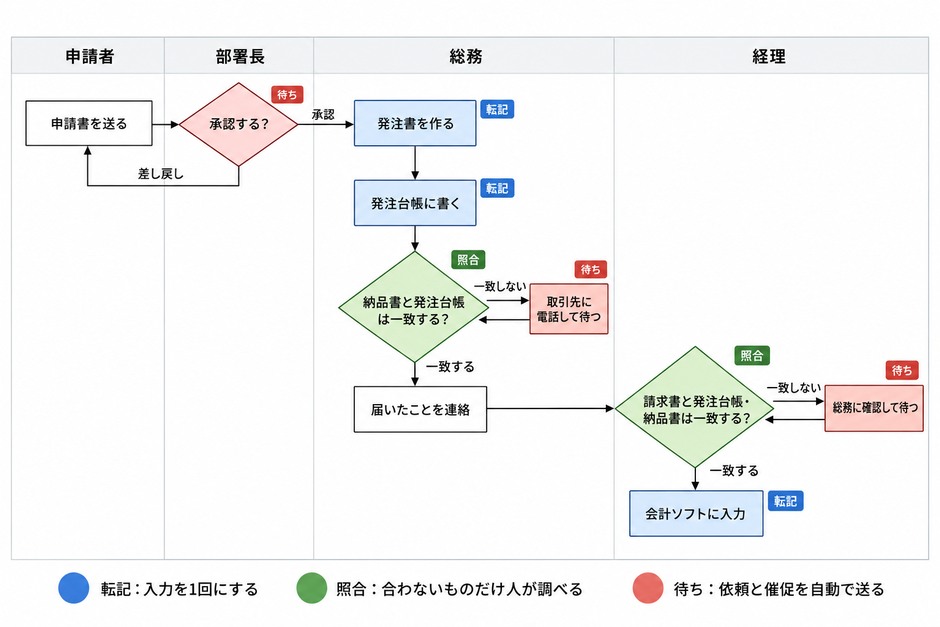
印を付けた手順から、
最初に検討するものを選ぶ
印が付いた手順をすべて同時に自動化する必要はありません。次の順で絞ると、最初に試す候補が絞れます。
まず、月の件数と1件あたりの時間を掛けて、かかっている時間が大きい手順を見ます。例えば仮に、月40件の申請で発注書と台帳への書き写しが1件10分かかっているなら、転記だけで月に約400分(約6.7時間)です。
数字は、担当者に1週間ほど件数と時間を記録してもらって確かめます。
次に、例外の確認表で「人によって違う」と答えが出た手順を外します。最初に検討するのは、時間がかかっていて、決まりが言葉で書けて、例外が少ない手順です。
複数の業務を並べて、どれから手を付けるかを比べる段階では、業務ごとに件数・時間・例外を一覧にした棚卸し表が役に立ちます。1つの業務の中で候補が決まったら、試す範囲と効果の測り方を中小企業のAI導入の進め方に沿って決めます。
自動化した後の流れを描くときは、印を付けた現状の図を残したまま、改善後の図を別に作ります。2枚とも担当者の並びをそろえておくと、どの手順が変わったかを見比べられます。
まず1つの業務を選んで、
聞き取りから試す
業務フロー図を生成AIで作るときの判断基準は2つです。メモにないことを足さずに表と図になっているか。差し戻し・不在・取消などの例外を、担当者に確かめてから図に入れているか。
最初の一歩は、件数が多く担当者が2人以上関わる業務を1つ選び、担当者に6つの質問で聞き取って、指示文①で手順表にすることです。表を担当者と見比べて直し、図にしてから、転記・照合・待ちの印を付けます。
印を付けた手順のうち、発注書と台帳と会計ソフトをつなぐ、請求書の照合で合わないものだけを担当者に回す、といった複数の資料やシステムにまたがる部分は、汎用のAIだけでは仕上がりません。既存の帳票や会計ソフトの機能で足りるかを確かめ、足りない部分を仕組みとして作るかどうかを判断します。
まるっとAIでは、印を付けた業務フロー図と件数・時間の記録をもとに、既存の帳票やソフトの機能で足りる部分と、仕組みとして作る部分を分けるところから相談を受けています。
 無料で