 無料で相談する→
公開日:2026年10月10日

Excelの月次集計にAIを使うなら、CSVの整理と、金額の計算を分けます。
二重計上や取消の混入を防ぐ条件を決めてから、Excelの集計へ渡す方法です。
CSVの列を並べ直し、取消を探して、月末の表へ貼り付けている管理担当者向けの記事です。
営業所ごとの架空CSV3本で、AIへの指示から、除外した行と合計の照合まで具体的に示します。
掲載する入力・指示文・出力は、この記事用に作った架空例です。
金額と件数は通常の計算で検算しています。
Copilotなどの生成AIへファイルを渡す試験や、Excel画面の操作試験は行っていません。
列の意味や集計条件の整理、異常な行の候補出しにAIを使います。
合計は数式や集計処理で再現できる形にします。 翌月も同じ条件で数字を出すためです。
「9月の売上を集計して」だけでは、受注日か出荷日か、税込か税抜か、取消の扱いが伝わりません。
AIが選んだ条件と、社内の月次報告の条件が違う可能性があります。
本記事の対象は、複数CSVを整えて月次の金額を出すまでです。
集計済みの売上・経費から増減を説明する場合は、経理の生成AI活用と月次報告の指示例を参照してください。
取込時の件数が違うなら、理由の説明だけをAIに頼んでも誤差は直りません。
報告文の下書きへ進む前に、対象期間と採用した明細を確定します。
MicrosoftのCopilot in Excelの案内には、数式、ピボットテーブル、グラフ、要約などの作成が掲載されています。
生成した内容は、利用者が確認・検証するよう案内されています。
Excel用Copilotの利用条件には、対象のMicrosoft 365・Copilot契約が挙げられています。
OneDriveまたはSharePoint上の対応形式のブックも必要です。法人環境では管理者による設定も確認します。
2026年10月7日の確認時点で、自動保存がオフのブックにも対応するという案内があります。
旧来の「自動保存が必須」という説明だけで可否を決めず、保存先・形式・契約・管理者設定を確認してください。
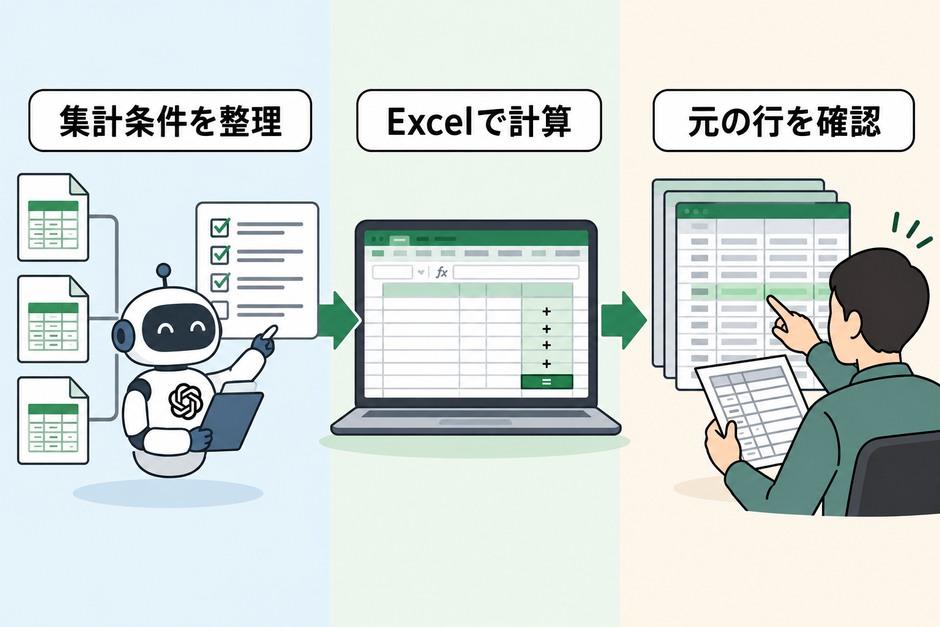
対象は、9月の受注日を持つ「確定」取引の税抜金額です。一取引は一行、取引番号は全ファイル共通とします。
実データで分割出荷や複数商品があるなら、明細番号も使って一行を識別します。
取消は現在の取引状態を表す行です。返金額を差し引く明細ではありません。
同じ取引に新旧の状態がある場合、後の出力日時の状態を採用します。
このルールは本例のための条件です。実務では利用するシステムの仕様として確認する必要があります。
例示A.csvは10月1日9時、例示B.csvは同日10時、更新.csvは10月2日9時の出力とします。
金額が空欄のB203も元の行を残します。ファイル名と出力日時は、取込の記録へ保存します。
例示A.csv
取引番号,受注日,部門,金額,状態
A101,2026-09-03,北,12000,確定
A102,2026-09-07,南,8000,確定
A103,2026-09-20,北,5000,確定
A104,2026-10-01,南,7000,確定

例示B.csv(列の順番が違う)
金額,状態,取引番号,部門,受注日
12000,確定,A101,北,2026-09-03
3000,確定,B201,南,2026-09-15
6000,取消,B202,北,2026-09-16
,確定,B203,南,2026-09-17

更新.csv(後から出力された現在状態)
取引番号,受注日,部門,金額,状態
A103,2026-09-20,北,5000,取消
C301,2026-09-30,北,4000,確定
そのまま足すと、空欄を除いた合計は62,000円です。A101を二度含み、A103の新旧も両方含んでいます。
9月以外のA104も入っています。単純な合計では、集計対象を絞れていません。
重複と取消の処理順を変えると、誤った取引が残ることがあります。
先に取消だけ除くと、A103の古い「確定」が残ります。最新状態を選んでから集計対象かを判定します。
A101は内容が同じなので片方だけ採用します。A103は状態が違うため、更新.csvの新しい状態を選びます。
A103は「取消」へ分類する設計です。見た目の重複を一括削除するだけでは、この違いを扱えません。
出力日時が同じで金額だけ違う場合は、AIに選ばせず確認待ちにします。
取引番号が空欄なら、番号を作って合計へ加えません。
元ファイルの行番号を伝えて、担当者に確認します。
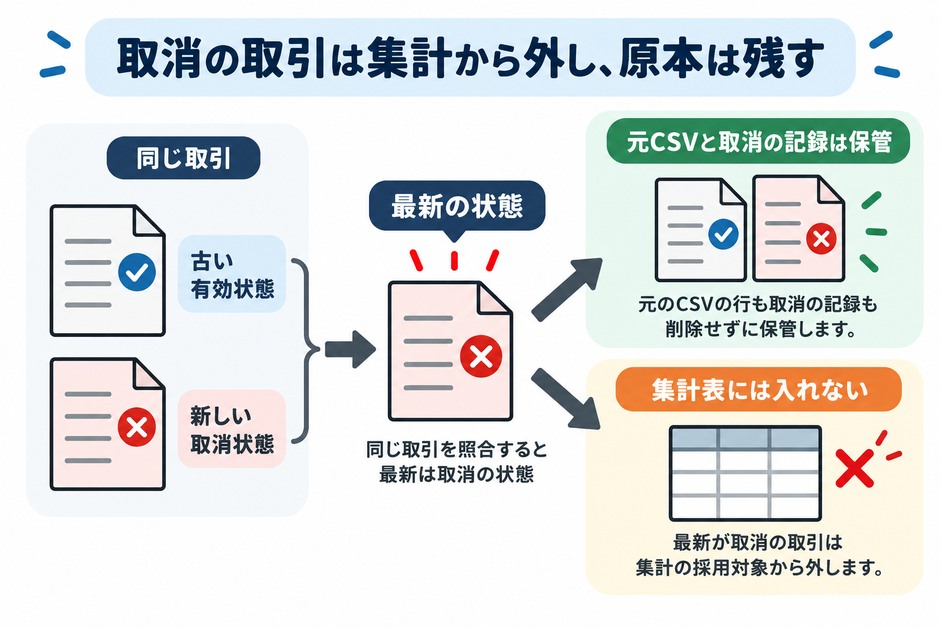
図は集計対象からの除外を示しています。元の行と取消の記録は残します。
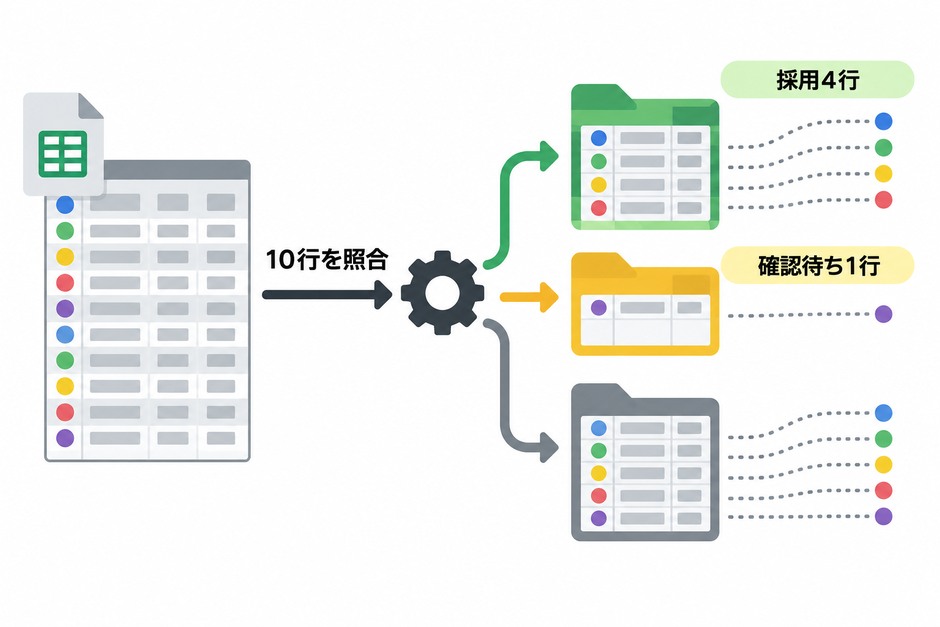
採用行だけでは、減った金額の理由を調べ直すことになります。元の全10行に区分を付けます。
区分は「採用」「完全重複」「旧状態」「取消」「対象月外」「確認待ち」の6つです。
| 行・取引番号 | 扱い | 理由と金額 |
|---|---|---|
| 例示AのA101/A102 | 採用 | 9月の確定。12,000円と8,000円 |
| 例示AのA103 | 旧状態 | 5,000円。更新.csvの取消状態を優先 |
| 例示AのA104 | 対象月外 | 7,000円。受注日が10月1日 |
| 例示BのA101 | 完全重複 | 12,000円。採用したA101と内容が同じ |
| 例示BのB201 | 採用 | 9月の確定。3,000円 |
| 例示BのB202 | 取消 | 6,000円。現在状態が取消 |
| 例示BのB203 | 確認待ち | 金額が空欄。0円とは扱わない |
| 更新.csvのA103 | 取消 | 5,000円。新しい状態が取消 |
| 更新.csvのC301 | 採用 | 9月の確定。4,000円 |
採用は4行です。北部門16,000円、南部門11,000円で、合計27,000円です。
B203は金額未確認です。27,000円は確認済み行の小計で、9月の確定合計ではありません。
既知の金額は、次の式で照合できます。空欄のB203には、この計算へ入れる金額がありません。
62,000円 − 重複12,000円 − 旧状態5,000円
− 取消11,000円 − 対象月外7,000円 = 27,000円

10行 = 採用4行 + 完全重複1行 + 旧状態1行
+ 取消2行 + 対象月外1行 + 確認待ち1行
件数も上の式で照合します。同額の一行を除き、別の一行を二度数えると、合計金額だけは一致する場合があります。
区分は一行につき一つです。取消かつ対象月外なら、最新状態を選んだ後、社内で決めた順序で区分します。
区分が重なると、除外金額を二度差し引いてしまいます。
整理した行を「明細」テーブルにします。「採用区分」「部門」「金額」の3列を使い、次の数式で小計を計算します。
対象月の判定は、採用区分を作る段階ですでに済んでいる条件です。
採用行の小計
=SUMIFS(明細[金額],明細[採用区分],"採用")

北部門の小計
=SUMIFS(明細[金額],明細[採用区分],"採用",明細[部門],"北")

確認待ちの件数
=COUNTIF(明細[採用区分],"確認待ち")
設計例では順に27,000円、16,000円、1件に対応します。
金額が文字列のままだと正しく合計できません。読み込み時に数値型を確認してください。
数式とAIの合計が同じでも、両方が誤った採用条件を使っている可能性があります。
A103の除外と、B203の確認待ちも個別に確かめます。
AIへは最終の報告書より先に、入力列と集計条件の確認表を作るよう指示します。
営業所ごとに「受注日」「売上日」の意味が違わないか、人が確認できる形にするためです。
添付したCSVの月次集計を準備してください。
元ファイルを変更せず、台帳への書き込みも行いません。
最初に列名の対応と、判断できない項目を提示してください。

対象は2026年9月1日以上、10月1日未満の受注日です。
一取引は一行、取引番号は全ファイル共通です。
金額は税抜円です。入力にない税や値を補わないでください。

出力日時:例示A.csv=10月1日9時、例示B.csv=10月1日10時、
更新.csv=10月2日9時。
同じ取引の内容が完全に一致すれば一行のみ採用します。
状態が異なれば、後の出力日時の現在状態を採用します。
同じ日時に矛盾する値がある場合は確認待ちにします。
取消は現在状態であり、返金明細ではありません。
最新状態を選んでから、取消と対象月外を集計対象から除きます。
金額・日付・取引番号・部門の欠落は確認待ちにします。
空欄を0円へ変えないでください。

全行について、元ファイル、行番号、取引番号、採用区分、理由を出します。
採用区分は一行につき一つとし、元の行を黙って削除しません。
採用区分の件数、確認待ちの一覧、Excelで計算する式の案を出してください。
未確認行があれば、合計を確定値と表現しないでください。「計上日」と受注日が同じかは、列名の雰囲気で決められません。
AIの対応候補も、出力元の担当部署へ確認して採用します。
「解約」「取消済」「無効」の意味も、出力元ごとに違います。
未知の状態を「確定以外は除外」とすると、有効な取引を落とすおそれがあります。知らない値は確認待ちに残します。
確認済みの列対応と状態の扱いは保存し、毎月AIに推測し直させません。
AIは、変わった項目や例外を見つける補助へ絞ると管理しやすくなります。
Power Queryは、取込・整形の手順を保存して、更新時に繰り返すExcelの機能です。
形式と条件が固定なら、毎月AIへ同じ指示を渡すより、保存した処理の再利用が合います。
Microsoftのフォルダー取込の公式手順では、同じ列名・型・列数のファイルを結合できます。
列順が違っても列名で照合されます。例示Aと例示Bの違いだけなら、AIで並べ直す必要はありません。
Windows版で使える場合は「データ」から「データの取得」「ファイルから」「フォルダーから」を選びます。
対象CSVだけを置いたフォルダーを選び、読み込み対象のファイル一覧を確認します。
「結合してデータを変換」へ進みます。列名、日付と金額の型、区切り文字、文字コードを確認して読み込みます。
Mac版やWeb版では取込元と操作が異なります。同じメニューがなければ、使っている版の公式案内を確認してください。
元ファイル名を残し、対象外の作業用ファイルが混ざっていないか確認します。
エラーファイルを自動で飛ばすと、対象が不足したまま表が完成する場合があります。エラーは別一覧で把握します。
取引番号だけの重複削除では、古い確定行と新しい取消行のどちらを残すかを指定できません。
単に日付順へ並べて削除する操作に、最新状態の採用を任せきりにしないでください。
取引番号ごとの最新出力日時を求め、その日時の行と照合する設計にします。
同じ最新日時に異なる値があれば確認待ちです。最新状態が取消なら集計対象から除きます。
集計へ渡す前に、A103が期待した扱いになっているかを確かめます。
組み立てが難しくても、担当者がPythonを学ぶことから始める必要はありません。
CSVと期待する結果を渡し、再取込でも同じ結果が出て、例外が見えるExcel処理の設計を相談できます。
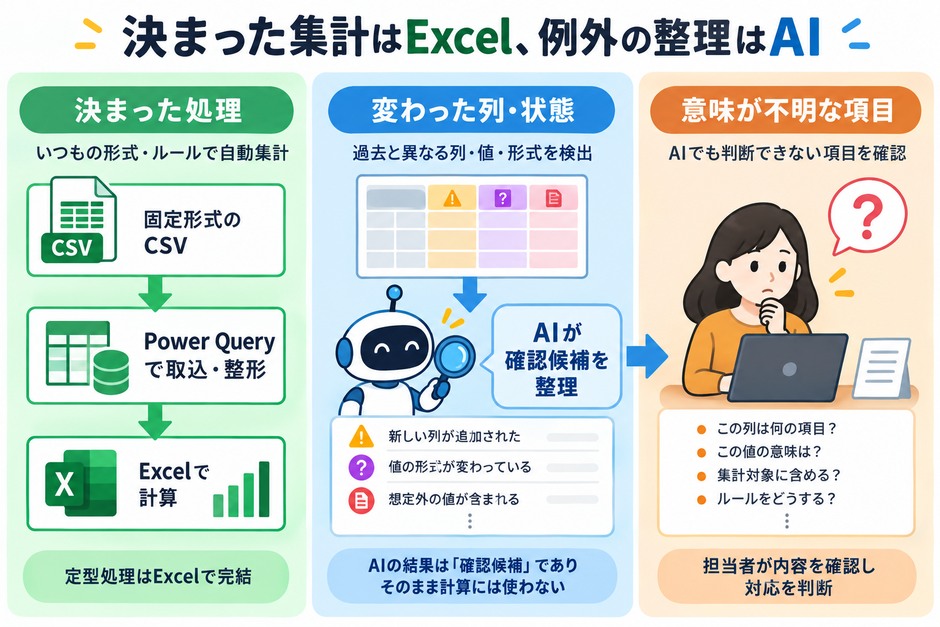
合計だけを何度もAIへ聞き直すと、どの処理で行が減ったか分からなくなります。
取込、最新状態の選択、月の抽出、金額の集計を分けます。段階ごとの件数を確認します。
| 症状 | 確認する箇所 | 戻す処理 |
|---|---|---|
| 一部部門の売上がない | ファイル一覧・読込エラー・部門の空欄 | 取り込みから確認し、対象ファイル数と行数を照合 |
| 取消した取引が残る | 旧状態を残していないか、取消を先に削除していないか | 取引ごとの最新状態を確定してから対象判定 |
| 金額の合計が少ない | 文字列の金額・空欄・通貨や税の違い | 数値型を確認し、不明な金額は確認待ちへ |
| 再実行で金額が増える | 前回の採用結果に今回分を追加していないか | 同じ取引を二重追加せず、対象月を再集計 |
| 前月と比較できない | 対象日付・状態・税・部門分類の条件が変わったか | 条件変更を記録し、同じ定義で比較し直す |
返金がマイナス明細として出るなら、マイナス金額を除外しません。元売上と返金を別に扱います。
取消を除く今回のルールを流用すると、返金が消えてしまいます。
複数商品の取引では「取引番号+明細番号」で一行を識別します。取引番号だけで重複を除くと、二つ目の商品が失われます。
一行を識別する番号は、AIではなく出力元の仕様と業務で決めます。
提出後に取消や訂正が来ても、提出済みの表を無言で変えない運用にします。
集計の版、元ファイル一覧、確認日時、訂正した取引番号を残して再集計します。
B203は、元データの担当へ取引番号と該当行を渡します。確認できた金額を取り込み直します。
区分が「確認待ち」から「採用」へ変わったことも確認し、月次表を確定します。
形式と条件が固定ならExcel処理、変わる列名や説明の整理にはAIを検討します。
複数システムへの記録や失敗時の再実行が必要なら、連携を設計します。
全工程を同じ仕組みへそろえる必要はありません。
Copilotは、確認済みの小さなテーブルで試します。ピボット作成や数式の案を頼みます。
部門別の集計なら、列名・対象期間・採用区分を明示します。作られた表の対象範囲を読み返してください。
機密CSVは、会社で認めたアカウントと保存先で扱います。入力の保存・学習への利用・共有範囲を確認します。
試行時には取引先名を番号へ置き換え、必要以上に売上明細を共有しない形にします。
相談では、列順違い・取消・空欄を含む例と期待する結果を渡します。
正常なファイルだけでは、例外の扱いを伝えられません。
確認待ちを誰が直すかも伝えます。表が出た後の作業まで検討できます。
対象業務の整理には業務の棚卸しと任せる作業の選び方も利用してください。
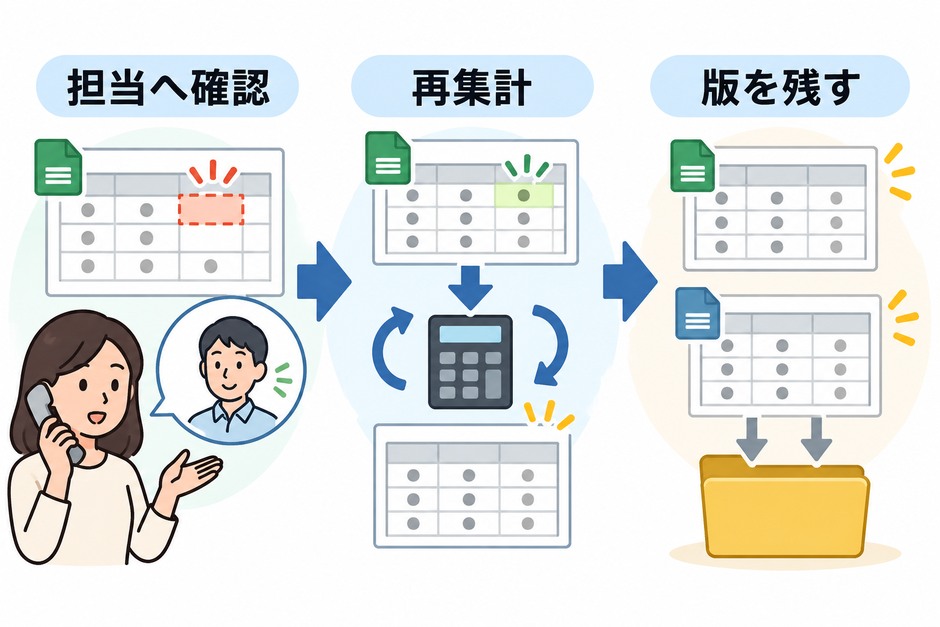
過去の一か月のCSVから始めます。通常の集計と並行して採用区分を付け、重複・取消・未確認の行を一件ずつ確認します。
残る手作業が、列の整理・例外の確認・集計後の転記のどれかを確かめます。AIとExcelの分担を決めるためです。
元CSVと期待する月次表を相談で共有いただければ、現在のExcelを活かせるか検討できます。
よくある質問
Q. AIにCSVを渡せば、月次集計は正確にできますか?
A. 渡すだけでは、重複・取消・対象日付の扱いが伝わりません。
採用条件を決め、Excelなどの計算で件数と金額を照合し、除外した行も元データへ戻れるようにします。
Q. 列の順番が違うCSVは、AIで並べ直す必要がありますか?
A. 列名・型・列数が揃えば、Excelのフォルダー取込機能で列名を使って結合できます。
列の意味や名称が違う場合は、対応を確認してから取り込みます。
Q. 取消の行は、最初に削除してよいですか?
A. 古い確定状態も含むデータでは、先に取消行を削除すると古い売上が残る場合があります。
現在状態を示すデータなら最新状態を選んでから対象を判定し、返金明細なら別の集計ルールを使います。
Q. 金額の空欄は0円にしてよいですか?
A. 空欄が金額不明なら、0円に変えません。
確認待ちとして元の担当へ戻し、その行が未確認の間は確認済み行の小計と月次の確定合計を区別します。
Q. Copilotを使うには自動保存をオンにする必要がありますか?
A. 2026年10月7日に確認したMicrosoftの現行案内では、自動保存がオフのブックにも対応しています。
利用可否は、契約、OneDrive・SharePointなどの保存先、ファイル形式、組織の設定を合わせて確認してください。
Q. Pythonが使えなくても月次集計を自動化できますか?
A. 固定形式のCSVなら、Power QueryやExcelの数式を使って繰り返す方法があります。
複雑な更新や複数システムとの連携が必要な場合も、期待する集計結果と例外データを示して設計を相談できます。

編集・検証について
複数CSVから月次表を作る業務と、例外を残す集計条件を扱います。本文は架空の設計例です。金額は通常計算で検算しており、生成AIの実行結果ではありません。