Gmailを使う会社はWorkspaceに含まれるGeminiから、Outlookを使う会社はCopilot Chatから利用条件を確かめると、候補を絞れます。ChatGPTとClaudeにも外部サービスとの連携機能があるため、自社の契約と管理者設定を確認したうえで比べます。
業務データを入力してよいかを決め、まず架空のメール例3件を同じ指示文で試します。結果を見て、実際に使うプランを選びます。
この記事は、社内のAI利用を任された総務・営業の責任者向けです。
会社の状況別の選び方、データの扱いと料金の確認先、そのまま使える比較用の指示文と評価表を載せています。
掲載した料金とデータの扱いは、2026年10月19日に各社の公式ページで確認しました。地域・契約期間・設定で条件が変わるため、導入前にも確かめてください。
弊社が3つのAIの性能を測定した結果ではありません。モデルの版が変わると得意・不得意も入れ替わるため、比較は自社の材料で行う前提で書いています。
この記事で分かること
- まず、いま社員が毎日使っているメールとファイルの置き場所を確認します
- 「入力してよい情報」は、AIの設定ではなく、自社の取引条件と社内ルールで決めます
- 自社の使い分けは、自社の実務サンプルで、同じ指示文を3つに渡して決めます
ChatGPT・Gemini・Claude
業務での違い
3つの違いのうち、会社の選び方に直結するのは、提供会社と、社内のどの仕組みと一緒に使えるか、法人向けプランの種類です。
性能の順位は版が変わると入れ替わるため、この表には入れていません。
| 比べる点 | ChatGPT | Gemini | Claude |
|---|
| 提供会社 | OpenAI | Google | Anthropic |
| 一緒に使える社内の仕組み | SharePointと法人向けOneDriveの接続を案内。プラン・地域・管理者設定で利用可否が変わる | Google Workspaceの契約ではGmailの中で使え、Business Standard以上はGoogleドキュメントなどでも使える | Microsoft 365のOutlook・Teams・SharePoint・OneDriveとの接続を案内。管理者の設定が必要 |
| 法人向けプラン | Business、Enterprise | Google Workspace Business Starter・Standard・Plusなどに含まれる(使える範囲はプランで異なる) | Team、Enterprise |
| 法人向けプランの入力データ | 既定では学習に使わないと案内されている | 顧客の事前の許可や指示なく、学習に使わないと案内されている | 既定では学習に使わないと案内されている。フィードバック送信時は例外がある |
| 法人向けの料金の例 | BusinessのStandard席は1席あたり月額25ドル(月払い)、20ドル(年払い時の月額換算)。地域・通貨で変わる | Business Standardの通常価格は1ユーザーあたり月額1,600円(税別。契約形態と割引は申し込み時に確認) | Teamのスタンダードシートは1シートあたり月額25ドル(月払い)、20ドル(年払い時の月額換算) |
Workspaceを契約しているなら、含まれるGeminiの機能を先に確認できます。ChatGPTとClaudeも社内のファイルやメールに接続できる場合があるため、利用できるプランと管理者設定、データの扱い、追加費用を並べて判断します。
社内のメールと
今の契約を確認する
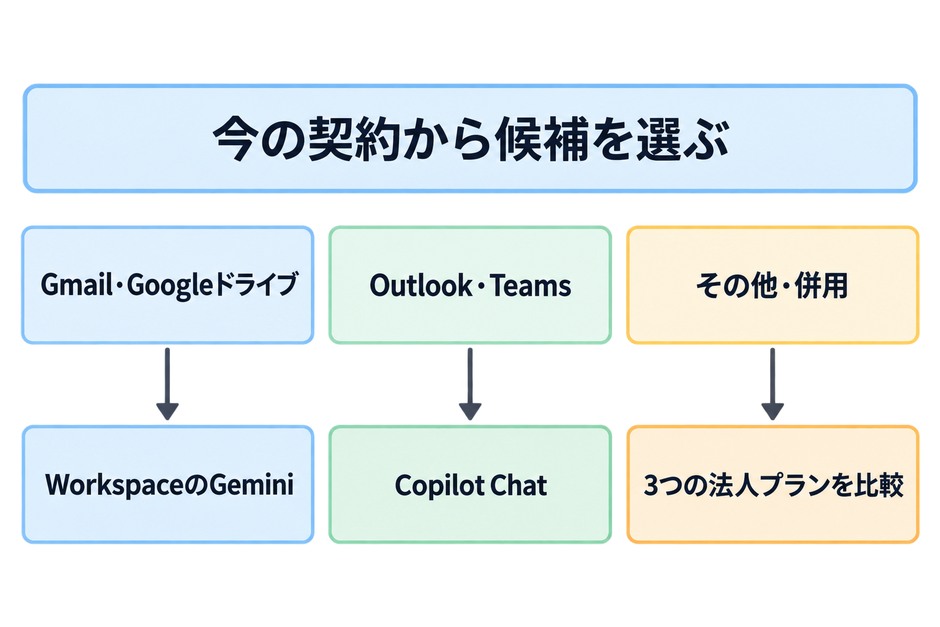
まず、いま社員が毎日使っているメールとファイルの置き場所を確認します。
メールへの返信や共有資料の要約など、AIを使いたい仕事が、既存のメールやファイル共有の中にあるためです。
GmailとGoogleドライブを使う
会社は、Geminiから確かめる
Google Workspaceの法人プランには、Geminiの機能が含まれています。
公式ページでは、Business StarterにGmailのGeminiとGeminiアプリが含まれています。Business Standard以上では、GoogleドキュメントやGoogle MeetなどでもGeminiを使えると案内されています(Google Workspace 料金)。
すでにWorkspaceの契約があるなら、別のAIを契約する前に、自社のプランでどのGemini機能が使えるかを確認します。
OutlookとTeamsを使う会社は、
Copilot Chatも候補に入れる
Microsoftの公式ドキュメントでは、対象のMicrosoft 365を契約し、職場のアカウントでサインインした利用者は、Copilot Chatを追加費用なしで使えると説明しています(Microsoft Learn)。個人アカウントと取り違えないよう、職場アカウントでのサインインと保護を示す表示を確認します。
この記事の主題は3つのAIの比較ですが、Microsoft 365中心の会社では、既存契約の範囲で試せるものを比較表に加えるほうが公平です。
メールやドライブの外でする
作業は、3つを同じ条件で試す
提案書の下書き、長い資料の要約、社内マニュアルの書き直しは、メールやドライブの中だけでは完結しません。
この種類の作業なら、どのAIでも指示文と材料をそろえた比較が可能です。
| 会社の状況 | 最初に確認するもの | 理由 |
|---|
| Google Workspaceを契約している | 自社プランに含まれるGeminiの機能 | Gmailの中で使え、Business Standard以上ならGoogleドキュメントでも使える。追加契約が不要な場合がある |
| Microsoft 365を契約している | Copilot Chatの利用可否 | 対象の契約なら追加費用なしで使える |
| どちらも使っていない、または併用している | ChatGPT・Gemini・Claudeの法人向けプラン | 既存契約で決まらないため、業務データの扱いと料金で比べる |
| 社員がすでに個人アカウントで使っている | 誰が何に使っているか | 業務データが個人向けの設定で入力されている可能性がある |
業務データの
学習利用を確認する
3社とも、個人向けプランと法人向けプランで、入力したデータの扱いを分けています。
顧客名や見積金額を含む資料は、プランや学習設定だけで入力可否を決めず、取引条件と社内ルールを先に確認します。
| サービス | 個人向けプラン | 法人向けプラン |
|---|
| ChatGPT(OpenAI) | 設定の「データコントロール」で「すべての人のためにモデルを改善する」をオフにすると、新しい会話は学習に使われない。フィードバックを送ると関連する会話が学習に使われる場合がある(2026年10月19日に公式原文を確認) | ChatGPT Business・Enterpriseのデータは、既定ではモデルの学習に使わないと案内されている(2026年10月19日に公式原文を確認) |
| Gemini(Google) | 「アクティビティの保存」がオンだと会話がサービス改善に使われ、一部は人が確認する。オフにすると、フィードバックを送らない限り学習に使わない。ただし今後のチャットは72時間保存される | Google Workspaceでは、顧客の事前の許可や指示なく、顧客データをモデルの学習に使わないと案内されている |
| Claude(Anthropic) | Free・Pro・Maxでは、改善への利用を許可するかを利用者が選ぶ。許可した場合の保持期間は5年、許可しない場合は30日 | Team・Enterprise・APIの入力と出力は、既定では学習に使わないと案内されている。ただし評価ボタンから送ったフィードバックと関連する会話は学習に使われる場合がある。Team・Enterpriseの管理者は評価ボタンを無効にできる |
確認先は、OpenAIの法人向けデータの説明とData Controls FAQ、GoogleのGeminiアプリのプライバシーハブとWorkspaceの生成AIプライバシーハブです。
Anthropicは個人向け規約の更新と法人向け製品の説明で案内しています。
学習に使われなくても、
入力禁止の情報はある
学習に使われない設定でも、会話の記録が一定期間保存される点は変わりません。
取引先との秘密保持契約で、外部サービスへの入力を制限している場合もあります。
「入力してよい情報」は、AIの設定ではなく、自社の取引条件と社内ルールで決めます。
まず架空の資料で試します。実際の資料を使うのは、取引条件と社内ルールで社外サービスへの入力が認められ、残る情報から取引先や個人を推定できないことも確認した後にします。署名欄、電話番号、メールアドレス、住所、注文番号も削除してください。
個人アカウントでの
業務利用を、そのままにしない
社員が個人で契約したアカウントは、会社から設定や利用状況を確認できません。
退職したときに、会話の履歴やアップロードした資料を会社が消せない点も問題になります。
法人向けプランは、管理者が利用者の追加・削除をまとめて行える点でも、個人契約を集めた状態とは異なる仕組みです。
利用ルールの作り方は、中小企業のAI導入の進め方で、試行範囲の決め方と合わせて説明しています。
料金は既存契約への
追加分で比べる
料金は改定やキャンペーンで変わるため、金額は確認日とセットで扱うのが安全です。
ここでは、2026年10月19日に公式ページで確認した法人向けの金額を、比較の例として載せます。表示通貨や税、契約期間が異なるため、円とドルを換算せず、契約時の見積もりで追加費用を比べてください。
| プラン | 公式ページの表示 | 確認した条件 |
|---|
| Google Workspace Business Standard | 1ユーザーあたり月額1,600円(税別・通常価格の表示) | メール・ドキュメント等とGeminiを含む。公式ページには2026年11月1日からの割引表示もある。契約形態と適用価格は申し込み画面で確認 |
| Claude Team(スタンダードシート) | 1シートあたり月額25ドル(月払い)、20ドル(年払い時の月額換算) | 表示価格に税金は含まない |
| ChatGPT Business(Standard席) | 1席あたり月額25ドル(月払い)、20ドル(年払い時の月額換算) | 2席以上。地域・通貨で価格が変わる場合があり、利用量に応じた追加購入もある。契約前に申し込み画面で確認 |
出典はClaudeの料金ページ、Google Workspace 料金、ChatGPT Businessの公式案内です。
10人で使う場合の計算例
例えば10人がClaude Teamのスタンダードシートを年払いで使うと、20ドル×10人で月額換算200ドル(税別)です。
ChatGPT BusinessのStandard席を10人が年払いで使う場合も、表示価格の月額換算では20ドル×10席で200ドルです。地域・通貨、追加購入、税の扱いは申し込み画面で確認します。
同じ10人がWorkspaceのBusiness Standardを通常価格の表示で契約すると、1,600円×10人で月額16,000円(税別)です。契約形態と割引の適用は、この計算に含めていません。
ただし、Workspaceの金額はメールやファイル共有の費用込みです。
AIだけの料金として横に並べず、「今の契約に追加でいくら払うか」で比べます。
全員に有料席を配る前に、使う人と業務を決めると、試行期間の費用も見積もりやすくなります。
事務・営業の仕事別に、
どれを試すか
仕事ごとの候補は、AIの得意分野の評判より、材料がどこにあるかで決めると迷いません。
下の表は、弊社が性能を測った結果ではなく、確認の順番を示した設計例です。
| 仕事 | 判断の軸 | 最初に試す候補 |
|---|
| 問い合わせメールへの返信の下書き | メールを受け取る場所 | GmailならWorkspaceのGemini、OutlookならCopilot Chatを先に確認。ChatGPTとClaudeにも外部サービスとの接続手段があるため、利用条件を確認して候補に加える。入力にはまず架空の例を使う |
| 議事録・商談メモの整理 | 録音や文字起こしをどこに保存しているか | 保存先の契約に含まれるAI。外部への入力が禁じられた内容は、法人向けでも入力しない |
| 提案書・社外文書の下書き | 手直しの量と、事実を補っていないか | 3つを同じ指示文で比較 |
| 長い契約書・規程の要約 | ファイルの読み込みと、原文の該当箇所を示せるか | まず架空の契約書例で3つを比較。実際の書類は入力許可を確認し、最終判断を原文で行う |
| Excelの集計・数値の確認 | 計算結果を関数で検算できるか | どれを使っても、合計はExcelの関数で確かめる |
| 法改正・補助金などの調べもの | 出典のURLを示し、原文で確認できるか | 検索機能のあるプランで比較し、公的機関の原文を必ず開く |
営業メールと日報の指示文は、営業メールを生成AIで作る方法と日報を生成AIで下書きする方法に載せています。
どの仕事から始めるかで迷う場合は、業務棚卸し表で比較する方法で、時間がかかっている作業を先に洗い出します。
3つを同じ条件で
試す比較の手順
公開されている比較の結果は、検証した時点の版と、検証に使った作業が前提です。
自社の使い分けは、まず架空の例を同じ条件で3つに渡し、選定候補のプランで確認して決めます。
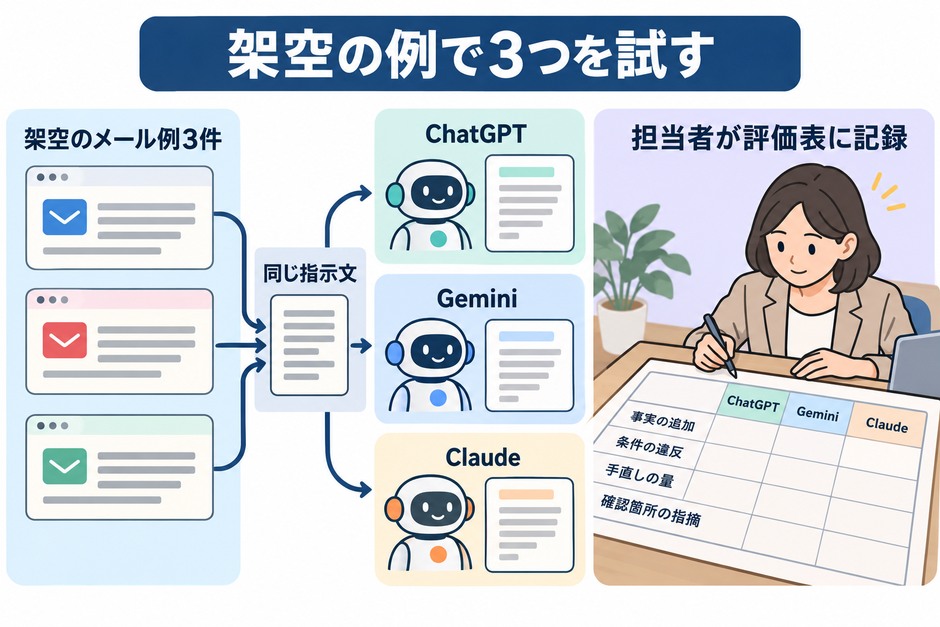
架空のメール例を3件用意する
まず、実際によく発生する仕事を3種類選び、取引先の文面を写さずに架空の例を作ります。「納期変更の依頼」「見積条件の質問」「商談日程の調整」などです。
実際の受信メールを使うのは、社外サービスへの入力を取引条件と社内ルールが認めている場合だけです。社名・人名・金額に加え、署名欄、電話番号、メールアドレス、住所、注文番号を削除し、取引内容の組み合わせから相手を推定できないかも確認します。判断に迷う内容は使わず、架空の例のまま試します。
個人向けプランの学習設定を変えるだけで、社外への入力が許されるわけではありません。
比較に使う共通の指示文
次の指示文を、各社で比較したいプランに一字も変えずに入力します。試した日、プラン名、使った機能を評価表と一緒に記録します。画面の操作や出力結果は弊社では実機確認していないため、まず架空の例1件で入力・出力を確かめてから残りの2件を試してください。
【 】の中だけを、自社のサンプルに差し替えてください。
あなたは中小企業の営業事務を担当しています。
次の【受信メール】に対する返信の下書きを作ってください。

【条件】
・宛先は取引先の購買担当者です。丁寧語で、300字以内にします。
・【社内で確認済みの事実】に書かれていない日付、金額、約束は書かないでください。
・事実が足りず書けない箇所は「(確認が必要:何を確認するか)」と書いて残してください。
・最後に、下書きの中で人が確認すべき箇所を箇条書きで3つ以内挙げてください。

【受信メール】
(まず架空のメール文を入れる。実際のメールを使う場合は社外入力の許可を確認し、署名欄、電話番号、メールアドレス、住所、注文番号も削除する)

【社内で確認済みの事実】
・(例)出荷予定日は10月20日。前倒しは未確認。
・(例)送料の扱いは担当者に確認中。
「書かれていない約束は書かない」という条件を入れると、AIが事実を補ったかどうかを比べられます。
2件目と3件目も別の架空のメール例と、例として決めた事実に差し替えます。メール以外の仕事は、依頼する作業や出力形式をその仕事に合わせた指示文で、別に比較してください。
結果を記録する評価表
記録の項目は、感想ではなく次の4つです。
| 評価する項目 | 確認すること | 記録の例 |
|---|
| 事実を補っていないか | 確認済みの事実にない日付や約束が入っていないか | 「前倒しできます」と書いた:不可 |
| 条件を守ったか | 字数、宛先、「確認が必要」の書き方 | 字数を超えた、未確認の箇所を残した |
| 手直しの量 | 送れる状態にするまでに直した文の数 | 2文を直した |
| 確認箇所の指摘 | 人が確認すべき箇所を正しく挙げたか | 送料の未確認を挙げた |
評価は、普段その仕事をしている担当者が行います。
確認済みの事実にない約束を1件でも書いたAIは、その仕事の標準にしない、と先に決めておくと判断がぶれません。
1つに絞るか、併用するか
中小企業では、全社で使う標準を1つ決め、特定の仕事だけ別のAIを認める形が管理しやすくなります。
3つすべてを全員に配ると、契約・利用者の管理・社内ルールの説明がサービスごとに必要になるからです。
標準は、既存契約と
データの扱いで決める
Google WorkspaceやMicrosoft 365の契約があるなら、まずその中のAIを標準候補にします。
比較試験で事実を補う回数が多いなど、業務に使えない結果が出た場合だけ、別の法人向けプランを検討する、という順番です。
併用は、仕事と
担当者を限定して認める
例えば「提案書の下書きは営業部の2人だけが、標準とは別のAIの法人向けプランを使う」のように、仕事と人を決めて認めます。
併用を認めるときも、管理者が利用者を追加・削除でき、入力データを学習に使わない法人向けプランに限るのが前提です。
プログラムの作成や社内ツールの開発に使う場合は、選び方の観点が変わります。開発向けの比較はClaude Code・Cursor・Codexの比較にまとめています。
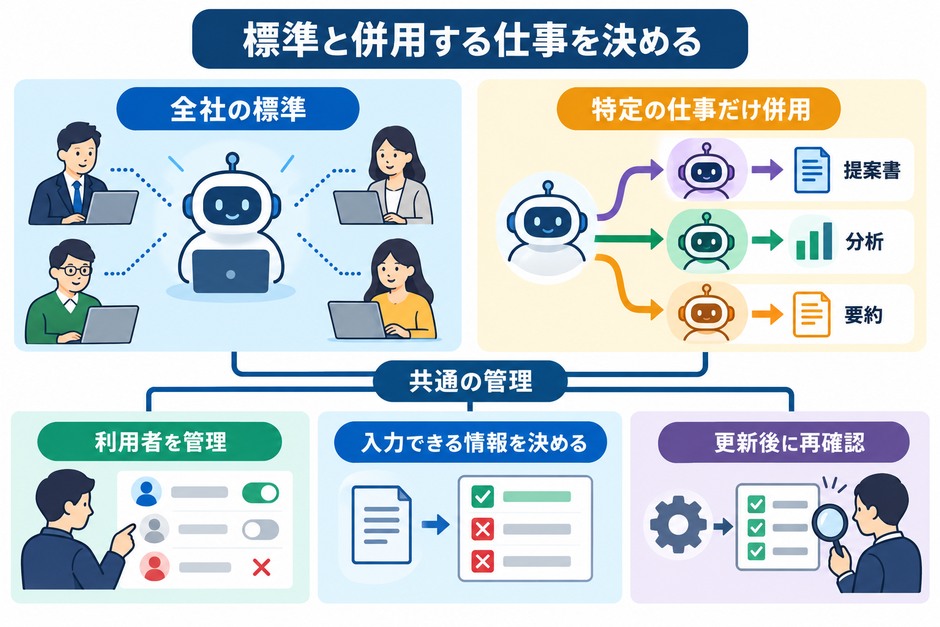 試験結果と契約条件で選び、標準と例外の両方に入力・利用者の管理を適用します。
よくあるつまずきと直し方
使い分けを決めた後に起きやすい問題は、次の5つです。
| 困っていること | 確認すること | 直し方 |
|---|
| 人によって使うAIがばらばら | 標準と例外が社内に伝わっているか | 標準のAIと、例外を認める仕事を1枚の表で配る |
| 同じ指示でも毎回結果が違う | 材料と条件が毎回同じか | 指示文を社内で共有し、【 】の部分だけ差し替える |
| AIの回答に誤った日付や金額が入る | 確認済みの事実を渡したか | 書いてよい事実を列挙し、足りない情報は「確認が必要」と残させる |
| モデルの更新で使い勝手が変わった | 比較試験の記録が残っているか | 同じサンプル3件で再試験し、前回の記録と比べる |
| 無料版のまま業務データを入れていた | 入力した内容、取引条件、社内ルール、学習の設定 | 入力を止めて内容と契約条件を確認し、許可された範囲を決めてから再開する |
モデルの更新後に同じ試験をやり直せるよう、比較試験の記録は残しておいてください。
使い分けを決める3つの確認
ChatGPT・Gemini・Claudeの比較は、性能の順位から入ると、版が変わるたびに選び直しが必要になりかねません。
社内のメールとファイルの置き場所、業務データを入れてよい契約、自社サンプルでの比較試験の順に決めると、選んだ理由を社内に説明できます。
最初の一歩は、よくある仕事を3種類選び、実際の取引内容を写さない架空のメール例を作ることです。
そのサンプルで、この記事の指示文を3つのAIに一度ずつ試し、評価表に記録してください。
弊社は、AIの選定だけでなく、選んだAIを既存のメール・表計算・社内の台帳とつなぐ仕組みづくりも支援しています。
複数の部署で使い始める段階で、入力ルールと確認の手順まで決めたい場合はご相談ください。
 無料で
無料で