パワポを生成AIで作成すると、見た目は整っていても、どこかで見たような一般論が並ぶだけで、そのまま会議に出せないスライドになりがちです。
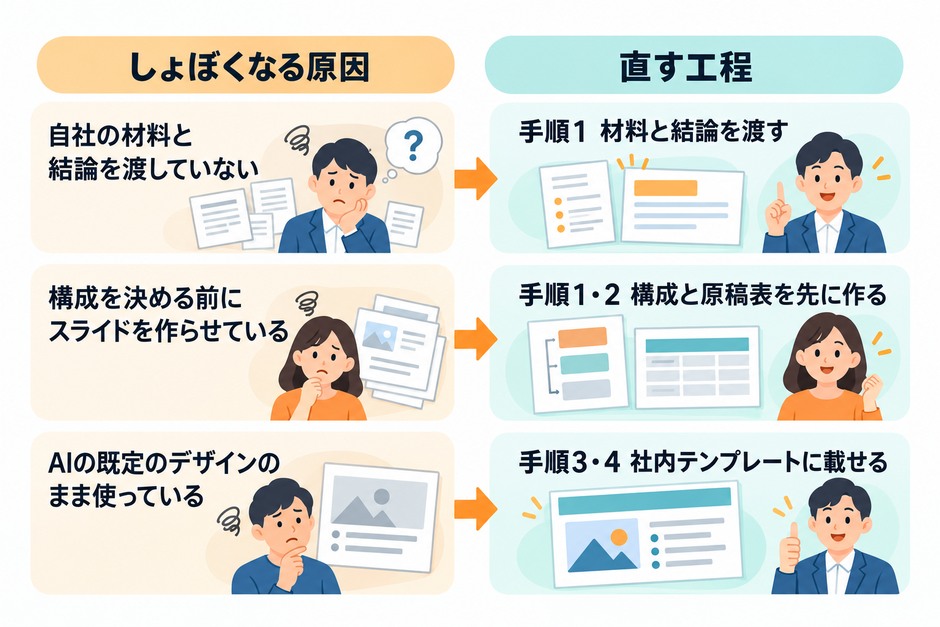
しょぼくなる原因は、AIに自社の材料と結論を渡していないこと、構成を決める前にスライドを作らせていること、AIの既定のデザインのまま使っていることの3つです。
直し方は、①材料と結論を渡して構成を先に作らせる、②1枚1メッセージの原稿表にする、③CopilotやChatGPTでスライドに流し込む、④社内テンプレートに載せて手直しする、の順に進めることです。
スライドを作る方法は4通りあります。PowerPointのCopilot、PowerPoint内のChatGPTアドイン、AIが書いた原稿の読み込み、スライド生成ツールです。 社内テンプレートを使う場合は、作成後にレイアウトと文字を確かめます。
営業報告や会議資料をPowerPointで毎週作っている、中小企業の営業責任者や管理部門の担当者に向けて、試せる指示文と手順を載せます。
記事中の数字・構成・原稿表は、説明用に作った架空の 月次報告です。構成・原稿表・アウトラインの3つの指示文は、2026年10月16日にClaude(S onnet)で実行して確かめ、気づいた点を各手順に書いています。見本の表は説明用に作ったもので、AI製品の性能を測った結果ではありません。
この記事で分かること
「聞 き手に決めてほしいこと」と「結 論」だけは、必ず自分で書いてから渡します 画面に載せる文字と、口で話すことを分けておくと、1枚に文字が詰まりにくくなります 最後に、スライドを社内の形にそろえ、数字と文を人が確かめます 目次
パワポをAIで作るとしょぼくなる3つの原因 原因1:AIが自社の数字と結論を知らない 原因2:構成を決める前にスライドを作らせている 原因3:AIの既定のデザインのまま使っている AIに任せる作業と人が決める作業 手順1:材料と結論を渡して構成を先に作らせる AIに入力してよい情報を先に決める AIに渡す材料 構成を作らせる指示文 架空の月次報告で作った構成の見本 手順2:1枚1メッセージの原稿表を作る 原稿表の列 原稿表を作らせる指示文 原稿表の見本 手順3:CopilotやChatGPTでスライドに流し込む 4つの流し込み方の違い Copilot in PowerPointで作る場合 ChatGPT for PowerPoint などアドインで作る場合 ChatGPTやGeminiの原稿をアウトラインとして読み込む場合 スライド生成ツールやChatGPTのファイル作成を使う場合 手順4:社内テンプレートに載せ替えて手直しする 他のツールで作ったスライドを社内テンプレートに移す グラフと図を足す 手直しのチェック表 毎月同じ形式の資料は仕組みにする 仕組みにしたときの流れ まとめ:次の会議資料1本で試す パワポをAIで作ると 3つの原因
原因によって直す工程が変わるので、まず3つに分けます。
原因1:AIが自社の結論を知らない
「1 0月の営業報告のパワポを作って」とだけ頼んでも、AIは自社の売上も、会議で何を決めたいのかも知りません。
そのため、「課 題」「今 後の施策」のような、どの会社にも当てはまる見出しと一般論で枠を埋め、数字を作ることもあります。
AIが書けるのは、渡された材料の範囲までです。数字・事実・結論は人が先に渡します。
原因2:構成を決める前に 作らせている
いきなり完成形を頼むと、話の順番・1枚に載せる量・見た目をAIが一度に決めます。デザインまで付いた状態から順番を直すのは手間がかかり、結局1枚ずつ打ち直すことになりがちです。
構成と各スライドの文を文字だけで先に固め、見た目は最後に付けます。
原因3:AIの既定のデザインの使っている
AIやスライド生成ツールが付ける配色やレイアウトは、自社の資料と色もフォントも違い、毎回変わるので先月の資料とも比べにくくなります。社内にPowerPointのテンプレートがあるなら、AIの出力は最後に社内テンプレートへ載せる前提で作ります。
手元のスライドがどの原因に当たるかは、次の表で見分けられます。
出てきたスライドの状態 原因 直す工程
どの会社にも当てはまる一般論が並ぶ 自社の材料を渡していない 手順1:材料と結論を渡す 資料にない数字が入っている 材料が足りず、AIが埋めた 手順1で不足を挙げさせ、手順4で元の表と照合する 結論が最後まで出てこない、話の順がおかしい 構成を決めずにスライドを作らせた 手順1:構成を先に作らせる 1枚に文字が詰まっている 1枚で言うことを決めていない 手順2:1枚1メッセージの原稿表 色・フォントが社内の資料と違う 既定のデザインのまま使っている 手順3・4:社内テンプレートに載せる
AIに任せる作業と 決める作業
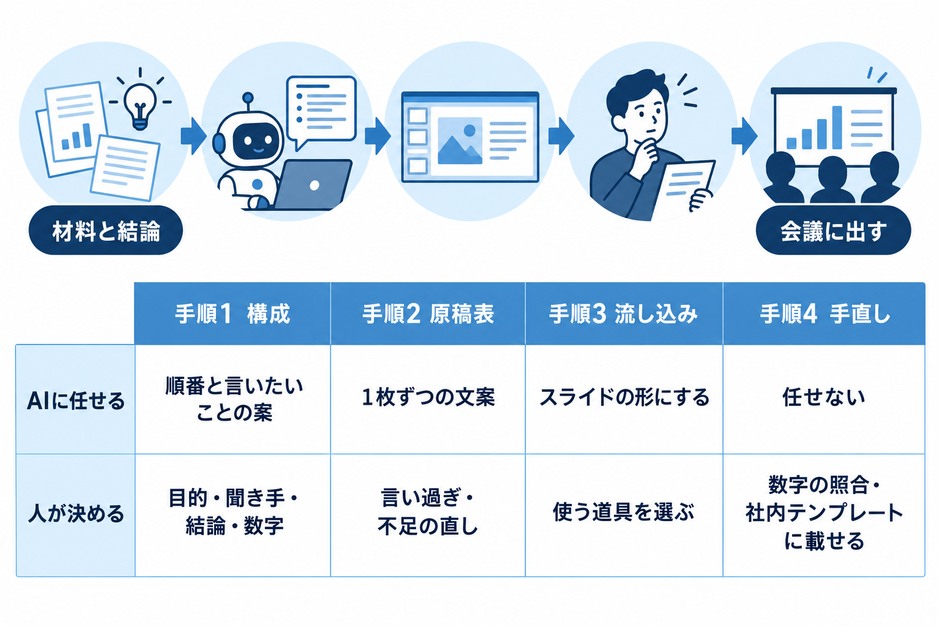
全体を4つの工程に分けます。どのAIを使っても工程は同じで、違いが出るのは手順3の流し込みだけです。
工程 AIに任せる作業 人が決めること
手順1:構成 材料を並べ替え、スライドの順番と各スライドで言うことの案を出す 資料の目的・聞き手・結論・使う数字 手順2:原稿表 1枚ずつタイトル・本文・図表の案・話すことを書く 言い過ぎ・言い足りない箇所の直し 手順3:流し込み 原稿表をスライドやアウトラインの形にする どの道具で流し込むか 手順4:手直し (任 せない)数字の照合、図表の作成、社内テンプレートへの載せ替え
人が最初に決めるのは「こ の資料を見た人に何を決めてほしいか」の1点です。 ここが空のままだと、どれだけ材料を渡しても、報告を並べただけの資料になります。
手順1:材料と結論を渡して 先に作らせる
最初の工程では、スライドはまだ作りません。材料をそろえ、話の順番だけをAIに考えさせます。
AIに入力してよい先に決める
売上や値引きの数字は、多くの会社で社外秘です。社員が個人のアカウントで社外秘の数字を入力する使い方は避け、会社として契約と設定を確認したサービスを使います。 個人向けのAIサービスには、入力内容をサービスの改善に使うかを設定で選べるものがあります。
職場向けのMicrosoft Copilot (旧 称 Microsoft 365 Copilot Microsoftは、Microsoft Graph アクセスされるプロンプト・応答・データは基礎となる大規模言語モデルのトレーニングに使用されないと説明しています (2 026年10月15日確認)。
入力が認められている場合でも、取引先の名前は「既 存のお客様A」のように記号に置き換えます。ただし、名前を消しても、値引き率や契約の条件などを組み合わせると、どの取引先かが分かる場合があります。取引先と秘密保持を約束している情報や契約の条件は、社内のルールと契約の内容に照らして、AIに入力してよいかを先に確かめてください。 個人情報を含む場合の注意点は、個人情報保護委員会の「生 成AIサービスの利用に関する 注意喚起等」(令 和5年6月2日)に示されています。
AIに渡す材料
材料は次の6つです。「聞 き手に決めてほしいこと」と「結 論」だけは、必ず自分で書いてから渡します。決めてほしいことがなければ「報 告のみ」と書きます。
材料 架空の月次報告での例
資料の目的 10月の営業の結果を経営会議で報告する 聞き手 社長と各部の部長(数 字は毎月見ている) 聞き手に決めてほしいこと 5%を超える値引きを部長の承認制にすること 結論 売上は前年を上回り、粗利率は前月より下がった。値引きの影響を確かめる 数字・事実 売上・計画・前年同月と、Excelで出した前年同月比・計画比、粗利率、値引き案件の一覧 枚数・時間 7枚まで、説明は5分
数字はExcelの集計表から貼れば足ります。前月や前年と比べた数字は、AIに計算させず、Excelで出した値を渡します。
構成を作らせる指示文
ChatGPT・Geminiなどの対話型AIに貼り付けて使います。まず空欄の指示文に自社の情報を記入してください。書けない項目は「不 明」と書き、数字を推測で埋めないでください。
あなたは社内会議の資料を作る担当者です。
下の【材料】だけを使い、PowerPoint資料の構成案を表で作ってください。まだスライドは作らないでください。

【資料の目的】

【聞き手】

【聞き手に決めてほしいこと】

【結論】

【使える枚数・時間】

【材料(数字・事実)】

【作り方】
1枚目は表紙、2枚目に結論と決めてほしいことを置く。各スライドのタイトルは、言いたいことを1文で書く。材料にない数字・事実・社名を足さない。比率や差を自分で計算しない。材料が足りないところは、表の後に「不足している材料」として挙げる。

【出力の形】
列は「No.」「このスライドで言いたいこと(1文)」「使う材料」「図や表にするなら何か」の4つ次は記入済みの架空例です。数字も取引の内容も実在の資料には使えません。空欄版に自社の情報を入れる際の書き方として見てください。
あなたは中小企業で社内会議の資料を作る担当者です。
下の【材料】だけを使って、PowerPointの資料の構成案を作ってください。
まだスライドは作らず、構成だけを表で出してください。

【資料の目的】
10月の営業の結果を経営会議で報告する

【聞き手】
社長と各部の部長。毎月の売上の数字は見慣れている

【聞き手に決めてほしいこと】
5%を超える値引きを、部長の承認制にすること(11月15日から)

【結論】
売上は前年を上回り、粗利率は前月より下がった。値引きの影響を確かめる

【使える枚数・時間】
7枚まで(表紙を含む)。説明は5分

【材料(数字・事実)】
・10月の売上 2,480万円(計画 2,600万円、前年同月 2,300万円)
・前年同月比 108%、計画比 95%、計画との差 −120万円(Excelで計算済み)
・10月の粗利率 21.4%(9月は24.0%)
・値引きした案件は3件、値引き額の合計は62万円
 - 既存のお客様の更新1件:8%値引き
 - 新規のお客様2件:初回だけの値引き。12月から通常価格に戻る契約
・新規のお客様は2件獲得
・11月の売上見込みは2,550万円

【作り方】
・1枚目は表紙、2枚目に結論と決めてほしいことを置く
・各スライドで言いたいことを1文で書く。その文はスライドのタイトルにそのまま使う
・材料にない数字・事実・社名を足さない
・比率や差は材料にある値だけを使い、自分で計算しない
・材料が足りないところは、表の後に「不足している材料」として挙げる

【出力の形】
列は「No.」「このスライドで言いたいこと(1文)」「使う材料」「図や表にするなら何か」の4つ
「材 料にない数字を足さない」と「不 足している材料を挙げる」の2点は、指示文から削らないでください。足りない材料を見つけ、人が補うためです。
架空の月次報告で構成の見本
上の材料からは、次のような7枚の構成になります。説明用に作った見本で、特定のAIの出力ではありません。
No. このスライドで言いたいこと 図や表にするなら
1 10月度 営業部 月次報告(表紙) なし 2 売上は前年を上回り、粗利率は前月の24.0 %から21.4 %に下がった。値引きの承認ルールの変更を決めてほしい なし(文 字だけ) 3 売上は2,480 万円で前年同月比108%、 計画には120万円届かなかった 計画・前年同月・実績の棒グラフ 4 3件・計62万円の値引きが粗利率に与えた影響を試算する 値引き案件3件の区分と値引きの内容の表 5 新規の2件は、12月から通常価格に戻る契約 2件の価格の変化の表 6 5%を超える値引きは、11月15日から部長の承認制にしたい 今と変更後の承認の流れ 7 11月の売上見込みは2,550 万円。値引きの相談は事前に部長へ なし
表の後には「値 引きが粗利率をどれだけ下げたかを示す数字がない」のような不足の指摘が付きます。見本では、値引き分を足し戻した試算をExcelで出して4枚目に加えます。粗利額は約531万円(2,480 万円×21.4%) で、値引き62万円を売上と粗利の両方に足し戻すと約23.3 %(593万円÷2,542 万円)です。
この試算は、値引きをしなくても同じ3件を受注でき、原価も変わらないという仮定の上の数字です。23.3 %でも9月の24.0 %には届かないので、残りの差の理由は材料からは分かりません。 試算の仮定を添え、ほかの要因は未確認として扱います。
この指示文をAIで実行した結果
2026年10月16日に、上の指示文をそのままClaude(S onnet)で実行しました。前年同月比や計画比は材料の値をそのまま使い、自分で計算し直すことはありませんでした。表の後には、新規2件それぞれの値引き額、計画に届かなかった理由、表紙に入れる報告者名など、7つの不足が挙がりました。
一方で、構成は6枚にまとまり、そのうち1枚のタイトルは「粗 利率が下がった要因は、値引き3件(合 計62万円)である」と言い切っていました。同じ回答の不足の欄では、値引きの影響の大きさを示す数字がないことを自分で挙げています。AIが不足に気づいていても、構成の文は言い切りのまま出てくることがあります。 上の見本では試算と明記して直しました。次の3点は、人が必ず確かめます。
構成の段階で確かめる3つの点
スライドを作る前に次の3点を見ます。 直すのは文字だけなので数分で済みます。
2枚目に結論と決めてほしいことがあるか :最後に回っていたら前に出させます。 各スライドの「言 いたいこと」が文になっているか :「売 上について」のような名詞だけの見出しは、聞き手に何も伝えません。 材料にない数字や、材料からは言い切れない原因が入っていないか :数字は出所を聞き返し、材料にないなら削ります。原因は断定せず、試算の仮定と未確認の要因を分けます。
手順2:1枚1メッセージの原稿表を作る
構成が決まったら、1枚ごとに画面に載せる文字と、口頭で話すことを分けて書いた原稿表を作ります。
原稿表の列
原稿表は、スライド1枚を1行にした表です。 列は「タ イトル」「本 文」「図 表」「話 すこと」「数 字の出所」で、タイトルには構成の「言 いたいこと」の文をそのまま使います。「話 すこと」はノート(発 表者用のメモ欄)に入れ、「数 字の出所」は手順4の照合に使います。
画面に載せる文字と、口で話すことを分けておくと、1枚に文字が詰まりにくくなります。 AIは説明を丁寧に書こうとするので、分けないと全部を画面に載せてしまいます。
原稿表を作らせる指示文
手順1と同じ会話の続きに貼り付けます。
さきほどの構成案で、スライドの原稿表を作ってください。

【原稿表の形】
スライド1枚を1行にした表で、列は次の6つにしてください。
「No.」「タイトル」「本文」「図表」「話すこと」「数字の出所」

【書き方】
・タイトルは、構成案の「このスライドで言いたいこと」の文をそのまま使う
・本文は3行まで、1行は30字以内。箇条書きの記号は付けない
・本文に、タイトルと同じことを繰り返して書かない
・図表は「何のグラフ(表)か」と「使う数字」だけを書く。グラフ自体は作らない
・「話すこと」には、画面に載せずに口で補う説明を2〜3文で書く
・「数字の出所」には、そのスライドの数字が材料のどの行にあるかを書く
・材料にない数字・事実は足さない。言い切れないことは「(要確認)」と書く
「3 行まで、1行30字以内」は見本での決め方です。社内の資料を1枚開いて載っている行数を数え、その数を指示文に書いてください。
原稿表の見本
架空の月次報告の3・4枚目です。説明用に作ったもので、特定のAIの出力ではありません。
No.・タイトル 本文 話すこと・数字の出所
3 売上は2,480 万円で前年同月比108%、 計画には120万円届かなかった 計画 2,600 万円 → 実績 2,480 万円(計 画比95%) 2,300 万円 図表:計画・前年同月・実績の棒グラフ。こと:新規2件は獲得したが、既存のお客様の追加注文が9月より少なかった(要 確認)。 材料1・2行目。 比率と差はExcelで計算済みの値 4 3件・計62万円の値引きが粗利率に与えた影響を試算する 更新1件:8%値引き初回だけの値引き 仮定した試算:粗利率 約23.3 % 図表:値引き案件3件の区分と値引きの内容の表(合 計62万円)。 こと:試算は、同じ受注・同じ原価だった場合の数字。 値引きを除いても9月の24.0 %に届かない分の理由は(要 確認)。 23.3 %はExcelで計算した試算
3枚目の「話 すこと」にある「追 加注文が少なかった(要 確認)」 は、材料にない推測です。「( 要確認)」 が付いた文は、事実を確かめるまで資料にも口頭の説明にも使いません。 削ります。
Claude(S onnet)で実行した原稿表でも、計画に届かなかった理由や、値引きが粗利率をどれだけ下げたかは「( 要確認)」 として出てきました。表の後には、言い切りになっていた構成のタイトルを和らげる案も付いていました。どちらも1回ずつ実行した結果なので、使うAIや回によって出方は変わります。
提案書のように「お 客様の課題から何を書くか」を決める工程が重い資料は、提案書を生成AIで作る方法 で商談メモから中身を作る手順を説明しています。
手順3:CopilotやChatGPTでスライドに流し込む
原稿表をスライドにする方法は、主に4通りあります。手元のライセンス、無料で試せる範囲、文字を直せる形式かどうかで選びます。
4つの流し込み方の違い
流し込み方 必要なもの 社内テンプレートとの相性
PowerPointのCopilotに作らせる Copilotが使えるMicrosoft 365の契約 テンプレートを開いてから頼めば、そのレイアウトを使う(Microsoft公式の説明) PowerPointの中で動くアドイン(ChatGPT for PowerPoint など)に作らせる PowerPointとChatGPTのアカウント。会社の設定によっては管理者の対応が必要 既存のテンプレートの中で作る設計だが、完全には一致しない場合がある(OpenAI公式の説明) 対話型AIで作った原稿を、PowerPointのアウトライン読み込みで入れる デスクトップ版のPowerPoint(A Iはどれでもよい)。 MacではWordも使う テンプレート内で読み込んだ結果は弊社では未確認。 少ない枚数で試し、手順4で整える スライド生成ツールやChatGPTのファイル作成で作る 各ツールのアカウント 多くはツールのデザインで作られる。自社のテンプレートを取り込めるかはツールごとに確かめる
無料で使える範囲と、文字を直せるファイルを得る条件は次のとおりです(公 式ページを2026年10月16日に確認)。
方法 無料で試せる範囲 PowerPointでの編集
PowerPointのCopilot 対象のMicrosoft 365 契約かCopilotライセンスが必要。 利用条件は契約ごとに確認 作成後にPowerPointで直す ChatGPTのPowerPointアドイン ChatGPTのFreeプランでも使える量は限られる。PowerPointとアドインへのアクセスが必要 OpenAIは編集できるスライドを作ると説明 対話型AIとアウトライン読み込み 無料の対話型AIで原稿を作れる。 読み込みにはデスクトップ版のPowerPointが必要 Microsoftは文字からスライドを挿入する方法を案内。 日本語表示とテンプレートへの適用結果は要確認 Gamma FreeプランでPPTXを書き出せる。書き出しにはGammaのバッジが付く Gammaは表を編集可能と説明。 ほかの要素や見た目は書き出し後に確認
社内テンプレートに合わせたいなら、最初の3つを検討します。 Copilotのライセンスがなくても、利用条件が合えばアドインやPowerPointのアウトライン読み込みを試せます。仕上がりは手順4で確認します。
Copilot in PowerPoint 作る場合 PowerPointのCopilotを使うには、対象となるMicrosoft 365 のサブスクリプションか、Copilotのライセンスが必要です。Word文書から作る機能は、職場向けのCopilotライセンスが対象です(Microsoftのサポートページ 、2026年10月15日確認)。
社内テンプレートを開いてから頼む
Microsoftのサポートページ は、組織の標準テンプレートがある場合、Copilotで作る前にそのファイルから始めるよう案内しています。同ページには、テンプレートから始めるとCopilotが既存のレイアウトを使って作成する、と書かれています。
Microsoftは、社内テンプレートから始めると、そのレイアウトを使ってスライドを作ると説明しています。 Word文書を参照して作るときは、同じ入力欄で追加の指示を書けません。Copilotのチャット欄で「エ ージェントモード」を選ぶ方法も載っています(2 026年10月16日確認)。
作った後に確認すること
弊社では、Copilotに原稿表を渡してスライドを作る操作はまだ試していません。社内テンプレートを開いてから作るというMicrosoftの案内を参考に、まず少ない枚数で試してください。タイトルと本文が原稿表と合うか、不要な画像や数字が加わっていないかを手順4の表で確認します。
「話 すこと」列の文は、スライドができたあとに原稿表からノートへ手で貼ります。Copilotには発表者用のノートを作る機能もありますが、Microsoftのサポートページ で説明されているのは、Copilotがノートを書く機能です(2 026年10月16日確認)。 原稿表の文をそのまま入れたいときは、手で貼るほうが確かです。
ChatGPT for PowerPoint などアドインで作る場合 ChatGPTには、PowerPointの中のサイドバーで動く「ChatGPT for PowerPoint 」があります。OpenAIの公式ヘルプ によると、Free・Go・Plus・Pro・Business・Enterpriseなどのプランで使え、FreeとGoは使える量が限られます。PowerPointの[ホ ーム]→[ア ドイン]で「C hatGPT」を探して追加し、サインインして使います(2 026年10月16日確認)。
同じヘルプは、既存のプレゼンテーションのテンプレートの中で作る設計だと説明する一方で、好みのスタイルと完全には一致しない場合があるとも書いています。社内テンプレートを開いてから少ない枚数で試し、出来上がりを手順4の表で確かめます。
会社の設定によっては、管理者によるアドインの有効化や社内配布が必要な場合があります。弊社では、このアドインでスライドを作る操作はまだ試していません。
ChatGPTやGeminiの原稿を 読み込む場合
PowerPointには、文字だけのアウトライン(見 出しと箇条書きの骨組み)を読み込んでスライドを作る機能があります。AIには原稿までを作らせる方法です。弊社では、社内テンプレートへの読み込み結果をWindows・Macとも実機で確認できていません。 以下はMicrosoftの公式手順に基づく案内です。最初に2〜3枚で試してください。
Microsoftのサポートページ によると、PowerPointは.docx ・.rtf ・.txt 形式のアウトラインを読み込めます。.txt の場合は字下げで階層を表し、字下げしていない行が新しいスライドのタイトルになります。 この機能はWeb版のPowerPointでは使えず、デスクトップ版が必要です。Mac版のPowerPointで読み込めるのは、リッチテキスト形式(.rtf )で保存したWord文書だけです (2 026年10月16日確認)。
原稿表をアウトラインの形に変える指示文
原稿表を作った会話の続きに貼り付けます。
さきほどの原稿表を、PowerPointのアウトライン読み込み用のテキストに変えてください。

【形】
・各スライドのタイトルは、行の先頭に何も付けずに書く
・本文の各行は、行の先頭にタブを1つ入れて書く
・本文の中でさらに下の階層にする行だけ、タブを2つ入れる
・「図表」「話すこと」「数字の出所」の列は入れない
・「-」「・」「*」「#」などの記号、番号、空行は入れない
・全体をコードブロックで出す架空の月次報告の2〜4枚目を、タブで字下げした試行用の見本です。Microsoftは.txt の字下げで階層を示すと案内していますが、タブ1つで本文が狙った枠に入るかは弊社では確認できていません。Claude(S onnet)で指示文を実行したときは、タイトルの行は字下げなし、本文の行はタブ1つで出てきました。
売上は前年を上回り、粗利率は前月の24.0%から21.4%に下がった
	売上 2,480万円(前年同月比108%)
	粗利率 21.4%(9月 24.0%)
	本日決めていただきたいこと:値引きの承認ルールの変更
売上は2,480万円で前年同月比108%、計画には120万円届かなかった
	計画 2,600万円 → 実績 2,480万円(計画比95%)
	前年同月 2,300万円
3件・計62万円の値引きが粗利率に与えた影響を試算する
	更新1件:8%値引き
	新規2件:初回だけの値引き
値引き分を足し戻した試算:粗利率 約23.3%Windowsで2〜3枚を試す
架空の見本から2〜3枚分をメモ帳に貼り付け、.txt で保存します。Microsoftのサポートページが案内する操作で、社内テンプレートのコピーに読み込めるかを試します。
社内テンプレートのコピーを開き、挿入したい位置のスライドを選ぶ
[ホ ーム]タブの[新 しいスライド]の横にある矢印をクリックする [ア ウトラインからスライド](バージョンによっては [アウトライン])を選ぶ 保存した.txt ファイルを選んで[挿 入]をクリックする
見本を使うときは、保存前に本文の行頭の字下げが残っているかを確かめます。コピーの途中で字下げが消えていれば、見本に合わせてタブを入れ直します。タブの扱いも読み込み後に確認してください。
Macで2〜3枚を試す
Macでは.txt を使わず、Wordでアウトラインのレベルを設定してから.rtf で保存します。Microsoftのサポートページは、タイトルをレベル1、スライド内の本文をレベル2にすると案内しています。
Wordで新しい文書を開き、AIが出したテキストを貼り付けて、行頭のタブを消す
[表 示]の[ア ウトライン]を開き、スライドのタイトルをレベル1、本文をレベル2に設定する [フ ァイル]→[名 前を付けて保存]で「リ ッチテキスト形式(.rtf)」 を選び、保存したWord文書を閉じる PowerPointで社内テンプレートのコピーを開き、[ホ ーム]タブの[新 しいスライド]の横の矢印から[ア ウトライン]を選び、保存した.rtfを選ぶ
読み込んだ結果を確かめる
Microsoftのサポートページは、アウトラインの文字からスライドを挿入する方法を説明しています。弊社ではWindows・Macとも、タイトルと本文の枠、日本語表示、社内テンプレートの色やフォントがどうなるかを実機で確認できていません。
2〜3枚を読み込んだら、①タイトルと本文が意図した枠に入ったか、②日本語が読めるか、③社内テンプレートの色とフォントが反映されたか、④元の原稿表と文が一致するかを確認してください。 問題があれば、手順4の[レ イアウト]の選び直しと[リ セット]で調整できるか試します。 合わない場合は、社内テンプレートの入力枠に原稿表の文を手で入れてください。
うまく読み込めないとき
本文の行までスライドのタイトルになる場合は、Windowsでは行頭の字下げが残っているか、MacではWordのアウトラインのレベルが設定されているかを確かめます。
Windowsで文字化けするなど.txt でうまくいかない場合は、Wordでアウトラインのレベルを設定した文書を作り、少ない枚数で読み込みを試します。Wordに変えれば必ず直るという結果は確認できていません。
スライド生成ツールやファイル作成を使う場合
Gammaのようなスライド生成ツールや、ChatGPTにPowerPointのファイルを作らせる方法は 、デザインまで一度に付くのが利点です。社内テンプレートがない会社なら、このまま使う選択もあります。
多くは各ツールのデザインで出来上がります。自社のテンプレートを取り込めるか、PowerPoint形式で書き出せるかは、ツールとプランごとに公式ヘルプで確かめます。Gammaの公式ヘルプ には、無料プランで書き出したPowerPoint形式のファイルにGammaのバッジが入ると書かれています(2 026年10月16日確認)。
社内テンプレートに合わせる場合は、ツールが作ったスライドを完成品ではなく原稿として扱い、手順4で載せ替えます。 ツールが入れた画像を社外に出す資料に使うときは、画像の出所と利用条件も確かめます。
手順4:社内テンプレートに手直しする
最後に、スライドを社内の形にそろえ、数字と文を人が確かめます。
他のツールで作ったスライドを社内テンプレートに移す
コピーして貼り付けるときに、貼り付け先のテーマを使う設定を選ぶのがこつです。手順はMicrosoftのサポートページ のとおりで、白紙のファイルで作ったスライドも同じ手順で移せます。
元のファイルで、左側のスライドの一覧から移したいスライドを選び、右クリックして[コピー]を選ぶ
社内テンプレートのファイルで、貼り付けたい位置のスライドを右クリックする
[貼 り付けのオプション]で[変 換先のテーマを使用する]を選ぶ(M acでは表記が少し違うので、貼り付け先のテーマを使う項目を選ぶ)
貼り付けたスライドは、社内テンプレートのテーマに合わせて調整されます。レイアウトが崩れたスライドは、[ホ ーム]の[レ イアウト]で社内テンプレートのレイアウトを選び直し、[ホ ーム]の[リ セット]で元のレイアウトに戻します(Microsoftのサポートページ )。
レイアウトの入力枠ではなく、ばらばらのテキストボックスで作られたスライドは、文字の位置や大きさが残る場合があります。直す箇所が多いときは、社内テンプレートの入力枠へ原稿表の文を入れ直します。
グラフと図を足す
アウトラインで読み込んだスライドや、グラフを作らせなかったスライドは、文字だけの状態です。しょぼく見える最後の原因はここなので、原稿表の「図 表」列を見ながら、人がグラフと図を足します。
数字のグラフは、元のExcelの集計表で作ってからコピーし、PowerPointに貼ります。貼り付けたあとに出る[貼 り付けのオプション]で、貼り付け先のテーマを使う形を選ぶと、色やフォントを社内テンプレートに合わせやすくなります。 翌月も同じ集計表を使うなら、データをリンクして貼る方法もあります。手順はMicrosoftのサポートページ にあります。
6枚目の「今 と変更後の承認の流れ」のような手順の図は、[挿 入]→[S martArt]で「手 順」の種類の図を選び、原稿表の文を入れて作ります。グラフも図も、数字と文は原稿表から写すだけにして 、新しい内容は足しません。
手直しのチェック表
会議に出す前に、次の表の上から順に確かめます。間違えたときの影響が大きい順に並べています。
確かめること 見るもの 直し方
数字が元の表と合っているか 原稿表の「数 字の出所」とExcelの集計表 1つずつ照合する。比率はExcelで計算し直す 「( 要確認)」 が残っていないか 本文とノート 確かめて書き直すか、削る 2枚目に結論と決めてほしいことがあるか 2枚目のスライド 構成の順に戻して並べ替える フォント・色・ロゴが社内のものか 先月の資料と並べて見る レイアウトの選び直しとリセット 社外に出せない情報や、出所の分からない画像が載っていないか 本文・ノート・画像 社外に配る資料ならノートも消す。 画像は出所と利用条件を確かめる
数字の照合だけは、作った本人以外の人にも見てもらうのが安全です。 AIが書いた数字も、Excelから写した数字も、作った本人は正しいと思い込んで読み流しやすいからです。
図は、会議に出す前に確かめる主な4項目を示しています。社外に出せない情報と画像の確認は、上の表の最後の行で行います。
毎月同じ形式の資料は 仕組みにする
月次報告のように形式が決まっている資料では、毎回変わるのは数字と結論だけです。それでも手順1〜4で作ると、変わった数字をスライドに写して照合する作業が毎月発生します。
この場合は、Excelの集計表から数字を読み、社内テンプレートのPowerPointに決まった位置で書き込む仕組みを作れます。AIには数字の変化から結論と「話 すこと」の下書きを書かせ、人は数字と文案を確かめて直す形にします。
仕組みにしたときの流れ
架空の月次報告で考えると、毎月の作業は次のように分かれます。
担当者が、いつもの集計表を月末に締める
プログラムが集計表から売上・計画・前年同月・粗利率を読み、比率を計算する
プログラムが社内テンプレートのファイルをコピーし、3枚目の表やグラフの数字を差し替える
AIが数字の変化をもとに、2枚目の結論と各スライドの「話 すこと」の下書きを書く
担当者が完成したスライドの数字とグラフを元の集計表と照合し、結論と下書きを直して会議に出す
数字の転記と計算はプログラムに任せ、AIには文の下書きだけを書かせます。 ただし、プログラムが別の月や列を読んだり、グラフの参照範囲を誤ったりする可能性があります。毎回、集計表を締めた後に、完成したPowerPointの数字・比率・グラフを元の集計表と照合します。
PowerPointのファイルは、python-pptx(P owerPointのファイルをプログラムで読み書き する部品)などで編集できます。弊社でも、既存の資料のデザインに合わせてスライドを追加するとき、この方法を使っています。
実際にやってみると、文字のフォントを指定するときは英数字用と日本語用の設定が分かれており、英数字用だけを指定すると日本語の部分は別のフォントのまま残ります。社内テンプレートの入力枠に文字を流し込み、元のファイルは上書きせず別名で保存する 形にしておくと、デザインが崩れたときも元に戻せます。
状況 向いている方法 理由
資料ごとに構成が違う、作るのは月に数本 この記事の手順1〜4を手で回す 仕組みを作るより、指示文を使い回すほうが早い 毎月同じ形式で、数字の転記に時間がかかっている 集計表からスライドへの書き込みを仕組みにする 手入力を減らせる。完成後の数字とグラフの照合は毎月続ける 複数の部署や拠点が同じ形式で作り、まとめる人が直している 入力の形と社内テンプレートを決めてから仕組みにする 作る人ごとの書き方の違いを、まとめる前にそろえられる
仕組みにする前に、どの資料に毎月何時間かかっているかを書き出すと、優先順位を決めやすくなります。業務を書き出して比べる方法 は、AI化する業務の選び方 で説明しています。会議の事前資料をまとめる作業から見直す場合は、会議準備のAI活用 も参考になります。
まとめ:次の試す
パワポをAIで作成したときの出来は、AIに渡す材料と結論、構成と原稿表の質、仕上げの確認によって変わります。
次に作る会議資料1本で、手順1の空欄の指示文に材料と結論を書き、構成と原稿表を作ってみてください。 社内テンプレートに入れる際は、利用できるPowerPointの機能を選び、まず2〜3枚で見た目と文字を確かめます。
毎月同じ形式の資料で、数字の転記と照合に毎回時間がかかっている場合は、作る作業を仕組みにする段階です。まるっとAIでは、いまの集計表と社内テンプレートをもとに、どこまでを自動にし、どこを人が確かめるかを整理するところからお手伝いしています。
 無料で