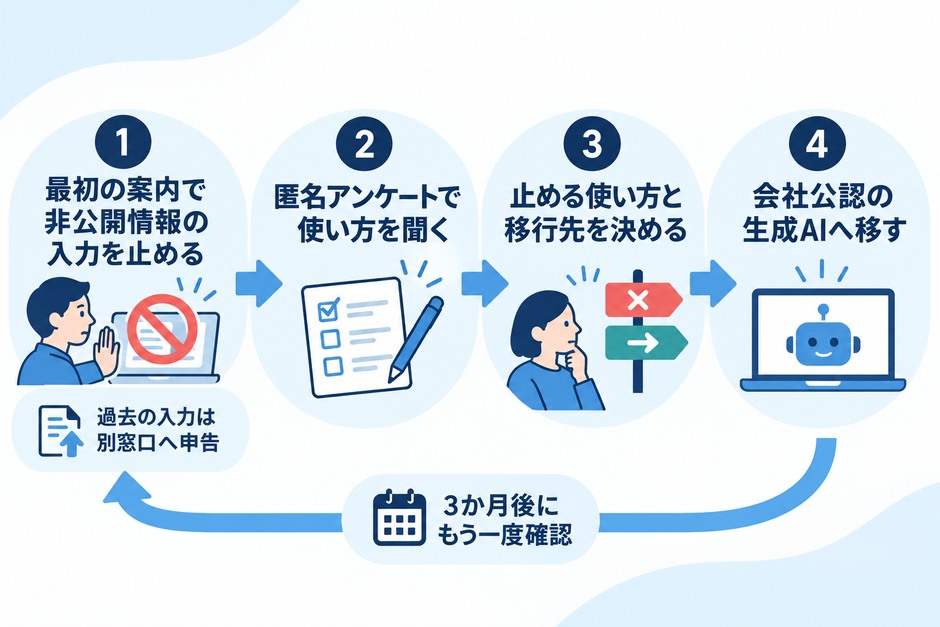
シャドーAI対策では、最初の案内と同時に、個人アカウントへの非公開情報の新たな入力を止め、過去の入力は別の窓口へ申告してもらいます。そのうえで、社員がどの業務で・どの生成AIに・どんな情報を入れているかを匿名アンケートで把握し、会社が認めた生成AIへ移します。
対象は、情報システム担当のいない会社の経営者・総務責任者の方です。社員が個人のChatGPTなどで、見積書のメールや議事録を作っていると気づいた場面を想定しています。
貴社のフォームで設定とテスト回答を確かめてから使う質問票の下書き、回答から先に止める使い方を決める表、会社公認の生成AIへ移すときの社内告知文を載せます。
質問票・告知文・回答例は、説明のために弊社が作った設計例です。特定の会社の調査結果や、導入の成果を示すものではありません。
この記事で分かること
- 「業務での生成AIの利用をすべて禁止する」と通達だけ出すと、私物のスマートフォンや自宅のパソコンでの利用を会社が把握しにくくなります
- 個人アカウントに残った情報は、会社の管理画面からは削除できません
- 専任の担当者がいなくても、管理画面・経費の明細・定期的なアンケートの3つで、利用状況を見える形にできます
シャドーAIとは?
社内で起きているかの見分け方
シャドーAIは、
会社が把握していない
生成AIの業務利用
シャドーAIとは、会社が把握・承認していない生成AIを、社員が業務に使っている状態を指します。
会社が把握していない機器やクラウドサービスを業務に使うことは、以前から「シャドーIT」と呼ばれてきました。シャドーAIはその一種です。ただし、文章や資料を貼り付けて使うため、業務の情報そのものが社外のサービスに渡りやすい点が違います。
例えば、個人のメールアドレスで登録したChatGPTで、取引先へのお詫び文を作る使い方です。私物のスマートフォンのアプリで納品書を撮影し、読み取らせる使い方も当てはまります。
問題は使っていること自体ではなく、入力した情報がどこに残り、誰が消せるのかを会社が知らないことです。
情報処理推進機構(IPA)が2026年1月29日に公表した「情報セキュリティ10大脅威 2026」では、組織向けの3位に新しい項目が入りました。「AIの利用をめぐるサイバーリスク」です。
2026年3月公開の解説書[組織編]は、従業員が個人で使っているAIサービスを業務に使うことを「シャドーAI」と呼んでいます。
持ち出しが禁止されている業務データを入力すれば、情報漏えいにつながります。会社が個人アカウントでの業務利用に気づけないこと自体もリスクだと説明しています。
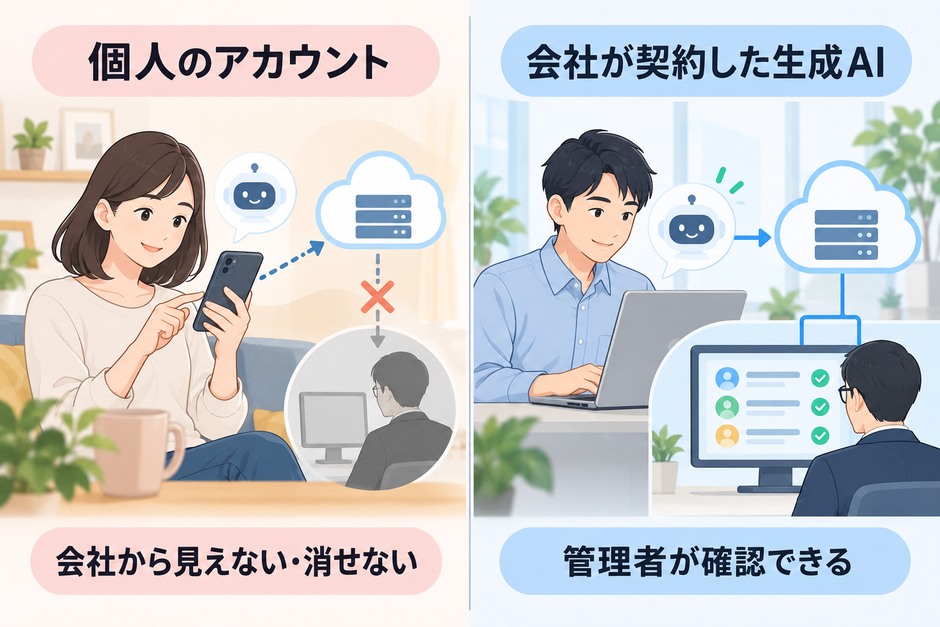
個人アカウントに入れた情報は、
会社から確認も削除もできない
この記事では、会社が用意していないアカウントをまとめて「個人アカウント」と呼びます。個人のメールアドレスで登録したもの、会社のメールアドレスで社員が自分で登録したもの、ログインせずに使うものの3つです。
個人アカウントの会話履歴やアップロードした資料は、会社の管理画面には出てきません。社員が退職した後も、そのアカウントに残り続けます。
会社が契約した生成AIなら、管理者が利用者を追加したり止めたりでき、退職した社員のアカウントも会社で削除できます。会話の記録をどこまで保存し、検索できるかは、契約プランによって違います。
個人情報が含まれる場合は、法令上の確認も必要です。
個人情報保護委員会は2023年6月2日に「生成AIサービスの利用に関する注意喚起等」を出しました。事業者が個人情報を含む内容を入力するときは、特定した利用目的の範囲内かを十分に確認するよう求めています。
さらに、本人の同意なく個人データを入力し、それが応答の出力以外の目的で扱われる場合は、個人情報保護法に違反する可能性があると示しています。
そのため、入力する場合は提供事業者が機械学習に利用しないこと等を十分に確認するよう求めています。社員が個人で選んだサービスと設定のままでは、この確認を会社として行えません。
報道された事例でも、
会社が止めたのは会社の端末での利用
よく知られた事例に、韓国のサムスン電子があります。2023年5月2日の米CNBCの報道(NBC Newsに転載)によると、同社は会社のパソコンでの生成AIの利用を一時的に制限したことを認めました。
同じ日に米Bloombergは、一部の社員が機密性の高いソースコードをChatGPTにアップロードしていたと報じています。
一方、社外での利用については、個人や会社の情報を入力しないよう社員に注意を促しています。この例でも、会社が直接止めたのは会社の端末での利用でした。
端末の制限だけでは、私物の端末での利用までは把握しきれません。私物の端末で何が入力されているかは、社員本人に聞かなければ分かりません。
社内で起きているかを
確かめる手がかり
シャドーAIは、日々の業務の中に手がかりが出ます。下の表は、気づくきっかけと、本人を責めずに確かめる方法を並べたものです。
| 気づくきっかけ | 確かめる方法 | 確かめるときの注意 |
|---|
| 提案書やメールの文面が、急に整った言い回しに変わった | 部署の会議で「文章作りに使っている道具」を全員に聞く | 特定の人の文面を名指しで取り上げない |
| 経費精算や法人カードの明細に、AIサービスの月額料金がある | サービス名と、何人分の支払いがあるかを経理と確認する | 自腹で払っている社員は明細に出ないため、これだけで全体を判断しない |
| 社員同士の会話や社内チャットに、AIのサービス名がよく出る | どの業務で使っているかを、雑談の範囲で聞いてみる | 聞いた内容を評価や注意に使わない |
| 現場で書類や図面を私物のスマートフォンで撮影している | 撮影した写真をどこへ送っているかを聞く | 写真の送り先が生成AIとは限らないので、決めつけない |
どれか1つでも当てはまれば、社内で生成AIが使われている可能性があるものとして、全員に確認します。手がかりを1人ずつ追いかけるより、全員に同じ質問をするほうが、早く全体がつかめます。
全面禁止の通達より先に、
利用の実態を聞く
「業務での生成AIの利用をすべて禁止する」と通達だけ出すと、私物のスマートフォンや自宅のパソコンでの利用を会社が把握しにくくなります。ただし、非公開情報の新たな入力は、アンケートの回答を待たずに最初の案内で止めます。
また、実態が分からないまま会社の生成AIを選ぶと、社員が実際に使っている業務に合わない道具を配ることになります。
アンケートの結果で
決める3つのこと
アンケートの目的は、違反者を探すことではありません。新たな入力の停止と過去の入力の申告を先に伝えたうえで、次の3つを決める材料を集めます。
| 決めること | 判断に使う質問 | 決めた後にすること |
|---|
| 申告が必要な過去の入力 | 個人アカウントに入れた情報(Q8-2〜8-4) | 最初の案内で伝えた申告窓口を全員に再度知らせ、必要な事実を確かめる |
| 会社の生成AIへ移す使い方 | 使う頻度と、使っている業務(Q2・Q7) | 会社が契約するサービスを決め、移す期限を告知する |
| 新しく用意する使い方 | 会社で使えたら助かる業務(Q12・自由記述) | 試す業務と担当者を決め、社内ルールに追記する |
回答を集める前に「回答内容で個人を注意しない」と約束し、実際にそのとおりに運用します。この約束が守られないと、次の調査から正直な回答が返ってこなくなります。
匿名アンケートの
案内文と質問票
ここに載せる案内文と質問票を、GoogleフォームやMicrosoft Formsで作る際の下書きにしてください。【 】を貴社の内容に置き換え、配る前に自分で回答して選択肢と記録内容を確かめます。
配る前に送る案内文
案内文を配る前に、申告を受ける窓口と回答を見る担当者を決めます。案内文では、非公開情報の新たな入力を今日から止めること、過去の入力を別の窓口へ申告すること、アンケートの回答で不利に扱わないことを伝えます。
件名:生成AIの使い方についてのアンケート(名前の記入なし・5分)

皆さん、お疲れさまです。【総務部 ◯◯】です。

ChatGPTやGeminiなどの生成AIを、会社として安全に使えるようにする準備を始めます。
そのために、いま業務でどのように使っているかを教えてください。

・このアンケートでは、名前やメールアドレスを集めません。
・所属や書いた内容から、回答者が推測できる場合があります。
 自由記述には、名前や本人が分かることを書かないでください。
・回答内容をもとに、個人を注意したり、評価に使ったりすることはありません。
・回答を見るのは【◯◯】だけです。結果は会社全体の集計だけをお知らせします。
・使っていない人も、「使っていない」と回答してください。
・今日から、会社が用意していないアカウントの生成AIには、
 顧客・社員・取引先担当者の個人情報、パスワード、取引先の資料、
 社内資料、見積金額・原価・売上、取引先や顧客の会社名を
 新たに入れないでください。
 会社のメールで自分で登録したものや、ログインなしの利用も対象です。
・これまでに上の情報を入れた人や、何を入れたか覚えていない人は、
 このアンケートとは別に【申告フォームのURL】へ知らせてください。
 会話やアップロードファイルは、申告前に消さないでください。
 名前は書かなくても受け付けます。
・パスワードを入れた人は、申告と同時に変更してください。

回答期限:【◯月◯日(◯)】
回答先:【フォームのURL】

集計結果と、会社で使える生成AIの案内は【◯月◯日】ごろにお知らせします。
分からないことは【◯◯】まで連絡してください。
質問票(全13問)
選択肢の多くに「分からない」を入れています。設定を知らないまま使っていること自体が、会社として把握したい情報だからです。
【生成AIの使い方アンケート】

「使っていない」は、同じ質問のほかの選択肢と一緒に選ばないでください。

Q1. 所属を選んでください(1つ)
 □ 営業 □ 事務・経理・総務 □ 現場・製造・配送 □ 管理職 □ 回答しない

Q2. この3か月に、業務で生成AIを使った頻度を選んでください(1つ)
 □ ほぼ毎日 □ 週に数回 □ 月に数回
 □ 使っていない(以前に使ったことがあれば、Q8には過去の入力も答えてください)

Q3. この3か月に使ったサービスをすべて選んでください(複数可)
 □ ChatGPT □ Gemini □ Claude □ Copilot □ スマートフォンのAIアプリ
 □ 名前は分からない □ その他(     ) □ この3か月は使っていない

Q4. この1か月に使ったアカウントを選んでください(複数可)
 □ 会社が用意したアカウント
 □ 会社のメールアドレスで、自分で登録したアカウント
 □ 個人のメールアドレスで登録したアカウント
 □ ログインせずに使った
 □ 分からない
 □ この1か月は使っていない

Q5. 料金はどうしていますか(1つ)
 □ 無料の範囲で使っている □ 自分で払っている
 □ 会社の経費で精算している □ 分からない □ この3か月は使っていない

Q6. この3か月に使った端末を選んでください(複数可)
 □ 会社のパソコン □ 私物のパソコン □ 会社のスマートフォン □ 私物のスマートフォン
 □ この3か月は使っていない

Q7. この3か月に使った業務を選んでください(複数可)
 □ メールや文書の下書き □ 議事録・メモの要約 □ 見積書・提案書づくり
 □ Excelの関数やマクロ □ 翻訳 □ 調べもの □ 画像づくり
 □ 書類や写真の読み取り □ その他(     ) □ この3か月は使っていない

Q8. 入力・貼り付け・アップロードしたことがある情報を、アカウントごとに選んでください
  (これまでに業務で入力した情報を選びます。アカウントごとに複数可)
  (「使っていない」だけは、ほかの選択肢と同時に選ばないでください)
 アカウント(Q4の上から4つと同じ):
  8-1 会社が用意したアカウント
  8-2 会社のメールアドレスで、自分で登録したアカウント
  8-3 個人のメールアドレスで登録したアカウント
  8-4 ログインせずに使ったもの
 それぞれで選ぶ情報:
 □ 使っていない
 □ ホームページなどで公開済みの情報だけ
 □ 社内の資料(マニュアル、社内向けの文書)
 □ 取引先や顧客の会社名
 □ 取引先や顧客の担当者の名前・連絡先
 □ 顧客の住所・電話番号などの個人情報
 □ 見積金額・原価・売上の数字
 □ 社員の個人情報(給与、評価、健康のことなど)
 □ 取引先から受け取った資料(図面、仕様書、契約書など)
 □ パスワードやログイン情報
 □ 書類や現場の写真(写っていた情報も、ほかの選択肢から選んでください)
 □ ほかに入れた情報を覚えていない

Q9. 入力した内容をAIの学習に使わせない設定を確認しましたか(1つ)
 □ 会社が用意したアカウントだけを使っている
 □ 確認して、使わせない設定にした □ 設定があることは知っているが確認していない
 □ そういう設定があることを知らなかった □ 分からない □ 使ったことがない

Q10. 生成AIが作った文章や数字を、内容を確かめずに社外へ出したことはありますか(1つ)
 □ ない □ ある □ 覚えていない

Q11. いちばん助かっている使い方を1つ教えてください(自由記述。使っていない人は空欄)

Q12. 会社で安全に使えるようになったら、使いたい業務を教えてください(自由記述)

Q13. 入力してよいか迷ったこと、心配なことがあれば教えてください(自由記述)
  ※名前や、誰のことか分かる内容は書かないでください
Q8が、すぐに止めるかどうかの判断に使う中心の情報です。アカウントの種類ごとに入れた情報を聞くので、どのアカウントに何が入ったかが回答から分かります。
この3か月は使っていなくても、以前に業務で使った人はQ8に答えます。古い会話に個人情報などが残っていないかを確認するためです。一度も使ったことがない人は、Q8の各アカウントで「使っていない」を選びます。
Googleフォームで「チェックボックス グリッド」を使う場合は、行に8-1〜8-4のアカウント、列に情報を並べます。自分の画面で作りにくい場合は、同じ選択肢の質問を8-1〜8-4の4つに分けます。配る前にテスト回答し、「使っていない」と入力した情報が同時に選ばれていないかも確かめます。
Q11とQ12は、会社で契約する生成AIを選ぶときの材料になります。Q10で「ある」が多ければ、社内ルールに「社外へ出す前に、数字と固有名詞を人が確かめる」を1行足します。生成AIはもっともらしい誤りを書くことがあるためです。
回答者が特定され
にくいフォームの設定
名前を聞かないだけでは、匿名にならない場合があります。フォームを配る前に自分でテスト回答し、回答一覧に何が記録されるかを確かめます。名前やメールアドレスの列がないことに加えて、回答日時の列も見ておきます。
Googleフォームでは、「設定」タブの「回答」にある「メールアドレスを収集する」を使わない状態にします。
Microsoftのサポート記事は、職場・学校アカウントのFormsで、回答者を組織内に限る設定にした場合は、名前を記録するチェック欄(記事では「Record name」)を外せると説明しています。自分の画面で設定を確かめ、テスト回答の一覧に名前が残らないか確認してください。
同じ記事では、少人数に送った場合は質問への答え方から回答者を推測できることがあると注意しています。開始時刻や完了時刻といった記録から、回答者が分かる場合があることにも触れています。
そのため、回答一覧は回答を見る人以外に共有しないでください。社員が10人に満たない会社や、数人しかいない所属がある会社では、Q1を省くか、選択肢をまとめます。
名前を集めない設定は、回答者が絶対に分からないという保証ではありません。案内文でもそう伝え、自由記述には本人が分かることを書かないよう頼んでおきます。
集まった自由記述の分け方は、アンケート分析のAI活用で、件数と原文を確かめる手順として説明しています。ただし、このアンケートの回答を外部の生成AIで集計する場合も、会社が契約したサービスを使ってください。
回答から、止める使い方と
移す使い方を決める
回答が集まったら、Q8で個人アカウント(8-2〜8-4)に入れた情報を中心に使い方を分けます。会社のアカウント(8-1)に入れた情報も合わせて見ます。
回答の組み合わせで分ける判断表
下の表は、組み合わせごとに会社がとる対応を示した設計例です。貴社の取引条件や社内規程と合わない箇所は書き換えてください。
表の「個人アカウント」は、会社が用意していないアカウントすべてを指します。個人のメールアドレスで登録したもの、会社のメールアドレスで自分で登録したもの、ログインなしの3つです。
Q8の「書類や現場の写真」は、写っている内容で上の行に振り分けます。例えば顧客の名前と住所が写った納品書なら、個人情報の行です。写真だけが選ばれていて写っていた内容が分からない回答は、「覚えていない」と同じ扱いにします。
取引先の担当者の名前や連絡先も、個人情報です。会社名だけなら3行目、担当者の名前や連絡先が入っていれば1行目に振り分けます。
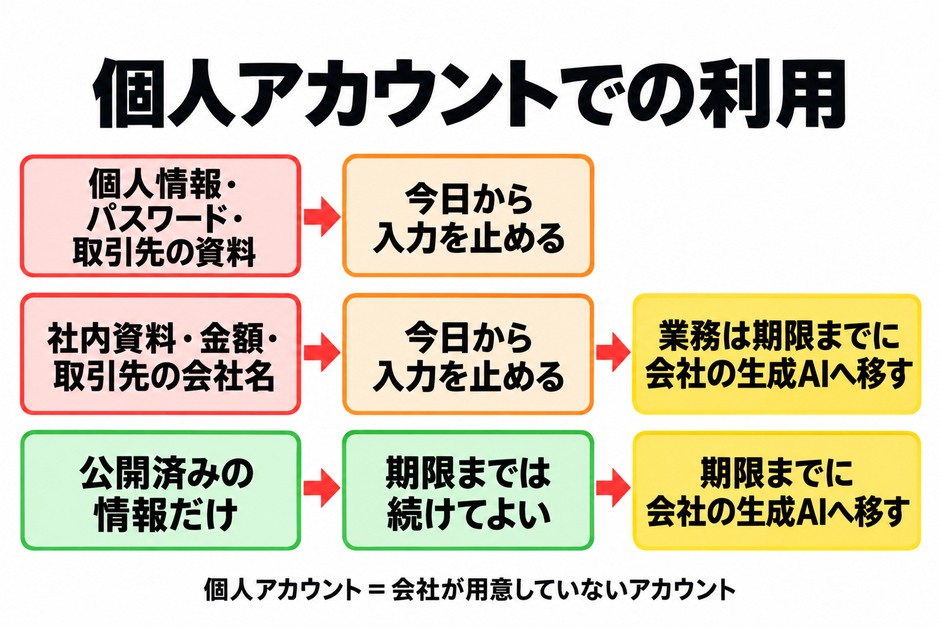
社内資料や金額など、公開していない情報は告知日から個人アカウントへの新たな入力を止めます。表にある移行期限は業務を会社公認の生成AIへ移す期限であり、入力を続けてよい期限ではありません。期限まで一時的に続けてよいのは、公開済みの情報だけを使う場合です。
| 回答の組み合わせ | 起きていること | 会社の対応 |
|---|
| 顧客や社員、取引先の担当者の個人情報、パスワードを、個人アカウントに入力(Q8-2〜8-4) | 会社が確認も削除もできない場所に、慎重に扱う情報が残っている | 告知日から止める。申告の窓口で内容と保存先を記録してもらい、報告要否を判断してから会話と保存ファイルの削除を案内する。パスワードはすぐに変更する |
| 取引先から受け取った資料を、個人アカウントに入力(Q8-2〜8-4) | 取引先との秘密保持の取り決めに反している可能性がある | 告知日から止める。申告窓口で内容と保存先を記録し、取引先との契約を確かめる。報告要否を判断してから会話と保存ファイルを別々に削除する |
| 社内資料・金額・取引先の会社名を、個人アカウントに入力(Q8-2〜8-4) | 公開していない情報が個人の管理下に残っている | 告知日から新たな入力を止める。過去の入力は申告窓口で内容と保存先を確認して記録し、報告要否を判断してから会話と保存ファイルを別々に削除する。その業務は移行期限までに会社公認の生成AIへ移す |
| 公開済みの情報だけを、個人アカウントに入力(Q8-2〜8-4) | 情報の面では心配が小さいが、会社が認めたサービスではない | 移行期限までの一時的な扱いとして、公開済みの情報に限って続けてよい。期限までに会社公認の生成AIへ切り替える |
| 会社が用意したアカウントに入力(Q8-1) | 会社の管理下にあるが、入れてよい情報の範囲が決まっていない場合がある | 契約と管理設定を確かめ、入れてよい情報を社内ルールに書く |
| Q8で「覚えていない」がある、写真だけで内容が分からない、またはQ4が「分からない」 | 本人も入力内容や設定を把握していない | 告知日から止める。会話や保存ファイルは消さずに申告窓口で中身を確かめ、報告要否を判断してから削除を案内する |
止める対象は「人」ではなく「使い方」で決めます。連絡も全員に向けて出し、誰が該当したのかが分からない書き方にします。
架空の回答で読み方を確かめる
例えば、社員20人の会社の営業の回答を考えます(架空の例です)。Q7が「見積書・提案書づくり」で、Q8-3(個人のメールアドレスで登録)に「見積金額・原価」がありました。
この場合、見積金額の個人アカウントへの新たな入力は告知日から止めます。見積書づくりの業務は取り上げず、移行期限までに会社の生成AIへ移します。
一方、事務の回答で、Q8-4(ログインなし)に「顧客の住所・電話番号」があれば、その使い方は移行を待たずに止めます。あわせて、心当たりのある人に申告の窓口へ知らせてもらうよう、全員に呼びかけます。
Q13の自由記述に「顧客のメールをそのまま貼ってよいか迷った」といった声があれば、社内ルールの判定表に、その資料の扱いを1行足します。
個人情報や社内資料を
入力していたとき
アンケートの回答から、入力した人を探すことはしないでください。そのかわり、申告の窓口を別に設け、会話やアップロードファイルを消す前に、過去に入れた非公開情報を知らせてもらいます。社内資料・金額・取引先の会社名も対象です。
窓口は、名前を書かなくても送れるフォームで構いません。使ったサービス名とアカウントの種類、入力した時期、情報の種類、おおよその件数を聞きます。会話と別に保存されたアップロードファイルの有無と保存先も確認し、必要な事実を記録します。
何を入れたか覚えていない人にも、会話や保存ファイルを消す前に窓口へ知らせてもらいます。中身と残っている場所を確かめ、報告が必要かを判断するためです。
個人情報保護委員会は、個人データの漏えい等を委員会への報告の対象にしています。要配慮個人情報が含まれる場合や、本人が1,000人を超える場合などで、そのおそれがある段階も含みます。病歴や健康診断の結果などは、要配慮個人情報に当たります。
報告は2段階です。速報は発覚日から3〜5日以内、確報は原則30日以内で、不正の目的が疑われる場合は60日以内です(個人情報保護委員会「漏えい等の対応」、2026年10月15日に確認)。生成AIへの入力が報告の対象になるかは、入力した内容とサービスの扱いで判断が変わります。
個人情報の申告があったら、速やかに弁護士などの専門家に相談します。必要な事実を記録し、報告要否を判断してから、会話と保存ファイルの処理を案内します。判断を待つあいだも、同じ使い方はすぐに止めてもらいます。
パスワードやログイン情報を入れていた場合は、判断を待たずに、記録と同時にそのパスワードを変更します。あわせて、ほかの端末に残っているログインを解除し、見覚えのないログインの記録がないかを確かめます。
会社公認の生成AIへ移す手順
使い方を分けたら、会社が契約した生成AIを用意し、期限を決めて移ってもらいます。
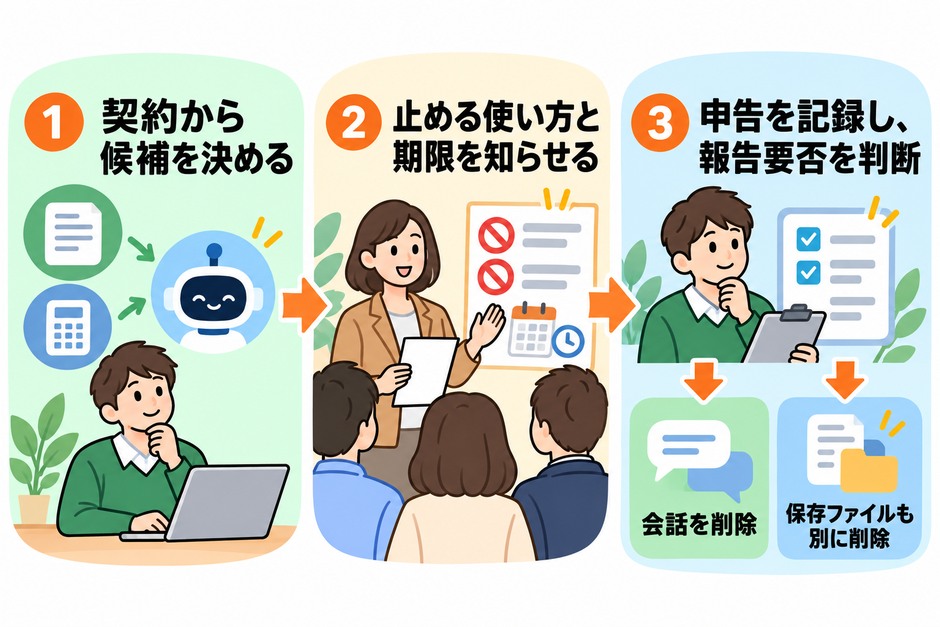
① いまの契約から、
最初に確かめる候補を決める
新しいサービスを探す前に、会社がすでに契約しているメールや文書のサービスを確認します。既存の契約で使える生成AIがあれば、追加の手続きが少なく、管理者もすでに決まっています。
| 会社がいま使っているもの | 最初に確かめる候補 | 公式の案内(2026年10月15日に確認) |
|---|
| Google Workspace(Gmail・Googleドライブ) | Workspaceの対象エディションで使えるGemini | 対象エディションでは、顧客の事前の許可や指示なく、顧客データをモデルの学習に使わないと案内されている。会話の保存期間などは管理者の設定で変わる(Workspaceの生成AIプライバシーハブ) |
| Microsoft 365(Outlook・Teams) | 対象のMicrosoft 365契約がある職場のアカウントでサインインするCopilot Chat | 対象のMicrosoft 365契約と職場のアカウントが必要(利用の要件)。エンタープライズデータ保護が追加料金なしで適用され、プロンプトと応答は基盤モデルの学習に使わないと案内されている。管理や記録の機能は契約プランで変わる(Microsoft Learn) |
| 上のどちらも使っていない | ChatGPT・Claudeなどの法人向けプラン | プランごとのデータの扱いと料金を、契約前に各社の公式ページで確認する |
「学習に使われない」だけでは、個人情報や取引先の資料を入れてよい根拠になりません。告知の前に、次の5つを確かめます。
- 社員全員が、
対象の契約やライセンスで使えるか
- 管理者がどんな設定をしているか
- 会話がどれだけの期間、保存されるか
- 個人情報を、
本人に伝えた利用目的の範囲で扱えるか
- 取引先との取り決めで、外部のサービスへの入力が制限されていないか
そのうえで、入れてよい情報を決めてから社員に知らせます。
Microsoftは名称を変更しています。Microsoft 365 Copilot Chatの名前は、いまはMicrosoft Copilot Chatです。移行期間中は旧い名前が残る画面もあるため、社内の案内では社員の画面に表示される名前に合わせてください。
法人プランの違いと、10人で使う場合の費用の計算例は、ChatGPT・Gemini・Claude比較にまとめています。公式原文と確認日もつけています。
② 移す使い方と期限を決めて、
社内に告知する
告知では、今日から止める使い方、期限までに切り替える使い方、会社の生成AIで続けてよい使い方を分けて書きます。止める話だけだと、社員は「使うな」と受け取り、私物の端末へ戻ってしまいます。
件名:会社で使える生成AIを用意しました(◯月◯日から)

アンケートへのご協力ありがとうございました。
回答の結果、【実際の集計結果を記入(例:多かった使い方)】が分かりました。
そこで、会社として【サービス名】を用意しました。

■ ◯月◯日から使えるもの
・【サービス名】(会社のアカウントでログインします。ログイン方法は別紙)
・契約と管理設定は【確認日】に確認しました。入力してよい情報は社内ルールに書いています

■ 今日から止めてほしい使い方
・顧客や社員、取引先の担当者の個人情報(名前や連絡先を含みます)、
 パスワード、取引先から受け取った資料を、
 会社が用意していないアカウントの生成AIに入力すること
 (個人のメールや会社のメールで自分で登録したもの、ログインなしを含みます)
・社内資料、見積金額・原価・売上、取引先や顧客の会社名を、
 会社が用意していないアカウントの生成AIに入力すること

■ ◯月◯日(移行期限)までに切り替えてほしい使い方
・上の情報を扱う業務も含め、会社が用意していないアカウントでの利用は、
 期限までに【サービス名】へ移してください
・期限まで個人アカウントで続けてよいのは、公開済みの情報だけを使う場合です。
 上の情報の新たな入力は、移行期限を待たずに今日から止めてください

■ これまでの使い方について
・アンケートの回答を理由に、個人を注意したり評価に使ったりすることはありません

■ 過去に非公開情報を入力・アップロードしたことがある人へ
・個人情報、パスワード、取引先の資料のほか、社内資料、見積金額・原価・売上、
 取引先や顧客の会社名を入れた人も対象です
・会話やアップロードしたファイルを消す前に、【申告フォームのURL】から、
 サービス名・アカウントの種類・時期・情報の種類・おおよその件数を
 知らせてください。会話と別に保存されたファイルの有無も書いてください。
 名前は書かなくても受け付けます
・パスワードを入力した人は、申告と同時にそのパスワードを変更してください
・何を入れたか覚えていない人も、会話やファイルを消す前に同じフォームから
 知らせてください
・【◯◯】が内容と保存先を確認し、必要な事実を記録します。
 報告が必要かを判断してから、会話と保存ファイルの削除方法を案内します

■ 移行期限までにお願いしたいこと
・公開済みの情報だけを使ったと確かめられた人は、会話と別保存のファイルを
 それぞれ確認し、業務用のものをサービスごとの方法で削除する
・業務のために自分で払っていた有料プランは、必要がなければ解約する
 (会社の生成AIで足りない業務があれば、解約前に【◯◯】へ相談してください)

■ 迷ったとき
・入力してよいか迷う資料があれば、入力する前に【◯◯】へ聞いてください
・間違って入力してしまったときも、すぐに連絡してください。連絡したことで不利に扱うことはありません

社内の利用ルールは【掲載場所】にあります。
期限は、告知から2〜4週間程度を目安に、社員が業務の区切りで切り替えられる日にします。決算や繁忙期の真ん中に置くと、移行が後回しになりやすくなります。
過去の回答は評価に使わず、今後の扱いを決める
アンケートで約束したとおり、過去の回答を個人への注意や評価には使いません。要注意の入力は申告窓口で確かめます。個人アカウントへの非公開情報の入力は告知日から止めます。公開済みの情報だけを使う場合も、移行期限までに会社が用意した生成AIへ移します。
そのかわり、告知の後も止める使い方を続けた場合の扱いは、社内ルールに書いて告知と同時に知らせます。懲戒などの処分につなげるには、就業規則や情報管理規程に根拠となる定めが必要です。定めがなければ、規程を見直してから告知します。
IPAの解説書も、経営者がとる対策として、個人アカウントでの業務利用の制限と、規程に違反したときの対応を明確にすることを挙げています。過去の利用を不問にすることと、これからのルールをはっきりさせることは、両立します。
③ 個人アカウントに残った
会話とファイルを処理する
個人アカウントに残った情報は、会社の管理画面からは削除できません。申告内容と残る場所を記録し、報告が必要かを判断してから、本人にサービスごとの削除を案内します。完了したかも、名前を聞かずに確かめます。
個人情報だけでなく、過去に社内資料・金額・取引先の会社名を入れていた場合も対象です。会話とアップロードファイルをそれぞれ調べ、別に保存されたファイルがないか確かめます。
OpenAIの公式説明では、ChatGPTのLibraryが使える場合、会話を削除してもLibraryに保存されたファイルは残ると案内しています。ファイルも消すなら、Libraryから別に削除する必要があります(2026年10月16日に確認)。
会話を削除しても、事業者のシステムからすぐに消えるとは限りません。
例えばAnthropicの案内では、Claudeの個人向けプランで削除した会話は、履歴からはすぐに消えます。一方、システムからは30日以内に自動で削除されます。
ただし、規約違反への対応や法的な求めがある場合などは、より長く保存されることがあるとしています(Anthropicのプライバシーセンター、2026年10月15日に確認)。
保存期間やファイルの保存先はサービスごとに違います。画面上で消えても、事業者側では削除が終わっていない場合があります。まず新たな入力を止め、事実の記録と報告要否の判断を済ませてから、各社の案内に従って会話と保存ファイルを処理します。
例えば移行期限の翌週に、「業務の会話を処理しましたか」「別に保存されたファイルを確認・処理しましたか」「個人の有料プランを解約しましたか」の3問を送ります。申告が必要な情報を入れた人には、窓口から案内された方法で答えてもらいます。
社内ルールは1枚から始める
移行と同時に、使ってよいサービス、入力してはいけない情報、迷ったときの相談先の3点を1枚にまとめます。ルールの書き方とサンプル全文は、生成AIの社内ガイドラインに載せています。
ルールを配っただけでは、迷う資料の判断はそろいません。移行の初日に15分ほど時間を取り、社員が実際に迷う資料を3つほど見せて、会社の生成AIに入れてよいかを一緒に判断します。
例えば、公開済みのパンフレット、顧客名の入ったメール、見積書です。アンケートのQ13に書かれた迷いをそのまま例に使うと、自分の仕事の話として伝わります。
弊社でも、仕事ごとに使ってよい生成AIを決めています。決めた道具が使えないときに、別の道具へ勝手に替えることはしません。
使った分だけ料金がかかるAIの処理を新しく自動で動かすときも、費用の見込みを出して承認を得てからにしています。決めた道具の外へ黙って移らない運用を、社員が守れる短い文で書いておくことが、シャドーAIの再発を防ぐ土台になります。
情報システム担当がいなくても
できる検知と再発防止
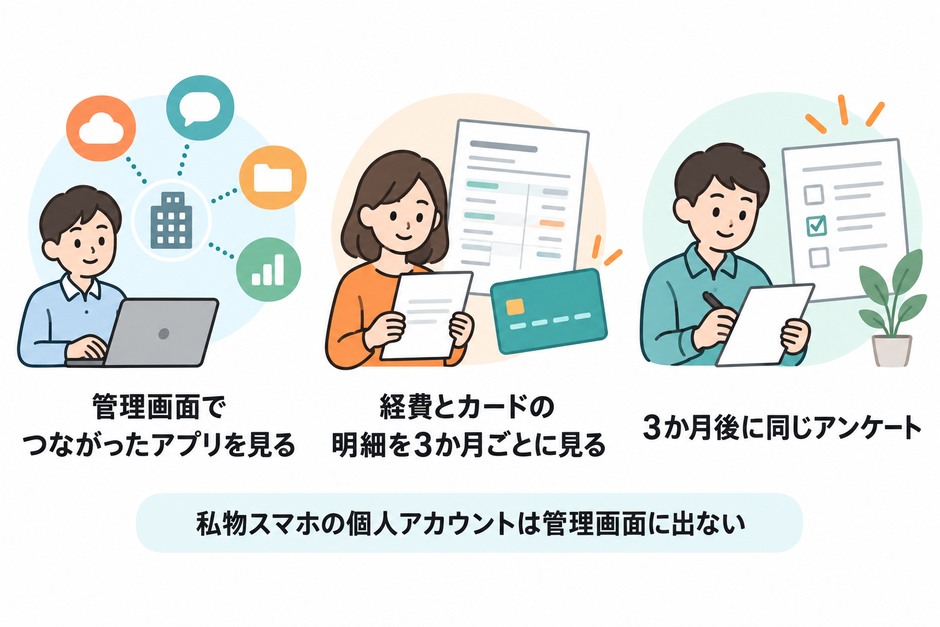
専任の担当者がいなくても、管理画面・経費の明細・定期的なアンケートの3つで、利用状況を見える形にできます。
会社のアカウントにつながった
外部アプリを確認する
Google WorkspaceやMicrosoft 365を使っている会社なら、管理画面で確認できることがあります。社員が会社のアカウントでつないだ外部アプリです。どちらも管理者の権限が必要です。
| 使っているサービス | 管理画面の場所 | 分かること |
|---|
| Google Workspace | 管理コンソールの「セキュリティ」→「アクセスとデータ管理」→「API の制御」 | Googleのデータにアクセスしたことがあるアプリと、使っている人数。アプリごとに「信頼できる」「限定」「ブロック中」などを設定できる(Googleのヘルプ) |
| Microsoft 365 | Microsoft Entra 管理センターの「エンタープライズ アプリケーション」 | 社員が同意してつないだアプリ。「ユーザーの同意設定」で、社員が自分でアプリをつなげる範囲を制限できる(Microsoft Learn) |
この確認で見えるのは、会社のアカウントでつながったものだけです。私物のスマートフォンで個人のアカウントを使っている場合は、管理画面には何も出ません。管理画面の確認は、アンケートの代わりではなく、回答と食い違いがないかを照らし合わせるために使います。
経費と法人カードの明細を、
3か月に1回見る
経理の担当者に、AIサービスの月額料金が経費精算や法人カードの明細に出ていないかを、3か月に1回確認してもらいます。会社の契約以外の支払いがあれば、その業務で何に使っているかを聞き、会社の生成AIで代わりになるかを決めます。
3か月後に同じアンケートを取る
移行から3か月後に、同じ質問票をもう一度配ります。全回答者のうち、Q4(この1か月に使ったアカウント)で自分で登録したアカウントかログインなしを選んだ人の割合が、1回目より減っているかを見ます。Q2で「使っていない」を選んだ人もQ4で「この1か月は使っていない」を選び、全回答者に含めます。
Q8は、これまでに入れた情報を聞く質問です。移行が済んだ人も過去の入力を答えるため、移行の目安には使いません。名前を集めない2回の回答を比べても、誰が新たに入力したかは分かりません。2回目も要注意の回答があれば、申告の窓口へ知らせてもらい、事実を確かめます。
減っていない場合は、会社の生成AIで足りない業務がある可能性が高いため、Q12の自由記述を読み直します。
社内の問い合わせ対応のように、社内の資料を参照させたい業務が多いこともあります。その場合は、社内問い合わせを効率化する方法のような、会社専用の仕組みを検討する段階です。
検知専用のツールは、
何を見たいかを決めてから選ぶ
未承認のAIサービスへのアクセスを検知する専用のツールもあり、端末・ブラウザ・ネットワークなど、見張る場所によって種類が分かれます。
IPAの解説書も、システム管理者の対策として、AIサービスの利用状況の把握を挙げています。方法は、通信の記録と、CASB(クラウドサービスの利用を見える化する仕組み)の2つです。
導入すると、設定と、届いた通知を確認する担当者が必要になります。まず上の3つの確認を回し、それでも把握できない利用が残ると分かった段階で検討すれば十分です。
まず非公開情報の入力を止め、
利用実態を聞く
最初の案内で個人アカウントへの非公開情報の新たな入力を止め、過去の入力を別の窓口で受け付けます。並行して、社員がどの業務で、どの情報を、どのアカウントに入れているかを聞き、移す使い方を決めます。
次の一歩として、申告の窓口と回答を見る担当者を決め、この記事の案内文と質問票の【 】を埋めてください。フォームの設定とテスト回答を済ませ、非公開情報の入力停止を含む案内文を全員へ送ります。回答が集まれば、会社で契約する生成AIと、社内ルールに書くべき項目が見えてきます。
回答から見えた業務を、会社の資料やシステムとつないで生成AIで処理したい場合はご相談ください。使い方の整理から仕組みづくり、運用まで、弊社が月額でお引き受けしています。
 無料で