給与計算のAI活用は、支給額の計算を生成AIに任せるのではなく、給与ソフトに取り込む前の勤怠の点検と、計算した後の確認、前月から金額が変わった理由の説明文づくりから始めるのが安全です。
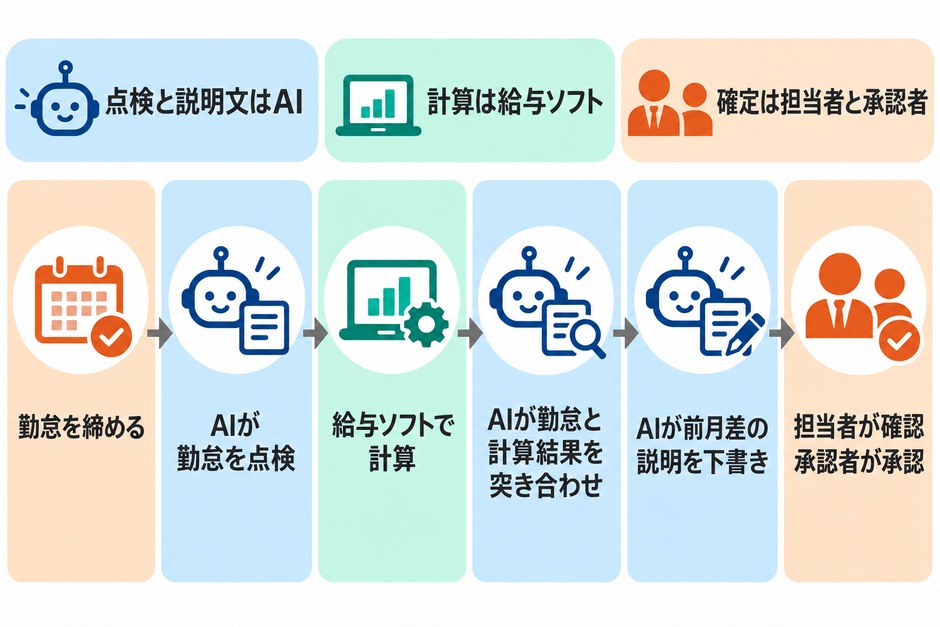
計算は給与ソフト、点検の下書きと文章はAI、支給額の確定は担当者と承認者が行う、という分け方にします。
この記事は、従業員10〜100名ほどの会社で、給与計算を1〜2人で担当している総務・経理の方と、明細を承認する社長に向けて書いています。
勤怠の点検、料率の設定の照合、前月差の説明、計算結果と勤怠の突き合わせ、誤支給の連絡文の5つについて 、指示文の全文を載せます。あわせて、令和8年度に変わった料率から、令和9年1月の源泉徴収税額表の切り替えまで、控除が変わる時期の確認表も付けました。
本文の勤怠データ・金額・出力の見本は、説明用に作った架空 の設計例です。出力の見本は弊社が書いたもので、どの社員が挙がるかは、同じ条件で弊社がコードを使って計算し、確かめています。
指示文は対話型AIでは実行していません。使うサービスで架空データを使って試し、出力を確認してから調整してください。
この記事で分かること
任せられるのは、決めた条件に当てはまる行を探す作業と、確認済みの事実を文章にまとめる作業までです 料率は、AIに聞くのではなく公的機関のページで担当者が確認します 支給の後に誤りに気づいた場合は、先に精算の方法を決め、それから本人に連絡します 目次
給与計算は、AIにどこまで任せられる? 計算は給与ソフトに、点検と文章づくりはAIに AIに入力しない情報を先に決める 給与ソフトに取り込む前に、勤怠を点検する 点検する6つの項目 今回使う架空 の勤怠データ 勤怠を点検する指示文(全文) 出力の見本と、担当者がすること 料率と控除が変わる月を確認する 控除が変わる時期の確認表(令 和8年度〜令和9年1月) 料率をAIに聞かないのは、なぜ? 料率の設定を照合する指示文(全文) 給与ソフトで計算した後の点検と、前月差の説明 前月差の一覧を用意する 説明文の材料にする架空 の前月比較 前月差の説明文の指示文(全文) 出力の見本と、承認者が確かめること 前月差では見つからない漏れを、同じ月の勤怠で確かめる 計算結果と勤怠を突き合わせる指示文(全文) 届や辞令と、給与ソフトの設定を照らし合わせる 誤支給が見つかったときの連絡文 足りなかった場合と払いすぎた場合で、対応はどう違う? 足りなかった場合の文例 払いすぎた場合の文例 文例を自社の事情に合わせる指示文(全文) AIエージェントや専用の仕組みにするのは、どんなとき? まとめ:次の締めで、勤怠の点検を1回試す 給与計算は、どこまで任せられる?
任せられるのは、決めた条件に当てはまる行を探す作業と、確認済みの事実を文章にまとめる作業までです。
計算は給与ソフトに、文章づくりはAIに
生成AIは、同じ指示でも違う答えを返すことがあります。1円単位で同じ結果を出し続ける必要がある支給額や控除額の計算には向きません。
一方、締めの前後には「前 月と比べて大きく変わった人を探す」「理 由を承認者に説明する」といった 、手間はかかるのに判断の材料を集めるだけの作業が残っています。AIに渡すのはこの部分です。
給与計算の工程 AIに頼む作業 給与ソフト・Excel・人が行うこと
勤怠の締め 在籍者との照合、日数の合わない行、前月から大きく変わった人の抽出 本人・上長に確認し、勤怠を直すかを担当者が決める 給与ソフトへの取り込み 頼まない 給与ソフトの取り込み機能で行う 支給額・控除額の計算 頼まない 給与ソフトが計算する。料率の設定は担当者が公的機関のページで確認する 料率・設定の確認 担当者が確認した料率と、給与ソフトの設定値の照合 正しい料率を調べて決めるのは担当者 計算結果の点検 同じ月の勤怠と支給項目の突き合わせ(時 間があるのに手当が0円など) 手当の付け忘れか勤怠の誤りかを担当者が確かめ、直して計算し直す 前月との比較 Excelで出した差額から、基準に当たる人の抽出と理由の説明文の下書き 理由を確かめるのは担当者、支給を承認するのは承認者 誤支給が見つかったとき 決まった事実を連絡文に整える 精算の方法と金額は担当者が決め、必要なら社会保険労務士に確認する
どの工程でも、AIの出力は「確 認の材料」であり、支給額を決める根拠にはしません。 AIが「問 題なし」と答えても、担当者が確認を省いてよい理由にはなりません。
給与ソフトの中には、名前に「A I」が付いた計算や確認の機能を案内しているものもあります。自社の給与ソフトにある機能は先に使い、それでも手作業で残る点検と説明文の下書きに、この記事の指示文を使ってください。
この記事で扱うのは、給与ソフトの外で、社内で利用を認めた対話型AIを使う方法です。
RPA(決 めた手順のパソコン操作を、自動で繰り返すツール)とも役割が違います。勤怠システムからCSVを出して給与ソフトに取り込むように、毎回同じ手順で進む操作はRPAや給与ソフトの連携機能に向いています。
AIに向くのは、条件に当たる行を探して理由を確かめる材料を作る作業と、確かめた事実を文章にまとめる作業です。
AIに入力しない情報を先に決める
給与のデータには、氏名・住所・口座番号・マイナンバー・扶養家族の情報が含まれます。この記事でAIに任せる点検と説明文づくりには、そのどれも必要ありません。
AIに渡すのは、社員番号、入社日と退職日、勤怠・金額の欄と、点検や説明に必要な確認済みの事実の最小限だけにします。 病気や家庭の事情など、理由の詳しい内容は書きません。この記事の指示文も、この範囲に絞って使います。氏名と社員番号の対応表は、AIに渡さず手元に残します。
そのぶん、この範囲のデータでは見つからない誤りもあります。昇給や通勤手当の変更、扶養の異動が給与ソフトに反映されていない場合や、時間あたりの賃金が改定後の最低賃金を下回っている場合です。これらは、確定の前に担当者が届や辞令と給与ソフトの設定を照らし合わせて確かめます。
ただし、社員番号に置き換えても匿名にはなりません。会社は氏名との対応表を持っているので、社内では個人データのままです。 支給額や入社日を組み合わせると、社内の人には誰のことか分かる場合もあります。
個人情報保護委員会は、令和5年6月2日の生成AIサービスの利用に関する注意喚起等 で、事業者に二つの点を示しています。
一つは、個人情報を含む指示文を入力するなら、特定した利用目的の達成に必要な範囲内かを十分に確認することです。
もう一つは、本人の同意なく個人データを入力し、応答の出力以外の目的で扱われる場合、個人情報保護法に違反する可能性があるという点です。 そのため、提供事業者が入力データを機械学習に使わないこと等を確認するよう求めています。
実際の給与データを入れる前に、会社として使うサービスと契約で、入力した内容が学習に使われないか、どこにどれだけの期間保存されるか、社内と提供事業者の誰が見られるかを確かめます。 給与の点検に使うことが、会社の個人情報の規程にある利用目的の範囲内かも、あわせて確認します。
担当者が個人のアカウントで使い始めるのは避けてください。確かめられないうちは、この記事の架空 データで指示文を試し、実際の給与データは入れません。社内の利用ルールの決め方は、経理で生成AIを使うときの注意点 でも説明しています。
給与ソフトに取り込む前に、勤怠を点検する
取り込んだ後に間違いが見つかると、取り込みと計算をやり直すことになります。 勤怠の締めの直後に見つければ、勤怠の修正だけで済みます。
点検する6つの項目
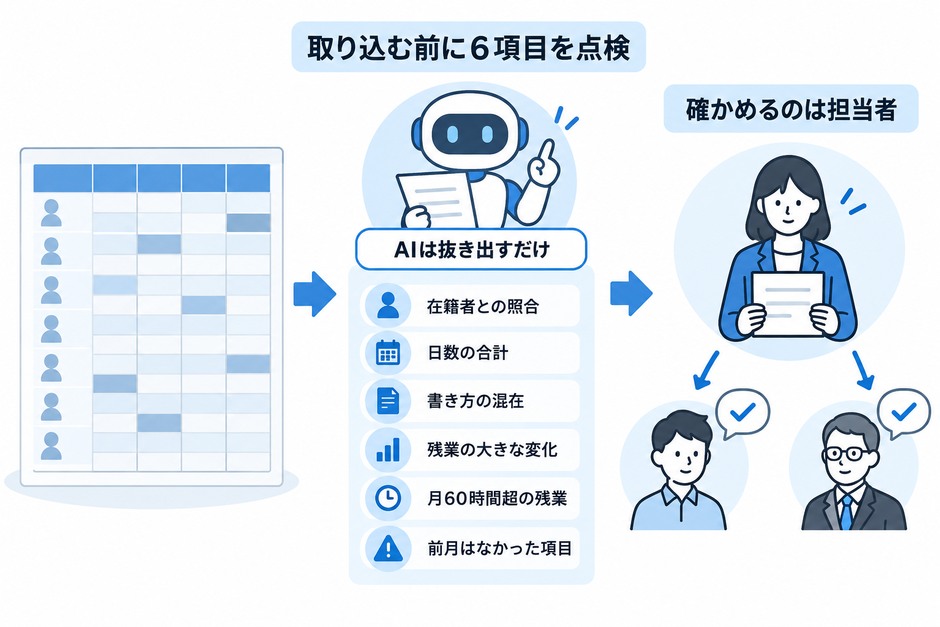
点検するのは次の6つです。番号は、この後の指示文と出力の見本の番号と同じです。
点検する項目 見つかる間違いの例 担当者が確かめること
① 在籍者と勤怠の行 入社した人の勤怠がない。 退職日より後の勤怠が残っている 入退社の日付と、勤怠の締めに入れる人の範囲 ② 日数の合計 出勤・欠勤・有休を足しても所定日数にならない 1日分の打刻や申請が漏れていないか ③ 書き方の混在 時間の欄に「7:30 」と「7.5 」が混ざっている 給与ソフトが読み込める形にそろえる ④ 時間外の大きな変化 前月より20時間以上増えた、または減った 繁忙や休職など、理由があるか ⑤ 月60時間を超える時間外 60時間を超えた分まで25%で計算される。深夜と重なる分の割増が足りない 60時間の数え方、割増率、36協定の特別条項と上限 ⑥ 前月はなかった項目 欠勤・深夜・法定休日の労働が今月から発生した 申請と承認の記録があるか
⑤は、月60時間を超える時間外労働の割増賃金率が、中小企業も2023年4月1日から50%以上になったことによる項目です。
厚生労働省のリーフレット「月 60時間を超える時間外労働の割増賃金率が引き上げられます」 60時間は1日8時間・週40時間を超えて働いた時間で数え、法定休日に働いた時間は含めないと説明しています。60時間を超える時間外労働が深夜(2 2時〜5時)にかかった場合は、深夜の25%と合わせて75%になります。
60時間を超える月は、割増率だけでなく、36協定の特別条項の手続きと上限の範囲内かも担当者が確かめます。
厚生労働省のページ「時 間外労働の上限規制」 臨時的な特別の事情があっても、時間外労働は年720時間以内、時間外と休日の労働の合計は月100時間未満で2〜6か月の平均が80時間以内、月45時間を超えられるのは年6か月まで、と説明しています。
④の「2 0時間」は、この記事の設計例として置いた基準です。自社の過去半年ほどの時間外を見て、毎月の普通の増減で反応しすぎない値に決めてください。
今回使う架空 の勤怠データ
9月1日〜30日の勤怠(1 0月25日支給)を締めた場面を想定しています。社員は社員番号だけで表し、氏名は入れていません。
「法 定時間外」は1日8時間・週40時間を超えて働いた時間、「法 定休日労働」は法定休日に働いた時間です。出勤日数は所定の勤務日に出勤した日数で、休日の出勤は入れていません。勤怠システムが所定時間を超えた時間で集計している会社は、60時間の判定に使う前に、法定時間外に直せるかを確かめます。
【当月の勤怠(9月分)】
社員番号,所定日数,出勤日数,欠勤日数,有休日数,法定時間外,深夜,法定休日労働
S001,19,19,0,0,7:30,0,0
S002,19,19,0,0,38.5,2.0,8.0
S003,19,18,0,1,62.0,4.0,16.0
S004,19,16,3,0,0,0,0
S005,19,19,0,0,10.0,0,0
S007,19,18,0,0,12.0,0,0
S008,19,19,0,0,14.5,0,8.0
S009,11,11,0,0,3.0,0,0

【前月の勤怠(8月分)】
社員番号,所定日数,出勤日数,欠勤日数,有休日数,法定時間外,深夜,法定休日労働
S001,20,20,0,0,6.0,0,0
S002,20,20,0,0,12.0,0,0
S003,20,19,0,1,48.0,2.0,8.0
S004,20,20,0,0,3.0,0,0
S005,20,18,0,2,4.0,0,0
S007,20,20,0,0,11.0,0,0
S008,20,20,0,0,14.5,0,0
S009,20,20,0,0,5.0,0,0

【在籍一覧】
社員番号,入社日,退職日
S001,,
S002,,
S003,,
S004,,
S005,,2026-08-31
S006,2026-09-01,
S007,,
S008,,
S009,,2026-09-15このデータには、6つの項目すべてに当たる間違い や変化を入れてあります。9月15日に退職したS009のように、本来は問題のない行も混ぜています。
勤怠を点検する指示文(全 文)
社内で利用を認めた対話型AIのうち、ファイルを読み込んで表計算のコードを実行できるものに、次の指示文と3つのデータを渡します。
給与計算の前に、勤怠データの点検を手伝ってください。
給与の計算と、支給額が正しいかどうかの判断はしないでください。

【守ること】
・数える、差を出す、条件に当てはまる行を探す作業は、必ずコードで行う。暗算や推測で数字を書かない。
・時刻の形(例 7:30)と数字の形(例 7.5)が混ざっていたら、換算せずに「書き方の混在」として挙げる。
・データにない理由を推測して書かない。理由の欄には「担当者が確認」と書く。
・行は社員番号で結びつける。
・最後に、使った条件と、読み込んだデータの行数を書く。

【点検すること】
1. 締めの期間に在籍している(入社日が空欄か期間の末日以前で、退職日が空欄か期間の初日以後)のに、当月の勤怠にない社員。当月の勤怠にあるのに、在籍一覧にない社員、退職日が期間の初日より前の社員、入社日が期間の末日より後の社員
2. 出勤日数+欠勤日数+有休日数が、所定日数と合わない行
3. 数字の欄に、数字以外の書き方が入っている行
4. 法定時間外が前月から20時間以上増えた、または減った社員
5. 法定時間外が60時間を超えた社員
6. 前月は0で、当月は0より大きくなった欠勤日数・深夜・法定休日労働

【出力】
表を1つ作る。列は「社員番号|点検の番号|当月の値|前月の値|担当者が確かめること」。
該当がない点検は、番号と「該当なし」を書く。
表の後に、読み込んだ行数(当月・前月・在籍一覧)と、使った条件を書く。

【締めの期間】
2026年9月1日〜2026年9月30日

【当月の勤怠】
(CSVを貼るか、ファイルを添付する)

【前月の勤怠】
(CSVを貼るか、ファイルを添付する)

【在籍一覧】
(社員番号・入社日・退職日の3列だけを貼る)
「必 ずコードで行う」と「行 数を書く」の2行は外さないでください。 実際のデータと違えば、AIが一部の行を読み落としたと分かります。
締めの期間は、自社の締め日に合わせて毎月書き換えます。コードを実行できない対話型AIしか使えない場合は、次に示すExcelの式で同じ点検を行い、AIは説明文づくりにだけ使います。
出力の見本と、担当者がすること
以下は、この指示文で返ってきてほしい形を弊社が書いた見本です。該当する行は、上の架空 データを同じ条件でコードを使って計算し、確かめています。
社員番号|点検の番号|当月の値|前月の値|担当者が確かめること
S006|1|当月の勤怠なし|—|9月1日入社。勤怠の締めに入っているか
S005|1|当月の勤怠あり(退職日は8月31日)|—|9月の勤怠が残っている理由
S007|2|出勤18+欠勤0+有休0=18|所定19|1日分の打刻や申請の漏れ
S001|3|法定時間外「7:30」|6.0|書き方をそろえる
S002|4|法定時間外38.5時間|12.0時間|担当者が確認
S003|5|法定時間外62.0時間|48.0時間|60時間を超えた分の割増率と36協定
S002|6|深夜2.0時間、法定休日労働8.0時間|0、0|担当者が確認
S004|6|欠勤3日|0日|担当者が確認
S008|6|法定休日労働8.0時間|0|担当者が確認

読み込んだ行数:当月8行、前月8行、在籍一覧9行
使った条件:締めの期間は2026年9月1日〜30日。法定時間外の差は当月−前月の絶対値が20以上。60時間は「より大きい」。この見本で、AIの仕事は終わりです。S007の1日が欠勤なのか打刻漏れなのか、S004の欠勤を有休に振り替える申請がないかは、担当者が本人と上長に確かめます。
S005の行は、退職者の勤怠がそのまま取り込まれると、支給してはいけない給与が計算されるおそれがあります。勤怠システム側で退職の処理が済んでいるかも、あわせて見直します。
一方、9月15日に退職したS009は、9月の勤怠があって正しいため挙がりません。 点検1で退職日を締めの期間と比べているのは、月の途中で辞めた人を誤って拾わないためです。
勤怠の打刻漏れや休暇申請の照合そのものを詳しく知りたい場合は、記事末の関連記事にある勤怠管理の記事が、この点検の一つ前の工程を扱っています。
同じ点検をExcelの式で行う
AIを使わなくても、点検の多くはExcelの式で毎月同じ結果を出せます。当月のシートを「当 月」、 前月のシートを「前 月」とし、A列に社員番号、B〜E列に日数、F列に法定時間外がある前提の式です。
前月の法定時間外(I列) =XLOOKUP(A2,前月!A:A,前月!F:F,"前月なし")
時間外の差(J列)    =IF(AND(ISNUMBER(F2),ISNUMBER(I2)),F2-I2,"")
差の判定(K列)     =IF(I2="前月なし","前月なし",IF(J2="","",IF(ABS(J2)>=20,"要確認","")))
60時間超(L列)     =IF(ISNUMBER(F2),IF(F2>60,"60時間超",""),"書き方確認")
日数の合計(M列) =IF(C2+D2+E2<>B2,"日数が合わない","")XLOOKUPが使えない版のExcelでは、1行目を =IFERROR(VLOOKUP(A2,前月!A:F,6,FALSE),"前月なし")に置き換えます。J列は当月と前月の両方が数字の場合だけ差を出します。K列はJ列が空なら空欄を返し、L列は当月が数字でなければ「書 き方確認」と表示します。
注意したいのは、CSVをExcelで開いたときの変化です。「7:30 」は時刻として読み込まれ、セルの中では1日を1とした小数(0.3125 )になるため、そのまま引き算すると差が合いません。
また、社員番号が「0 012」のような数字だけの形だと、先頭の0が消えて前月と結びつかなくなります。社員番号の列は文字列として読み込む設定にしてください 。
式の組み方をAIに相談したい場合は、生成AIでExcelのマクロや関数を作る方法 の依頼文が使えます。月次のCSVを突き合わせる考え方は、Excel月次集計のAI活用 でも詳しく説明しています。
料率と控除が月を確認する
給与ソフトの計算が正しくても、設定した料率や税額表が古ければ、対象となる従業員の控除額がずれます。料率は、AIに聞くのではなく公的機関のページで担当者が確認します。
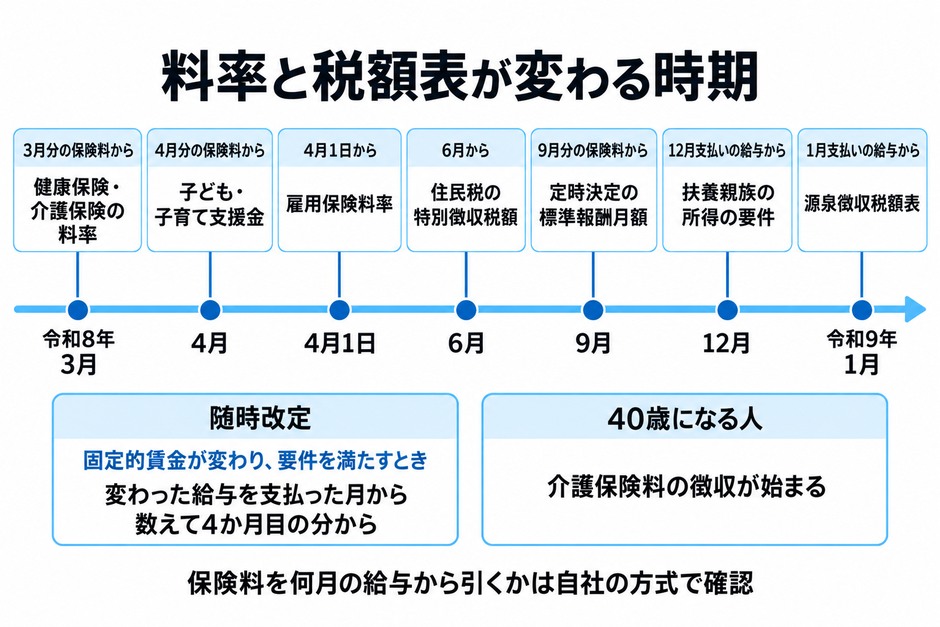
控除が変わる時期の確認表 (令 和8年度〜令和9年1月)
次の表は、2026年10月15日に各機関のページで確認した内容です。協会けんぽの健康保険料率は都道府県ごとに違い、健康保険組合に加入している会社は、組合が示す料率を使います。
協会けんぽの料率は、会社と本人の負担を合わせた率です。協会けんぽでは会社と本人が半分ずつ負担するので、本人の給与から引くのはその半分になります。一方、雇用保険の行は本人(労 働者)負担の率です。 料率を見比べるときは、合計の率か本人負担の率かを、給与ソフトの表示に合わせてそろえます。
雇用保険料率は令和8年4月1日からの率ですが、4月1日をまたぐ給与で新旧どちらの率を使うかまでは、厚生労働省の料率の案内には書かれていません。
給与ソフトの提供会社は、締め日が4月1日以後に来る給与から新しい率を使うと案内しています(マネーフォワード クラウド給与のお知らせ 、2026年3月16日掲載)。 これは厚生労働省ではなく提供会社の案内なので、締め日と支給日の関係で迷う場合は、管轄の労働局に確かめます。
表の「何 月分」は、料率や標準報酬月額が当てはまる月です。その保険料を何月に支給する給与から差し引くかは別の話です。
日本年金機構の保険料の納付の案内 では、当月に支払う給料から前月の標準報酬月額にかかる保険料を差し引くことができ、5月の給料日には4月分の保険料を差し引くと説明しています。
この方式の会社では、9月分から変わった標準報酬月額は、10月に支給する給与で初めて控除額に表れます。 自社がどちらの方式 かを、給与ソフトの設定で一度確かめておきます。
所得税は、給与を支払う日で税額表の年分が決まります。12月分の給与を翌年1月に支給する会社では、12月分の給与でも令和9年分の税額表を使うので、給与ソフトの更新が済んでいるかを1月の支給の前に確かめます。 年末調整そのものの進め方は、関連記事にある年末調整の記事で扱っています。
料率をAIに聞かないのは、なぜ?
生成AIは、学習した時点より後の改定を知らない場合があり、古い料率をもっともらしく答えることがあるからです。
そこで、AIには「正 しい料率を答えさせる」のではなく、「担 当者が確認した料率と、給与ソフトの設定値を見比べさせる」使い方にします。設定画面を目で追うだけだと、% と「/ 1,000 」の書き方の違いや、合計と本人負担の違いで見落としが起きやすいからです。
料率の設定を照合する(全 文)
給与ソフトの設定値と、担当者が公的機関のページで確認した料率を照らし合わせてください。
料率をあなたの知識で補ったり、正しい値を推測したりしないでください。

【守ること】
・下の【確認した料率】に書かれている値だけを正しい値として扱う。
・【給与ソフトの設定値】と1項目ずつ比べ、「一致」「不一致」「片方にしかない」のどれかを付ける。
・%と「/1,000」の書き方の違いは、同じ値なら一致とする(例:0.5%と5/1,000は一致)。
・「会社と本人の合計」か「本人負担」かが両方で同じでない項目は、一致・不一致を付けずに「基準を確認」と書く。
・適用開始の月や年分が片方にしか書かれていない項目は「開始月を確認」と書く。
・比べた項目の数を最後に書く。

【出力】
表を1つ作る。列は「項目|確認した料率と開始時期|給与ソフトの設定値|判定|担当者がすること」。

【確認した料率】(項目・合計か本人負担か・料率・開始時期・確認日・確認したページの名前を1行ずつ書く)
例:雇用保険料率(一般の事業)|本人負担|5/1,000|令和8年4月1日から|2026年10月15日|厚生労働省「令和8年度雇用保険料率のご案内」
例:介護保険料率(協会けんぽ)|会社と本人の合計|1.62%|令和8年3月分から|2026年10月15日|協会けんぽ「協会けんぽの介護保険料率について」
例:源泉徴収税額表|—|令和9年分|令和9年1月以後に支払う給与から|2026年10月15日|国税庁「令和9年分 源泉徴収税額表」
(自社の都道府県の健康保険料率、子ども・子育て支援金率も同じ形で書く)

【給与ソフトの設定値】
(設定画面の値を、合計か本人負担かの表示とあわせて書き写すか、給与ソフトから出力した設定の一覧を貼る)たとえば給与ソフトに雇用保険の本人負担が「5.5/1,000 」のまま残っていれば、判定は「不 一致」になり、令和7年度の料率で計算していたと分かります。税額表の年分が「令 和8年分」のまま1月の支給を迎えそうなら、「開 始月を確認」として挙がります。
不一致が出たら、どの月の給与から古い料率で計算していたかを確かめ、過去の月の精算が必要かを判断します。 精算が必要になったときの連絡文は、誤支給の文例を使えます。
給与ソフトで計算した後の 前月差の説明
金額が変わった人だけを見ていると、休日手当の付け忘れのように、総支給が前月と同じになった漏れを見落とします。実際の締めでは、同じ月の勤怠と支給項目の突き合わせと、届や辞令との照合を先に済ませ、直した後の金額で前月差の説明を作ります。
この記事では、前月差だけでは見落とす例を見せるために、前月差の説明を先に載せ、突き合わせをその後に載せています。
前月差の一覧を用意する
給与ソフトによっては、前月との差を画面で確かめる機能があります。たとえばマネーフォワード クラウド給与の前月比較機能 は、前月に支給した給与額との差額や、前月の確定後に変わった従業員情報を、「諸 変更」「入 社」「退 職」などのタブで確認できる機能だと説明されています(2 026年10月15日確認)。
同じ説明では、前月分の給与計算の確定処理が済んでいる必要があり、締め日グループを変えた場合は変更の前後を比べられないとしています。
この画面は前月差の確認に使い、同じ月の勤怠と手当の突き合わせは別に行います。 画面に差が出ない社員にも、手当の付け忘れが残っていることがあるからです。
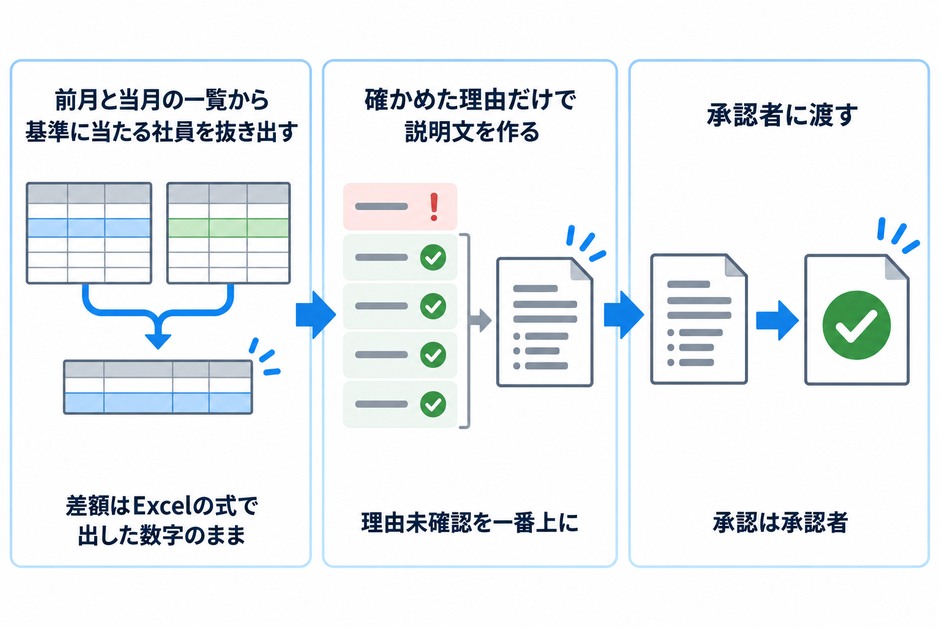
AIに説明文を下書きさせる場合は、前月と当月の支給控除一覧(社 員ごとの支給額と控除額の一覧)を給与ソフトから出力し、社員番号でつないで差額をExcelの式で出します。前月比較の画面そのもの を出力できるかは給与ソフトによって違うので、使っているソフトの説明で確かめてください。
当月の総支給(B列)と、前月のシート「前月」の総支給(B列)を比べる式
前月の総支給(D列) =XLOOKUP(A2,前月!A:A,前月!B:B,"")
総支給の差額(E列) =IF(OR(B2="",D2=""),"",B2-D2)
(控除合計も同じ形で、前月の値と差額の列を足す)差額はExcelの式で出した数字をそのまま使い、AIに引き算をさせません。 前月にだけいる社員(前 月で退職した人)は当月のシートに行がないので、前月のシートにも同じ式を置いて拾います。
説明文の材料に架空 の前月比較
9月分の給与(1 0月25日支給)を、8月分と比べた架空 の一覧です。勤怠は、点検の後に担当者が直したものを使っています。理由のメモは、担当者が本人や上長に確かめた内容です。ただし、計算結果と勤怠の突き合わせはまだ済ませていない、承認前の数字です。
【前月比較(前月と当月の支給控除一覧からExcelで作成)】
社員番号,総支給_前月,総支給_当月,総支給_差額,控除合計_前月,控除合計_当月,控除合計_差額
S001,282656,285820,3164,59825,59999,174
S002,262500,329138,66638,52751,56401,3650
S003,332494,374612,42118,58814,61120,2306
S004,255859,210526,-45333,54793,52312,-2481
S005,216562,,,43762,,
S006,,247500,,,43731,
S007,255195,270031,14836,51197,52009,812
S008,311719,311719,0,63117,65207,2090
S009,259766,150596,-109170,55007,3845,-51162

【担当者が確認した理由】
S002:9月の繁忙で法定時間外38.5時間、深夜2時間、法定休日労働8時間。本人と上長に確認済み。
S003:法定時間外62時間(うち深夜4時間)、法定休日労働16時間。60時間を超えた2時間分の割増と深夜の割増が明細の別の項目で付いていることを、日別の勤怠と明細の内訳で確認済み。時間外と休日の労働の合計78時間は、36協定の特別条項の範囲内で、月100時間未満であることも確認済み。
S004:9月に欠勤3日があり、欠勤控除をした。本人の届と一致。
S005:8月31日退職。9月分の支給なし。
S006:9月1日入社。初回の支給。
S008:定時決定で9月分から標準報酬月額が変わり、社会保険料が増えた。
S009:9月15日退職。9月分は退職日までの日割りで支給し、社会保険料と住民税の控除はなし。住民税は、本人から一括徴収の申し出がないため、市区町村に異動届を出して普通徴収に切り替え。S007だけ、理由のメモがありません。説明文の中で、このような未確認の人が目立つかどうかが、指示文の良し悪しを分けます。
前月差の説明文の指示文(全 文)
給与の承認者に渡す、前月差の説明文を作ってください。
金額の計算はしないでください。

【守ること】
・金額は【前月比較】の数字をそのまま使う。足し算・引き算・割合の計算を文章の中でしない。
・次のどれかに当たる社員を「確認の対象」とする。
 総支給_差額の絶対値が10,000以上/総支給_前月が0より大きい社員で、総支給_差額を総支給_前月で割った値の絶対値が5%以上/控除合計_差額の絶対値が1,000以上/前月か当月の総支給が空欄または0
・総支給_前月が空欄または0の社員は、割り算をせずに「確認の対象」とする。
・対象の判定は、必ずコードで行う。
・理由は【担当者が確認した理由】に書かれた内容だけを使う。書かれていない理由を推測しない。
・理由がない対象者は「理由未確認」とし、説明文の一番上に置く。
・社員番号で書き、氏名は使わない。

【出力】
1. 承認の前に確認が必要な社員(理由未確認)
2. 理由を確認済みの社員(社員番号、総支給の差額、控除合計の差額、理由)
3. 確認の対象に当たらなかった社員の社員番号
最後に、確認の対象の人数と、使った基準を書く。

【前月比較】
(Excelで作った前月比較の表をCSVで貼る)

【担当者が確認した理由】
(社員番号:理由 の形で1行ずつ書く)
「総 支給_差額を総支給_前月で割った値」の判定にも割り算が入るため、ここもコードで行わせています。前月の総支給が0の人は割り算ができないので、率を出さずに確認の対象に入れます。10,000 円・5%・1,000 円の基準は設計例です。自社の承認者が「こ の差なら説明がほしい」と考える線に合わせてください。
出力の見本と、確かめること
以下は、この指示文で返ってきてほしい形を弊社が書いた見本です。対象者の判定は、上の架空 データを同じ基準でコードを使って計算し、確かめています。突き合わせの前の数字で作っているので、承認に使う完成版ではありません。
9月分給与(10月25日支給)前月差の説明

1. 承認の前に確認が必要な社員
S007:総支給 +14,836円、控除合計 +812円。理由未確認。担当者が確認してから承認してください。

2. 理由を確認済みの社員
S002:総支給 +66,638円、控除合計 +3,650円。9月の繁忙で法定時間外38.5時間、深夜2時間、法定休日労働8時間。本人と上長に確認済み。
S003:総支給 +42,118円、控除合計 +2,306円。法定時間外62時間(うち深夜4時間)、法定休日労働16時間。60時間を超えた2時間分の割増と深夜の割増を、日別の勤怠と明細の内訳で確認済み。36協定の特別条項の範囲内で、月100時間未満であることも確認済み。
S004:総支給 −45,333円、控除合計 −2,481円。9月に欠勤3日があり、欠勤控除をした。本人の届と一致。
S008:総支給の差なし、控除合計 +2,090円。定時決定で9月分から標準報酬月額が変わり、社会保険料が増えた。
S009:総支給 −109,170円、控除合計 −51,162円。9月15日退職。退職日までの日割りで支給し、社会保険料と住民税の控除はなし。住民税は、本人から一括徴収の申し出がないため、市区町村に異動届を出して普通徴収に切り替え。
S005:8月31日退職。9月分の支給なし。
S006:9月1日入社。初回の支給。

3. 確認の対象に当たらなかった社員
S001

確認の対象:8名(理由未確認1名、確認済み7名)
基準:総支給の差額が10,000円以上、または前月比5%以上/控除合計の差額が1,000円以上/前月か当月の総支給が空欄または0承認者は、一番上の「理 由未確認」から読みます。 確認済みの社員も、理由と差額の向きが合っているかを、勤怠の集計表と支給控除一覧で確かめます。たとえばS002なら、時間外・深夜・休日の時間が増えたのに合わせて、時間外手当・深夜手当・休日手当が増えているかを見ます。
AIが、理由のないS007に「資 格手当が付いたためと考えられます」のような推測を書き足す可能性があります。【担 当者が確認した理由】にない言葉が説明文に入っていたら、削除して「理 由未確認」に戻します。
S006のように初めて支給する人は、社会保険料をどの月の給与から差し引き始めるかで控除額が変わります。差額の説明とは別に、控除の始まりが正しいかも担当者が確かめます。
従業員から「手 取りが減った」と聞かれたとき
10月支給の給与は、定時決定で社会保険料が変わり、手取りが減ったという問い合わせが出やすい月です。説明文の指示文の【出 力】を、次のように差し替えると、従業員向けの回答の下書きになります。
【出力】
従業員本人に送る回答文を1通作る。
・どの項目が、前月から何円変わったかを、【前月比較】の数字のまま書く。
・理由は【担当者が確認した理由】の内容だけを、専門用語を言い換えて書く。
・税額や保険料の計算方法の説明はしない。詳しい説明が必要な場合は、担当者に聞くよう案内する。社内からの同じような質問が多い場合は、社内問い合わせ をAIで効率化する方法 のように、回答のもとになる資料をそろえる方法もあります。
前月差では見つからない漏れを、勤怠で確かめる
S008は、前月差の説明では「総 支給の差なし」で、控除が増えた理由も確認済みでした。ところが勤怠を見ると、9月は法定休日労働が8時間あるのに、休日手当が付いていません。
確定の前に、同じ月の勤怠の時間と、支給控除一覧の手当・控除の欄を社員ごとに突き合わせます。 前月差の説明は、ここで直した後の金額で作ります。
【当月の勤怠(点検の後に直したもの)】
社員番号,所定日数,出勤日数,欠勤日数,有休日数,法定時間外,深夜,法定休日労働
S001,19,19,0,0,7.5,0,0
S002,19,19,0,0,38.5,2.0,8.0
S003,19,18,0,1,62.0,4.0,16.0
S004,19,16,3,0,0,0,0
S006,19,19,0,0,4.0,0,0
S007,19,18,0,0,12.0,0,0
S008,19,19,0,0,14.5,0,8.0
S009,11,11,0,0,3.0,0,0

【当月の支給控除一覧(勤怠に関係する欄だけ)】
社員番号,時間外手当,時間外手当_60時間超,深夜手当,休日手当,欠勤控除
S001,15820,0,0,0,0
S002,72188,0,750,16200,0
S003,107812,4312,1438,31050,0
S004,0,0,0,0,39474
S006,7500,0,0,0,0
S007,22031,0,0,0,0
S008,31719,0,0,0,0
S009,5859,0,0,0,0直した点は、S001の「7:30 」を7.5 にそろえ、退職済みのS005の行を外し、9月1日入社のS006の行を足したことです。S007の1日は、まだ確認中のまま残しています。
計算結果と勤怠を突き合わせる指示文(全文)
給与を確定する前に、同じ月の勤怠と支給控除一覧を突き合わせてください。
金額が正しいかどうかの判断と、割増の計算はしないでください。

【守ること】
・突き合わせは、必ずコードで行う。暗算や推測で書かない。
・行は社員番号で結びつける。
・金額の大小は見ない。「時間があるのに金額が0」「時間が0なのに金額がある」だけを探す。
・理由を推測して書かない。理由の欄には「担当者が確認」と書く。
・最後に、読み込んだ行数と、使った条件を書く。

【突き合わせること】
A. 法定時間外が0より大きいのに時間外手当が0、または法定時間外が0なのに時間外手当が0より大きい
B. 法定時間外が60を超えるのに時間外手当_60時間超が0、または60以下なのに時間外手当_60時間超が0より大きい
C. 深夜と深夜手当で、Aと同じ食い違い
D. 法定休日労働と休日手当で、Aと同じ食い違い
E. 欠勤日数と欠勤控除で、Aと同じ食い違い
F. どちらか一方の一覧にしかいない社員

【出力】
表を1つ作る。列は「社員番号|突き合わせの記号|勤怠の値|支給控除の値|担当者が確かめること」。
該当がない記号は、記号と「該当なし」を書く。

【当月の勤怠】
(点検の後に直した勤怠のCSVを貼る)

【当月の支給控除一覧】
(社員番号と、勤怠に関係する手当・控除の欄だけを貼る)以下は、この指示文で返ってきてほしい形を弊社が書いた見本です。該当する行は、上の架空 データを同じ条件でコードを使って計算し、確かめています。
社員番号|突き合わせの記号|勤怠の値|支給控除の値|担当者が確かめること
S008|D|法定休日労働8.0時間|休日手当0円|担当者が確認
A・B・C・E・F:該当なし

読み込んだ行数:勤怠8行、支給控除一覧8行
使った条件:時間と金額の「0より大きいか」が食い違う行。60時間は「より大きい」。S008は、休日手当の付け忘れか、勤怠の区分の誤り(法 定休日ではない休日の出勤)かを担当者が確かめ、直してから計算し直します。 付け忘れだった場合、総支給が変わるので、前月差の説明もその数字で作り直します。
Excelで行う場合は、支給控除一覧を「支 給」というシートに置き、勤怠のシートに =IF((H2>0)<>(XLOOKUP(A2,支給!A:A,支給!E:E,0)>0),"休日手当を確認","")のような式を項目ごとに置きます。H列が法定休日労働、支給シートのE列が休日手当の場合の式です。
届や辞令と、 設定を照らし合わせる 勤怠との突き合わせでも見つからないのが、変わるはずの金額が前月と同じまま残っている誤りです。昇給の辞令や通勤経路の変更届が出ているのに給与ソフトの設定が変わっていなければ、前月差は0円のままで、勤怠とも食い違いません。
AIに渡しているデータには届の内容が入っていないので、ここは担当者が確かめます。
確定の前に、その月に受け付けた届と辞令を一覧にし 、給与ソフトの設定と1件ずつ照らし合わせます。
届・辞令・改定 給与ソフトで確かめる欄
昇給・降給の辞令 基本給や手当の額と、変わる月。固定的賃金が変わったときは、随時改定に当たるかも確かめる 通勤経路や通勤手当の変更届 通勤手当の額と、支給する月 扶養控除等(異動)申告書 源泉所得税の計算に使う扶養親族の数。 家族手当がある会社は手当の額も 地域別最低賃金の改定 最低賃金の対象となる賃金を時間あたりに直した額(時 間給はそのまま)が、改定後の額を下回っていないか
令和8年度の地域別最低賃金は、厚生労働省の「令 和8年度地域別最低賃金全国一覧」 とおり、都道府県ごとに令和8年10月1日から12月2日までの間に発効します(2 026年10月15日確認)。
月給の人は、厚生労働省の「最 低賃金額以上かどうかを確認する方法」 あるとおり、最低賃金の対象となる賃金を1か月の平均所定労働時間で割った額で比べます。
比べる額には、厚生労働省の「最 低賃金の対象となる賃金」 除くとされている賃金を入れません。除くのは、所定労働時間を超えた労働や所定の休日の労働に払う賃金(時 間外・休日の割増賃金など)、 深夜の割増分、結婚手当のような臨時の賃金、賞与など1か月を超える期間ごとに払う賃金、精皆勤手当、通勤手当、家族手当です。
届の一覧を「社 員番号・変わる項目・変わる月」の形で作っておけば、支給控除一覧の該当する欄が前月から変わっていない社員を探す作業は、AIにも頼めます。その場合も、勤怠の点検と同じく「必 ずコードで行う」「行 数を書く」の2行を指示文に入れます。
誤支給が見つかった連絡文
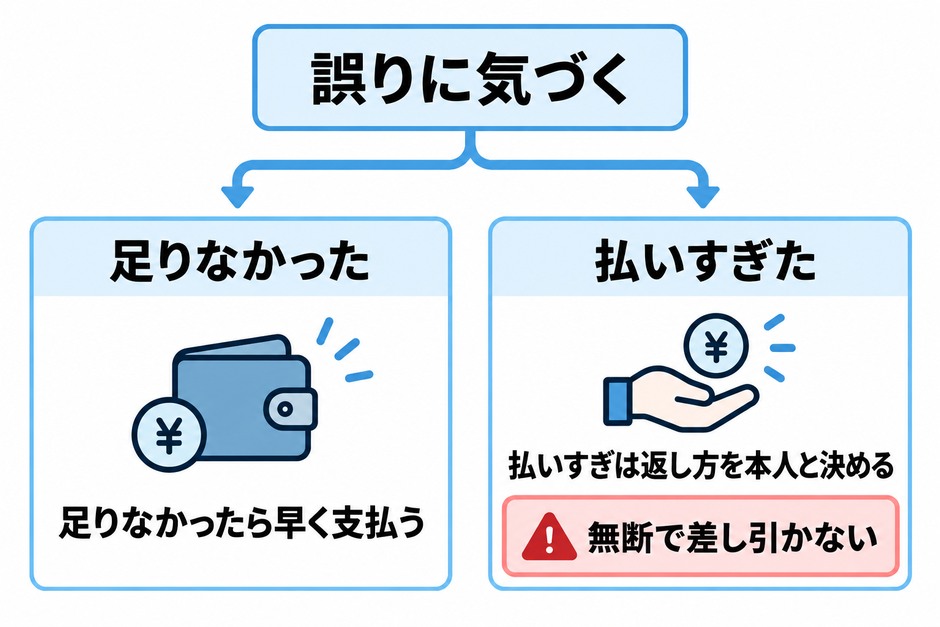
支給の後に誤りに気づいた場合は、先に精算の方法を決め、それから本人に連絡します。
足りなかった場合と払いすぎた対応はどう違う?
足りなかった分はすぐに支払い、払いすぎた分は本人と返し方を決めてから精算します。
労働基準法第24条は、賃金はその全額を支払わなければならないと定めています。足りなかった分は、次の給与日を待たずに支払えないかを先に検討します。
払いすぎた分を後の給与から差し引くことについて 、最高裁判所の昭和44年12月18日の判決 の裁判要旨は、過払いのあった時期と、精算の実を失わない程度に合理的に近い時期に行い、あらかじめ労働者に予告するとか、額が多額にならないなど、労働者の経済生活の安定をおびやかすおそれのないものであれば、同条に違反しないとしています。
予告や少額は、生活の安定をおびやかさない場合の例として 挙がっているもので、時期・方法・金額をあわせて判断されます。
この記事では、それよりも慎重に、差し引く前に本人に知らせて返事を待つ進め方をすすめます。 判決の考え方に当てはまるかを担当者が一人で判断しなくて済み、本人との行き違いも防げるからです。
誤りの種類 会社がすること 連絡文で伝えること
支給が足りなかった 差額をできるだけ早く支払う。 翌月の給与を待たずに振り込むかを決める 足りなかった額、支払う日と方法、修正した明細の渡し方 払いすぎていた 返してもらう方法の候補を決める。 給与から差し引く場合は事前に知らせ、本人の返事を待つ 多く払った額、返し方の選択肢、返事の期限 料率や税額表の設定が古かった どの月から誤っていたかを調べ、人ごとに差額を出す 対象の月、人ごとの差額、精算する月
払いすぎた分を、本人に知らせないまま次の給与から差し引くことはしません。 金額が大きい場合や、返し方で本人ともめそうな場合は、連絡の前に社会保険労務士に相談してください。精算に伴う所得税や社会保険料の扱いも、給与ソフトの手順と専門家の確認に従います。
足りなかった場合の文例
【】 の中を自社の事情に書き換えて使います。金額と日付は、担当者が決めたものだけを書きます。
件名:9月分給与の支給額の誤りについて(お詫び)

【氏名】さん

総務の【担当者名】です。
10月25日にお支払いした9月分の給与で、休日出勤手当1日分が支給されていませんでした。
こちらの確認が不十分でした。申し訳ありません。

・足りなかった額:休日出勤手当 【金額】円
・お支払い:【支払日】に、給与の振込口座へ差額を振り込みます
・明細:修正した給与明細を【渡し方】でお渡しします

原因は、休日出勤の申請を給与計算に反映する前の確認が漏れていたことです。
来月からは、給与を確定する前に、休日の勤務時間と休日出勤手当を社員ごとに照らし合わせる確認を加えます。

ご不明な点は、総務の【担当者名】(【連絡先】)までお知らせください。払いすぎた場合の文例
件名:9月分給与の支給額の誤りについて(お詫びとご相談)

【氏名】さん

総務の【担当者名】です。
10月25日にお支払いした9月分の給与で、通勤手当を2か月分お支払いしていました。
こちらの確認が不十分でした。申し訳ありません。

・多くお支払いした額:通勤手当 1か月分 【金額】円
・お返しいただく方法:次の中からお選びください。
 1. 11月分の給与から差し引く
 2. 【期日】までに会社の口座へ振り込む
 3. 一度に返すのが負担になる場合は、何回かに分けて給与から差し引く(回数はご相談ください)
・ご返事:【期日】までに、【担当者名】へお知らせください。
 ご返事をいただくまで、給与から差し引くことはしません。

原因は、通勤手当の支給月の設定を確認しないまま計算したことです。
来月からは、前月と比べて手当の額が変わった人を、承認の前に確認します。

ご不明な点は、総務の【担当者名】(【連絡先】)までお知らせください。どちらの文例も、①何が誤っていたか、②金額、③会社がいつ何をするか、④本人にお願いすること、⑤原因と次からの確認、の順に書いています。おわびの言葉より先に、本人が次に何をすればよいかが分かることを優先しています。
文例を自社の事情に合わせる 指示文(全文)
給与の支給の誤りを従業員に知らせる文面を、下の【文例】をもとに作ってください。

【守ること】
・金額、日付、支払いや返し方の方法は【事実】に書かれたとおりに使い、変えたり補ったりしない。
・【事実】にない原因や、次からの確認方法を書かない。足りない情報は、文面の後に「確認が必要な点」として挙げる。
・言い訳や、特定の社員の責任にする書き方をしない。
・払いすぎの場合は、返し方を本人が選べる形にし、本人の返事がないまま給与から差し引くとは書かない。
・1文を短くし、専門用語は言い換える。

【事実】
誤りの内容:
対象の給与:
金額:
会社が支払う(または返してもらう)方法と日付:
原因:
次からの確認:
問い合わせ先:

【文例】
(上の文例のどちらかを貼る)AIに渡す【事 実】にも、氏名や口座番号は書きません。宛名は、AIの出力を社内のメールや文書に貼った後で担当者が入れます。
誤りの原因を記録し、次の月の点検に足していく方法は、転記ミスを減らすAI活用 の再発防止の考え方も参考になります。
AIエージェントや仕組みにするのは、どんなとき?
毎月同じ形式のデータで同じ点検を回せるようになり、それでも準備と貼り付けに時間がかかるときが、仕組みにする目安です。
やり方 向いている状況 人が担当すること
対話型AIに毎月データと指示文を渡す 社員が少なく、まず点検の項目を固めたい 入力する項目の管理、出力の確認 点検はExcelの式、説明文だけAI 勤怠と給与ソフトのCSVの形が毎月同じ 式の基準の見直し、理由の確認 決まった場所にCSVを置くと、点検表と説明文の下書きまで作る仕組み 拠点や雇用区分が多く、点検の準備に毎月時間がかかる 給与の確定、振込データの作成、明細の配布
AIエージェント(指 示に沿って、ファイルの読み込みや複数の作業を続けて行うAI)を使う場合も、給与ソフトの確定や振込の操作まで任せる必要はありません。読み取りだけの権限で点検と下書きを作らせ、確定のボタンは担当者が押す形にすると、誤りを支給の前に止める機会を残せます。
仕組みにするときは、勤怠システムと給与ソフトがどんな形でCSVを出せるか、文字コードや列の順番が月によって変わらないかを最初に確かめます。社内で作るか外部に頼むかの考え方は、AI開発の内製と外注の判断表 にまとめています。
まとめ:次の締めで、 点検を1回試す
給与計算のAI活用は、計算を給与ソフトに残したまま、取り込み前の点検と計算後の確認、前月差の説明をAIに手伝わせるところから始めると、支給額の確定を人に残したまま、確認の手間が減るかを試せます。
最初の一歩は、次の勤怠の締めで、勤怠を点検する指示文を1回試すことです。 会社として使ってよいと確かめたサービスなら社員番号に置き換えたデータで、確かめられていなければこの記事の架空 データで試します。
自分で点検した結果と見比べ、AIが見落とした行と、反応しすぎた行を記録します。
あわせて、確認表を使って、給与ソフトの料率が令和8年度のものになっているか、1月の支給の前に令和9年分の税額表に更新されるかを確かめておくと安心です。どの業務からAIに任せるかを他の業務と比べたい場合は、業務棚卸し表で比べる方法 が使えます。
勤怠システム・給与ソフト・承認の流れをつなぎ、点検と説明文の下書きまでを毎月自動で用意する仕組みにしたい場合は、まるっとAIにご相談ください。今のデータの形と確認の手順をもとに、AIに任せる範囲と担当者が確認する工程を整理します。
 無料で